設定 → 系統 → 通知與動作 → 顯示通知鈴鐺圖示若您正在尋找如何開啟控制中心 Windows 11,您想找的面板在 Windows 11 中其實已更名為通知中心。您可以從工作列、使用鍵盤快捷鍵,或是透過觸控螢幕滑動來開啟它。本文將為您說明各種開啟方法,以及當工作列遺失鈴鐺圖示時該如何處理。
- 選取工作列上的時鐘或通知鈴鐺圖示,或按下 Windows + N 鍵,即可開啟通知中心。
- 如果鈴鐺圖示消失,請開啟 設定 → 系統 → 通知與動作,並開啟 顯示通知鈴鐺圖示。
- 在觸控螢幕上,從螢幕邊緣向內滑動也能開啟相同的面板。
如何在 Windows 11 中開啟通知中心
Windows 11 會在通知中心集中顯示您錯過的通知。您可以依習慣選擇下列任一種方法,它們都會開啟相同的面板。
1. 選取工作列上的時鐘或鈴鐺圖示
查看工作列的最右側,選取時鐘或其旁邊的通知鈴鐺圖示。通知中心隨即開啟,並列出您尚未關閉的所有通知。
當收到新通知時,鈴鐺圖示會亮起,讓您一眼就能看出有待處理的訊息。
2. 按下鍵盤快捷鍵
隨時按下 Windows + N 鍵,無需使用滑鼠即可開啟通知中心。再次按下相同的按鍵,或點選桌面的空白區域,就能關閉該面板。
3. 從螢幕邊緣向內滑動
在具備觸控螢幕的裝置上,直接從螢幕邊緣向內滑動。通知中心便會滑入畫面,您可以點選通知進行閱讀或採取進一步動作。
4. 若遺失鈴鐺圖示,請開啟通知設定
如果您在工作列上找不到鈴鐺圖示,可以前往 Windows 設定中將其找回。按下 Windows + I 鍵啟動 設定。在左側導覽窗格中選取 系統,接著選取 通知與動作。
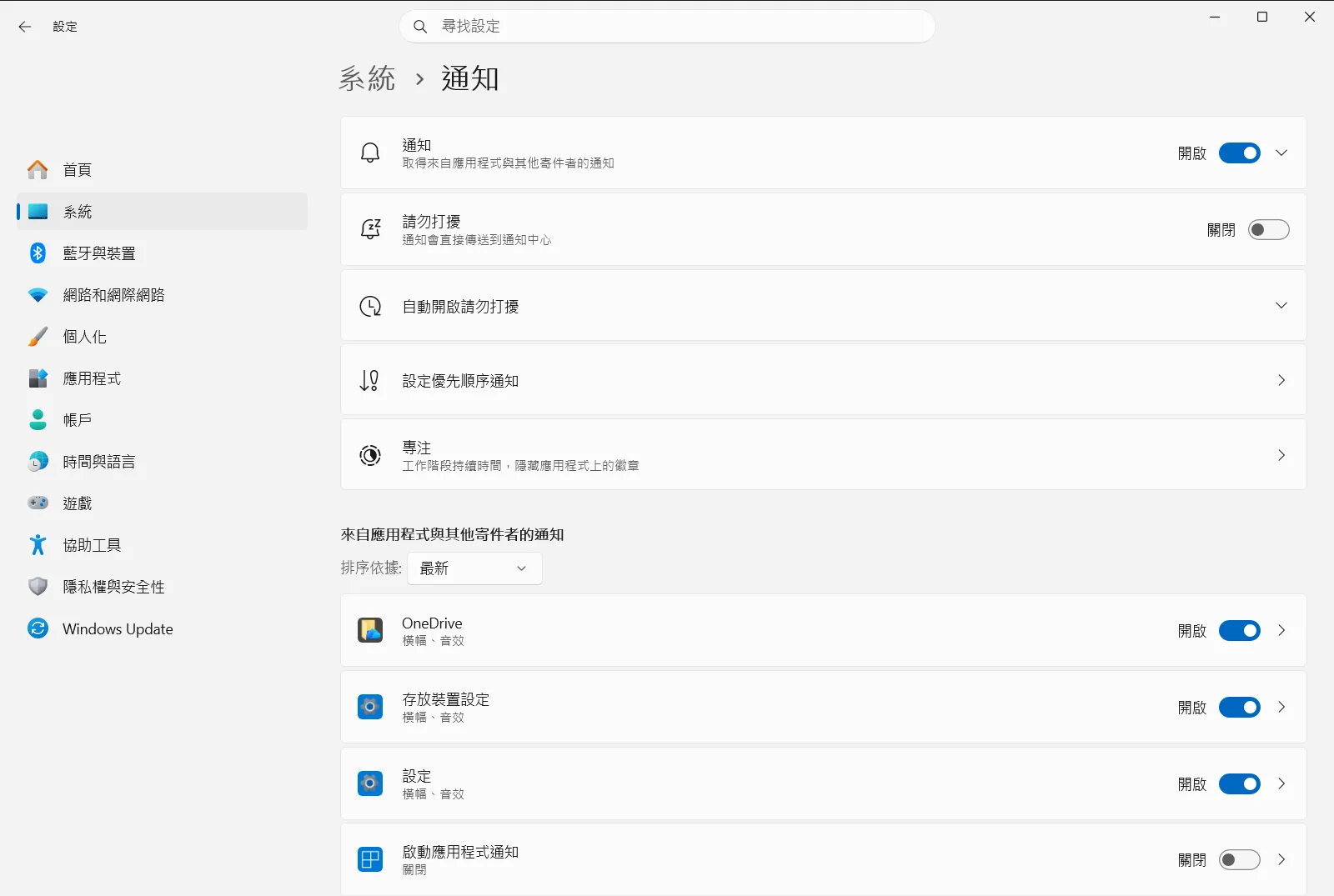
或者,直接開啟該設定頁面:
在「設定」中開啟或按 Win+R,輸入ms-settings:notifications,然後按 Enter
5. 開啟鈴鐺圖示
在通知設定頁面中,若通知區段處於摺疊狀態請先將其展開,接著找到 顯示通知鈴鐺圖示 並將其開啟。鈴鐺圖示隨即會重新出現在工作列上,您便能直接點選它來開啟通知中心。
在此之前,Windows + N 鍵與工作列時鐘依然可以正常使用。
您可以在通知中心執行的操作
面板開啟後,您無需開啟發送通知的應用程式,就能直接處理各項通知。Microsoft 在其通知指南中說明了這些操作。簡而言之:
- 閱讀或回覆。選取通知即可查看完整內容,或直接進行回覆(例如回覆訊息)。
- 展開通知。如果時間旁出現箭號,點選即可查看更多詳細資訊或額外動作。
- 清除通知。點選單則通知上的關閉按鈕即可將其清除。應用程式名稱旁的關閉按鈕則可清除來自該應用的所有通知。另外也有單獨的按鈕可一次清除整個清單。
- 關閉單一應用的通知。選取應用程式通知上的「更多」按鈕,即可找到關閉該應用程式所有通知的選項。
- 暫時靜音所有通知。選取標有 zZ 的鈴鐺圖示。此時橫幅通知將僅限於鬧鐘、提醒和您自訂的應用程式,其他所有通知都會直接進入通知中心。再次選取相同按鈕即可關閉此靜音狀態,並查看錯過的內容。
Windows 11 中的控制中心在哪裡?
Windows 11 並沒有標示為「控制中心」或「行動作業中心」的面板。通知訊息集中在上述的通知中心內。而 Wi-Fi 和螢幕亮度等開關則位於獨立的「快速設定」面板中,通常可使用 Windows + A 鍵開啟。若您正在尋找舊版的控制中心按鈕或快速切換開關,請記住這項變更。
相關通知設定
Windows 設定中的通知頁面可控制哪些內容會進入通知中心。以下是幾項最實用的選項:
- 開啟或關閉應用程式通知 可讓您開啟或關閉應用程式通知。若通知中心看起來空空如也,請先檢查此設定。
- 請勿打擾自動規則 可讓您設定自動將通知靜音的排程規則。
若要直接前往自動規則設定,請依照以下路徑:
設定 › 系統在工作或學校裝置上,組織可能會統籌管理這些通知設定。在這種情況下,部分選項可能無法使用或已被變更。
常見問題
如何開啟控制中心 Windows 11?
請選取工作列最右側的時鐘或通知鈴鐺圖示,或是隨時按下鍵盤上的 Windows + N 快捷鍵。若使用的是具備觸控螢幕的裝置,也可以直接從螢幕右側邊緣向內滑動。在 Windows 11 中,過往的控制中心已由通知中心取代,專門用來集中顯示所有未讀取與待處理的系統通知訊息。
為何 Windows 11 中沒有控制中心?
Windows 11 取消了名為控制中心或行動作業中心的單一面板設計。原本的功能被拆分為兩個獨立部分:所有應用程式與系統通知都整合在通知中心,可點擊時鐘或按 Windows + N 開啟;而 Wi-Fi、藍牙及亮度等快速切換開關,則移至可透過 Windows + A 開啟的快速設定面板中。
如何在通知中心將通知設為靜音?
請先開啟通知中心,接著選取帶有 zZ 符號的鈴鐺圖示以開啟請勿打擾模式。在此模式啟用期間,螢幕彈出的橫幅只會顯示鬧鐘、重要提醒與自訂的優先應用程式通知;其他日常通知則會直接安靜地收納在通知中心內,方便您隨後再行查閱未讀訊息,直到再次點擊該按鈕關閉為止。
若工作列上的通知鈴鐺圖示消失了該怎麼辦?
請開啟 設定,前往 系統,選取 通知與動作,然後將 顯示通知鈴鐺圖示 開關切換為開啟狀態。在鈴鐺圖示重新顯示於工作列之前,您仍然隨時可以透過按下鍵盤上的 Windows + N 快捷鍵,或是直接按一下工作列最右側的日期與時間區域來正常叫出通知中心。
如何清除通知中心裡的所有通知?
在開啟通知中心之後,您可以點選頂端的「全部清除」按鈕,一次清空並移除清單內的所有通知內容。如果您只想清除來自特定單一應用程式的所有訊息,請點選該應用程式名稱旁邊的關閉按鈕;若只需要刪除某一則特定通知,直接選取該通知右上角本身的關閉按鈕即可將其關閉。
