設定 → 系統 → 音效 → 選擇您的音效輸出裝置在 Windows 11 中設定預設音訊裝置,代表指定由哪個喇叭或耳機播放聲音,以及由哪個麥克風接收您的語音。這兩項設定都在 音效 頁面完成(位於 設定 內),分別為輸出與輸入各指定一個裝置。瀏覽器、影片播放器和通話軟體等應用程式都會使用這些裝置,除非您為特定應用程式進行個別指定。
- 開啟 設定,選取 系統,接著選取 音效,並在 選擇您的音效輸出裝置 底下選擇喇叭。
- 在同一個頁面中,於 選擇您的音效輸入裝置 底下挑選預設麥克風。
- 若要確認是否設定成功,可以播放一段聲音並對著麥克風說話;如果聽不到聲音或沒有錄到聲音,請調整音量控制項。
如何設定預設音訊裝置
1. 前往系統音訊設定
按下 Windows + I 鍵以啟動 設定。在左側導覽窗格中選取 系統,然後選取 音效。
或者,也可以直接開啟該頁面:
在「設定」中開啟「音效」或按 Win+R,輸入 ms-settings:sound,然後按 Enter
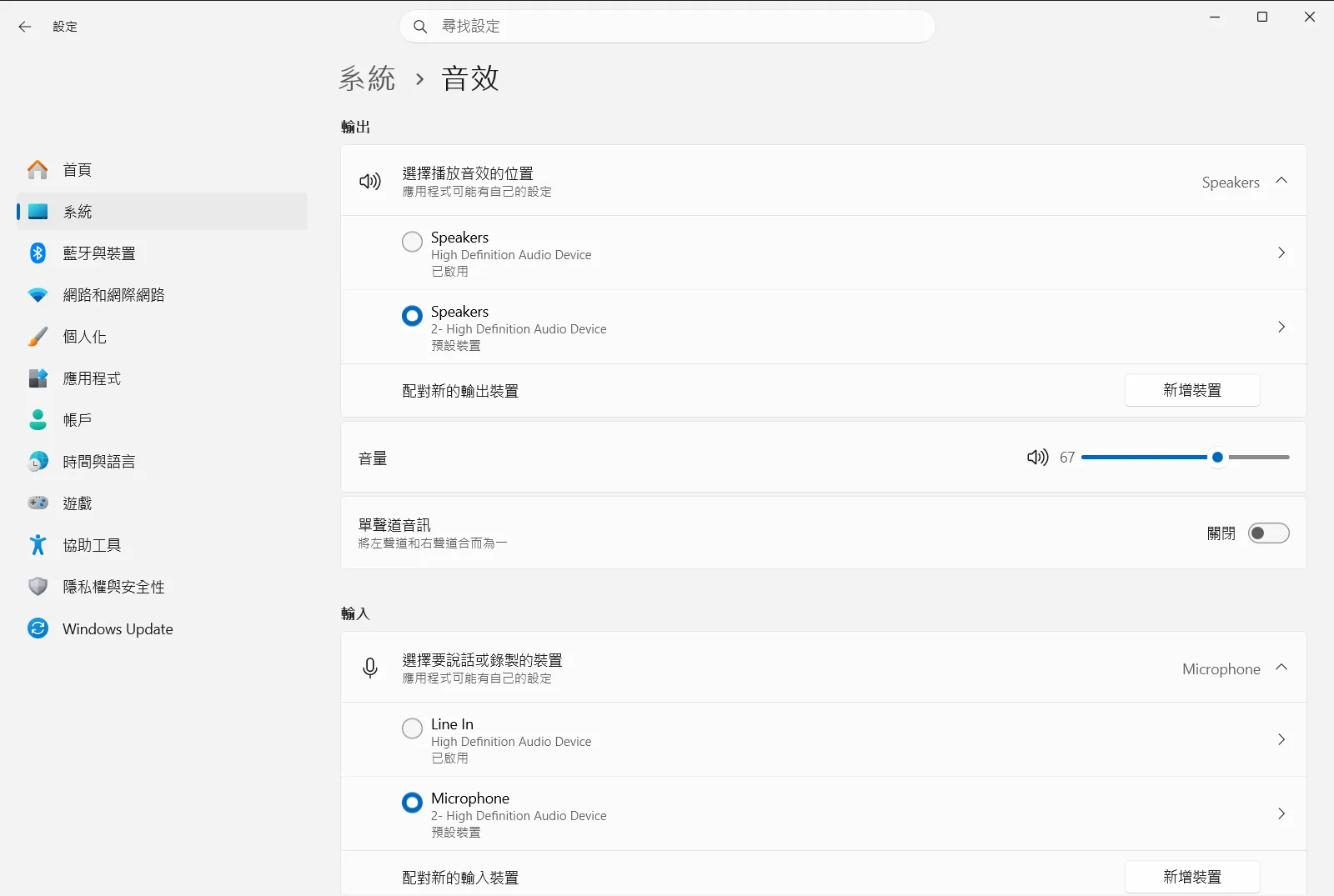
2. 選擇預設輸出裝置
找到 輸出 區段。在 選擇您的音效輸出裝置 底下,選取您希望 Windows 使用的喇叭、耳機或其他播放裝置。
您選取的項目會成為預設輸出裝置。除了個別指定輸出管道的應用程式之外,所有系統提示聲、音樂與影片都會透過該裝置播放。
3. 選擇預設輸入裝置
找到 輸入 區段。在 選擇您的音效輸入裝置 底下,選取要使用的麥克風或錄音裝置。
這項設定會成為預設輸入裝置。通話、語音錄製和語音輸入功能都會使用它,除非特定應用程式已設定為使用其他麥克風。
4. 檢查新裝置的音量
每個裝置都有獨立的音量設定。使用 音訊輸出音量控制 提高音量或解除喇叭靜音。使用 音訊輸入音量控制 設定麥克風音量或解除麥克風靜音。
若您剛剛切換了裝置卻聽不到任何聲音,這通常是最常見的原因,因為新裝置可能處於靜音狀態或音量設定過低。
5. 測試新的預設設定
播放一段影片或歌曲,確認聲音是否由您挑選的裝置發出。接著開啟通話軟體或錄音應用程式並說話,確認是否能透過正確的麥克風收音。
如果發現狀況異常,請返回 音效 頁面並重新選取裝置。
找不到裝置或裝置已停用時
如果耳機、喇叭或麥克風沒有列在清單中,請先確認裝置已插妥、已開啟電源,無線裝置則確認已與電腦連線。接著檢查 Windows 是否將該裝置停用。
- 開啟 管理輸出音效裝置(位於 輸出 群組中)以檢視您的播放裝置。
- 開啟 管理輸入音效裝置(位於 輸入 群組中)以檢視您的錄音裝置。
若有不再需要顯示在清單中的裝置,也可以在這些項目中將其關閉。重新啟用裝置後,只需回到前述步驟將其設為預設裝置即可。
為單一應用程式使用不同的輸出裝置
預設裝置會套用至整個系統,但有時個別應用程式需要使用其他裝置,例如透過喇叭播放音樂,同時通話保持在耳機上。在 進階 區段中,開啟 混音器選項 即可為個別應用程式設定音量與輸出裝置。
未單獨調整的應用程式將繼續遵循先前選取的預設裝置。
同頁面上的其他音訊選項
如果您僅用單耳聆聽或配戴單耳耳機,並希望該耳能接收完整聲道訊號,可查看 單聲道音訊選項(位於 輸出 群組中)。此功能會將音訊聲道合併為單一聲道。
若是公司或學校所屬的裝置,組織可能會管理相關音訊設定,因此部分選項可能會顯示為無法使用或遭到鎖定。
常見問題
在 Windows 11 中設定預設音訊裝置的步驟為何?
開啟 設定,前往 系統,接著進入 音效 頁面。在 選擇您的音效輸出裝置 底下選取喇叭或耳機,並於 選擇您的音效輸入裝置 底下挑選預設麥克風即可。
如何在 Windows 11 中變更預設麥克風?
開啟 音效 頁面(位於 設定 中),並在 選擇您的音效輸入裝置 底下選取要使用的麥克風。除非特定應用程式已設定其他麥克風,否則 Windows 通話與錄音都會使用此裝置。
如果耳機沒有出現在音訊裝置清單中該怎麼辦?
請先確認耳機已插妥、電源已開啟或已連線,接著前往 管理輸出音效裝置 檢查該裝置是否遭到停用。只要將其重新開啟,就能回到設定步驟將其設為預設音訊裝置。
可以讓單一應用程式使用不同於預設音訊裝置的喇叭嗎?
可以。在 音效 頁面中,開啟 混音器選項(位於 進階 群組),即可為個別應用程式指定專屬輸出裝置與音量,其他應用程式則會繼續遵循預設裝置。
為什麼變更預設音訊裝置後會沒有聲音?
新裝置可能處於靜音狀態或音量設定過低。請透過 音訊輸出音量控制 檢查喇叭音量,或透過 音訊輸入音量控制 檢查麥克風音量,並確認已選取正確的目標裝置。
