設定 → 個人化 → 背景 → 選擇桌面背景若要建立一張寧靜海岸村莊的影像,在黃昏時刻、刷成白色的建築、海風、溫暖的陽光,以及電影感的景觀,您可以先在影像生成工具中製作圖片,再將其套用至 Windows 11。Windows 系統內對應的頁面本身並無法直接產出圖形,而是用來控制已儲存的圖檔如何呈現為桌面桌布。本文將介紹這兩個環節:撰寫畫面描述文字,以及將生成結果套用為您的桌面桌布。
- 將圖檔儲存至電腦,依序開啟 設定 → 個人化 → 背景,並在 選擇桌面背景 下方選擇單張圖片項目,再瀏覽選取該圖檔。
- 利用 選擇圖片顯示方式 來決定圖片是要填滿螢幕、符合螢幕邊界或延展放大。
- Windows 僅負責顯示影像,圖片本身是由獨立的影像生成工具所製作。
如何製作村莊影像並套用為桌面桌布
1. 建立並儲存影像
開啟您偏好的影像生成工具,並輸入場景描述,例如:a serene coastal village at golden hour, whitewashed buildings, ocean breeze, warm sunlight, cinematic landscape。
留意以下細節有助於讓生成圖片更適合作為桌布使用:
- 要求生成橫向的寬螢幕比例影像,以便契合寬螢幕顯示器。
- 讓白色建築等主體避開畫面最邊緣的位置,因為部分填滿或延展選項可能會裁切圖片邊緣。
- 將完成的影像儲存為電腦中的圖檔,例如存放在「圖片」資料夾中。
2. 開啟相關頁面
按下 Windows + I 鍵以啟動 設定。在左側導覽窗格中點選 個人化,接著點選 背景。您也可以在桌面空白區域按一下滑鼠右鍵,並選取自訂外觀項目的捷徑指令。
或者,直接開啟該頁面:
在「設定」中開啟「背景」或按 Win+R,輸入 ms-settings:personalization-background,然後按 Enter
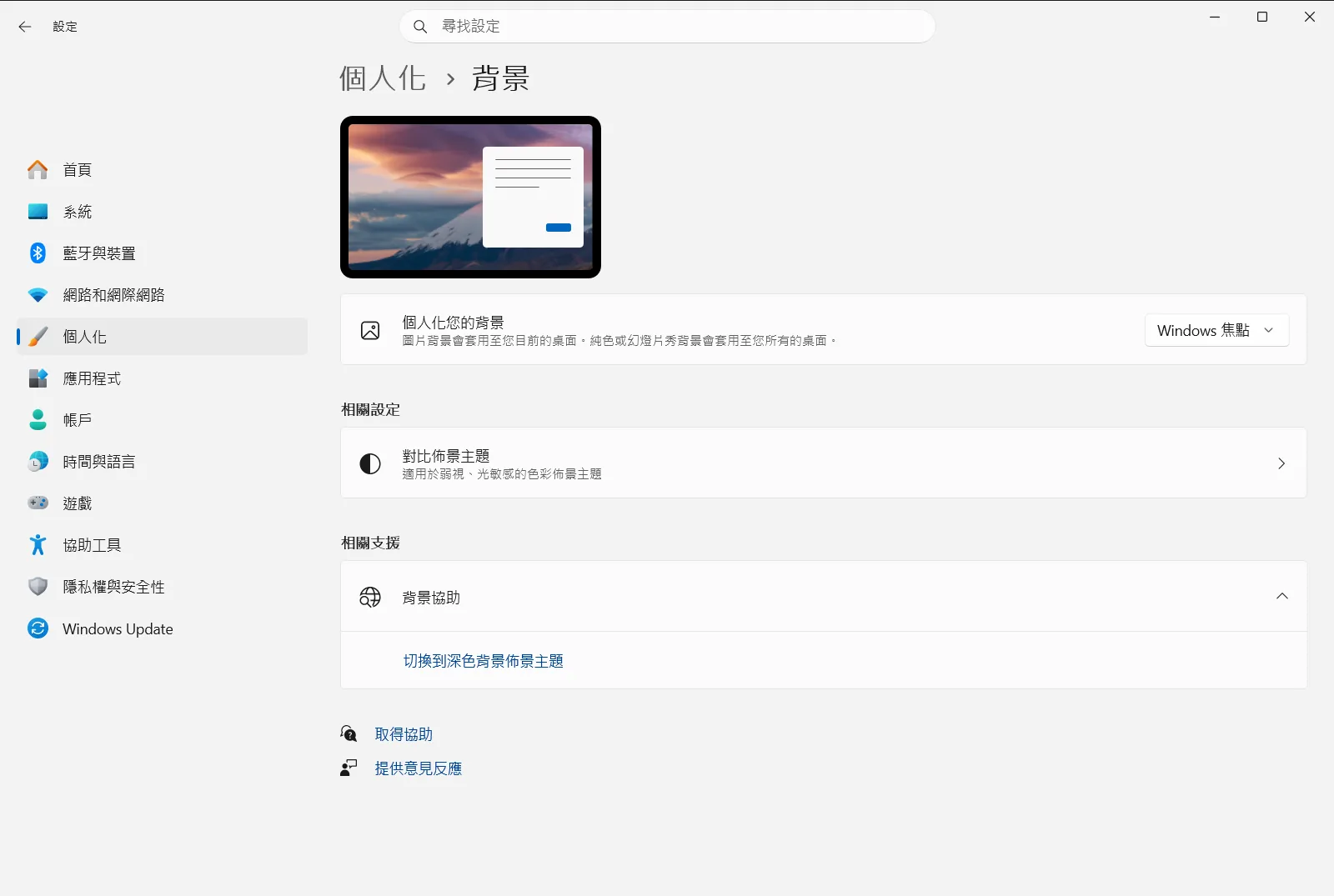
3. 選擇圖片作為桌布
找到 選擇桌面背景。選擇使用單張圖片的選項,接著使用瀏覽按鈕找出您先前儲存的海岸村莊影像並加以選取。
桌面隨即會立即變更。同一個選項區域中也提供純色、投影片放映以及 Windows 焦點,後者每天會自動展示來自世界各地的全新攝影美景。
4. 挑選圖片符合螢幕的方式
展開 選擇圖片顯示方式,並挑選最適合您圖片的顯示樣式。各選項的效果如下:
- 填滿樣式的選項會放大影像以涵蓋整個螢幕,可能會裁切掉部分邊緣。
- 全螢幕(符合)樣式會維持原始長寬比。若與螢幕比例不同,兩側或上下可能會出現邊框黑邊。
- 延展樣式會強制鋪滿螢幕,但在比例不同時會造成畫面變形。
- 並排、置中與跨螢幕選項則會重複排列圖片、以原始大小置於中央,或是將圖片延展橫跨多台顯示器。
若為符合螢幕比例的電影感風景畫面,選擇填滿樣式通常能營造最身歷其境的沉浸感。
5. 檢查套用成果
按下 Windows + D 顯示桌面並檢視影像效果。如果重要細節被裁切,請返回 選擇圖片顯示方式 嘗試其他縮放方式,或是重新生成一張取景構圖不同的新圖片。
其他套用影像的方式
直接透過圖檔或「相片」應用程式套用
您也可以略過上述的操作頁面。直接在該圖檔上按一下滑鼠右鍵,並選取將其套用為桌布的右鍵指令。如果您正使用「相片」應用程式瀏覽圖片,請開啟三個點功能表(…),依序點選設為項目的命令,再選取桌布選項即可。
利用投影片放映輪播多個版本
如果您生成了多張不同光影或角度的圖片,可以將它們集中存放在同一個資料夾。在 選擇桌面背景 中選擇投影片放映選項,並選取該資料夾。您可以調整圖片更換的時間頻率。若希望隨機播放,請開啟 隨機播放背景投影片秀圖片順序。在桌面按一下滑鼠右鍵,也能讓您直接切換至下一張桌布。
多台顯示器與多重桌面
- 若在多台顯示器上使用單張圖片,可在介面中的圖片預覽上按一下滑鼠右鍵,決定要套用至所有螢幕或僅限單一螢幕。若您已建立多重桌面,則無法使用此功能。
- 若使用投影片放映搭配多台顯示器,每個螢幕將各自顯示資料夾中不同的圖片。
- 若使用多重桌面,您可以在近期圖片預覽上按一下滑鼠右鍵,為各個虛擬桌面指定專屬圖片。在此情況下,不支援為每台監視器分別指定不同圖片或使用投影片放映。
同頁面上的相關選項
此頁面同時也包含 視差背景 與 將貼紙放置在背景。如果您想進一步嘗試新桌布的各種視覺效果,可以開啟這些功能進行調整。
在公司或學校的裝置上,所屬機構可能會集中管理這些桌布相關選項,因此部分功能可能會遭到鎖定。Microsoft 也在其關於更換桌布的官方說明文章中介紹了相同的配置項目。
常見問題
建立一張寧靜海岸村莊的影像,在黃昏時刻、刷成白色的建築、海風、溫暖的陽光,以及電影感的景觀。產出之後該如何將它套用為 Windows 桌布?
請先於您偏好的影像生成工具中輸入詳細的場景提示詞並製作圖片,接著將產生的圖檔下載並儲存至電腦硬碟中。隨後開啟 設定 → 個人化 → 背景,在對應選單中挑選單張圖片樣式,並點選瀏覽按鈕選取剛才儲存的美麗海岸村莊圖檔,確認後即可立即將其套用為電腦桌面桌布。
Windows 11 系統能夠直接替我生成這張海岸村莊的影像嗎?
不行。系統內建的管理頁面僅能用來呈現與控制您現有的圖片,並無法直接生成全新影像。您必須先利用外部獨立的影像生成工具製作出所需圖片,將其下載並儲存為本機電腦圖檔之後,再前往 選擇桌面背景 底下選取該檔案,系統便會順利將其套用至桌面供您日常欣賞。
我該選擇哪種顯示方式,才能確保電影感風景桌布不會變形?
建議您前往 選擇圖片顯示方式 選用填滿樣式的選項。此種顯示方式能夠在維持圖片原始長寬比例的前提之下完整涵蓋整個顯示螢幕,但可能會稍微裁切掉影像最外圍的邊緣。若選擇延展樣式的選項,在圖片長寬比與螢幕不一致時,便容易導致整個美麗風景畫面出現嚴重拉伸或扭曲變形的不自然情形。
我可以讓多張海岸村莊的圖片以輪播方式顯示在桌面上嗎?
這是完全可行的。請先將所有生成好的圖片集中放置在電腦中的同一個資料夾內,接著在 選擇桌面背景 下方選取投影片放映樣式,並瀏覽選取該資料夾且自訂圖片更換的間隔時間。若希望以不規則的隨機順序輪流展示不同光影與角度的村莊美景,只要同步開啟 隨機播放背景投影片秀圖片順序 就能輕鬆達成。
是否有更快速的方法能將儲存的圖片直接指定為桌布?
完全沒問題。最快捷的方法是直接在該圖片圖檔上按一下滑鼠右鍵,並選取將其直接套用為桌面底圖的快速命令。此外,若您正在 Windows 內建的「相片」應用程式中檢視該圖檔,也可以直接展開視窗右上角的三個點功能表(…),依序點選設為項目的指令,再選取桌布選項即可立即完成套用。
