設定 → 系統 → 音效若要在 Windows 11 中開啟空間音效,請在 設定 中開啟播放裝置的內容,並選取 Windows Sonic 作為空間音效選項。Windows Sonic 是 Windows 內建的空間音效解決方案,能讓電影與遊戲的聲音聽起來更具沉浸感。這項變更只需要點擊幾下即可完成,而且隨時可以還原。
- 開啟 設定 → 系統 → 音效,選取您的播放裝置,開啟其內容並在空間音效下選擇 Windows Sonic。
- 如果選取該選項後頁面顯示套用按鈕,請選取它以確認變更。
- 若想尋求 Windows Sonic 以外的替代方案,Dolby Access 與 DTS Sound Unbound 可提供額外的空間音效選項。
如何在 Windows 11 中開啟空間音效
1. 開啟聲音設定
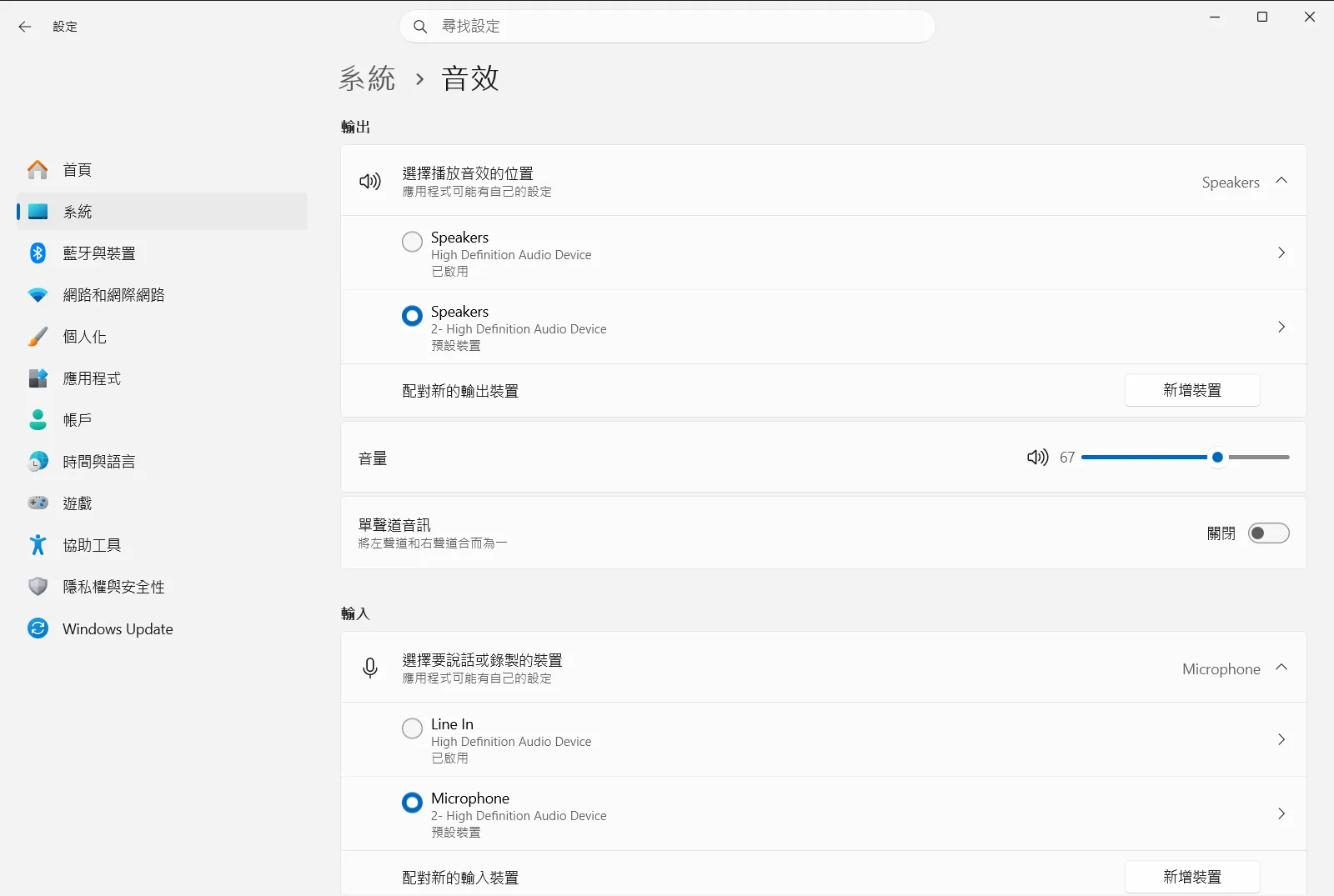
按下 Windows + I 開啟 設定。在左側導覽窗格中,選取 系統,然後選取 音效。
或者,直接開啟該頁面:
在「設定」中開啟「音效」或按 Win+R,輸入ms-settings:sound,然後按 Enter
2. 選取您的播放裝置
尋找 輸出 區段。其中會列出可播放聲音的裝置,例如耳機或喇叭。
選取要用於空間音效的裝置。每個裝置都有各自的設定,因此請務必選取您實際用來聆聽的裝置。
3. 開啟裝置內容
選取播放裝置後,Windows 會顯示該裝置的相關設定。開啟其內容頁面,該特定裝置的所有選項都會整合於此。
若想管理可用的輸出裝置,也可以在同一個頁面的輸出裝置清單中進行操作。
4. 選擇 Windows Sonic 作為空間音效選項
在裝置內容中,找到空間音效設定,並選取適用於耳機的 Windows Sonic 選項。Windows Sonic 旨在提升觀賞電影與進行遊戲時的體驗。
如果 Windows 顯示套用按鈕,請選取它以使變更生效。
5. 確認聆聽效果
透過同一個裝置播放電影、遊戲或音樂曲目,感受更寬廣、更具立體擴展感的音場。如果您比較偏好原始聲音,請返回相同的設定並選取關閉空間音效的選項。
取得其他空間音效選項
Windows Sonic 並非唯一的選擇。您可以從 Microsoft Store 下載 Dolby Access 或 DTS Sound Unbound,以取得額外的空間音效格式。這些是獨立的應用程式,擁有自己的設定流程,部分功能可能需要付費購買或搭配相容的硬體。
安裝完成後,返回播放裝置的空間音效設定,查看可用的新選項。您可以逐一試聽每個選項,並保留最符合個人喜好的一項。
相同頁面上的相關選項
音效 頁面還提供其他幾項控制項目,您也可以順便查看:
- 音訊輸出音量控制 可變更所選裝置的播放音量。
- 混音器選項 讓您單獨調整個別應用程式的音量。
- 單聲道音訊選項 會將音訊聲道合併為單一聲道,適合單耳聆聽時使用。這是一項與空間音效不同的功能。
若無法變更設定
首先,請確認您選取了正確的播放裝置。空間音效選項是針對特定裝置獨立設定的,因此套用到耳機的設定不會影響喇叭。
在公司或學校的電腦上,機構可能會管理聲音設定,導致部分選項遭到鎖定。遇到這種情況時,請洽詢您的系統管理員。
常見問題
如何在 Windows 中開啟空間音效?
請開啟 設定,前往 系統 並選取 音效 頁面。接著在輸出裝置清單中選取您目前正在聆聽的耳機或喇叭,開啟該裝置的詳細內容設定,找到空間音效選項並選取適用於耳機的 Windows Sonic。如果畫面下方顯示套用按鈕,請務必點擊確認以完成設定並生效。
Windows Sonic 的主要用途是什麼?
Windows Sonic 是 Windows 系統內建的空間音效解決方案,專為提升耳機與立體聲設備的音訊體驗而設計。啟用這項功能後,系統會模擬出具有立體包覆感與方向感的環繞音效,讓您在觀看電影、聆聽支援的音樂曲目或暢玩遊戲時,能夠獲得更具沉浸感的音場表現與更精確的聽音辨位效果。
我可以使用 Dolby 或 DTS 來取代 Windows Sonic 嗎?
可以。您可以從 Microsoft Store 下載安裝 Dolby Access 或 DTS Sound Unbound 應用程式,以取得額外的空間音效格式支援。成功安裝並完成相關設定後,即可返回播放裝置內容的空間音效設定中選取該格式,依照您的個人喜好體驗不同的音訊效果。
選擇空間音效選項後一定要點擊套用嗎?
只有在 Windows 介面上顯示套用按鈕時才需要點擊。如果在您選取 Windows Sonic 或其他空間音效選項後出現了套用按鈕,請務必選取它以確認儲存設定,如此一來變更才會正式在您的播放裝置上生效;若系統沒有顯示該按鈕,則表示設定在選取後已自動儲存。
為什麼公司電腦上的部分音訊設定會被鎖定?
在公司或學校所屬的電腦裝置上,系統的各項聲音與硬體設定通常會由所屬機構集中控管。如果您發現空間音效或輸出裝置的相關選項呈現反灰、遭到鎖定或直接消失,通常是因為系統管理員套用了群組原則限制,建議您可以直接向負責的 IT 管理員尋求協助。
