設定 → 個人化在 Windows 11 中,您可以將桌布圖片替換為單一純色來變更桌面或背景色彩。這項設定位於 設定 的個人化選項中,只需點擊幾下即可完成,而且隨時都能切換回圖片桌布。
- 開啟 設定 → 個人化,進入桌面背景頁面,選擇純色選項並挑選喜愛的顏色。
- 若要還原,請返回同一頁面並再次選擇圖片選項,然後選取所需的影像。
- 色彩 頁面是用來變更輔色以及深色或淺色模式,並不是用來調整桌面背景顏色。
如何在 Windows 11 中變更桌面背景顏色
1. 開啟個人化區段
按下 Windows + I 開啟 設定。在左側導覽窗格中,選取 個人化。
您也可以在桌面的任一空白處按一下滑鼠右鍵,然後在捷徑功能表中點選個人化選項,兩者都會引導至相同的頁面。
2. 開啟桌面背景頁面
在個人化區段中,選取用來控制桌面背景的頁面。您可以在此頁面選擇圖片、投影片放映、每日精選圖片或純色。此頁面與 色彩 頁面各自獨立,後者主要負責處理輔色以及淺色或深色模式設定。
3. 選擇單一純色選項
在背景個人化選項中,將設定由圖片(或投影片放映、每日精選圖片)變更為單一純色選項。選取之後,Windows 便會以平滑純色取代目前的桌布圖片。
4. 挑選色彩並檢視效果
從 Windows 提供的調色盤中選取喜愛的顏色。接著關閉 設定 或最小化目前開啟的視窗以查看桌面外觀。如果色彩不如預期,可以隨時返回同一頁面挑選其他顏色,變更次數完全沒有限制。
切換回圖片背景
若要還原先前的變更,只需再次開啟同一個桌面背景頁面。選擇圖片選項並從系統建議的影像中挑選,或是瀏覽裝置選取自己的相片。您也可以選擇投影片放映來循環顯示資料夾中的相片,或選取每日展示世界各地新圖片的選項。純色、圖片、投影片放映與每日圖片皆位於相同設定頁面中,因此只要選取其中一種,就會自動替換先前的外觀。
如需各項背景選項的詳細說明,請參閱微軟官方關於變更桌面背景的支援頁面。
改為變更輔色與色彩模式
許多人在尋找這個主題時,其實是希望變更 [開始] 功能表、工作列或視窗標題列的顏色。這些部分是在 色彩 頁面進行設定,而非桌面背景頁面。
- 按下 Windows + I 開啟 設定,選取 個人化,接著選取 色彩。
或者,您也可以直接開啟該頁面:
在「設定」中開啟「色彩」或按 Win+R,輸入 ms-settings:colors,然後按 Enter
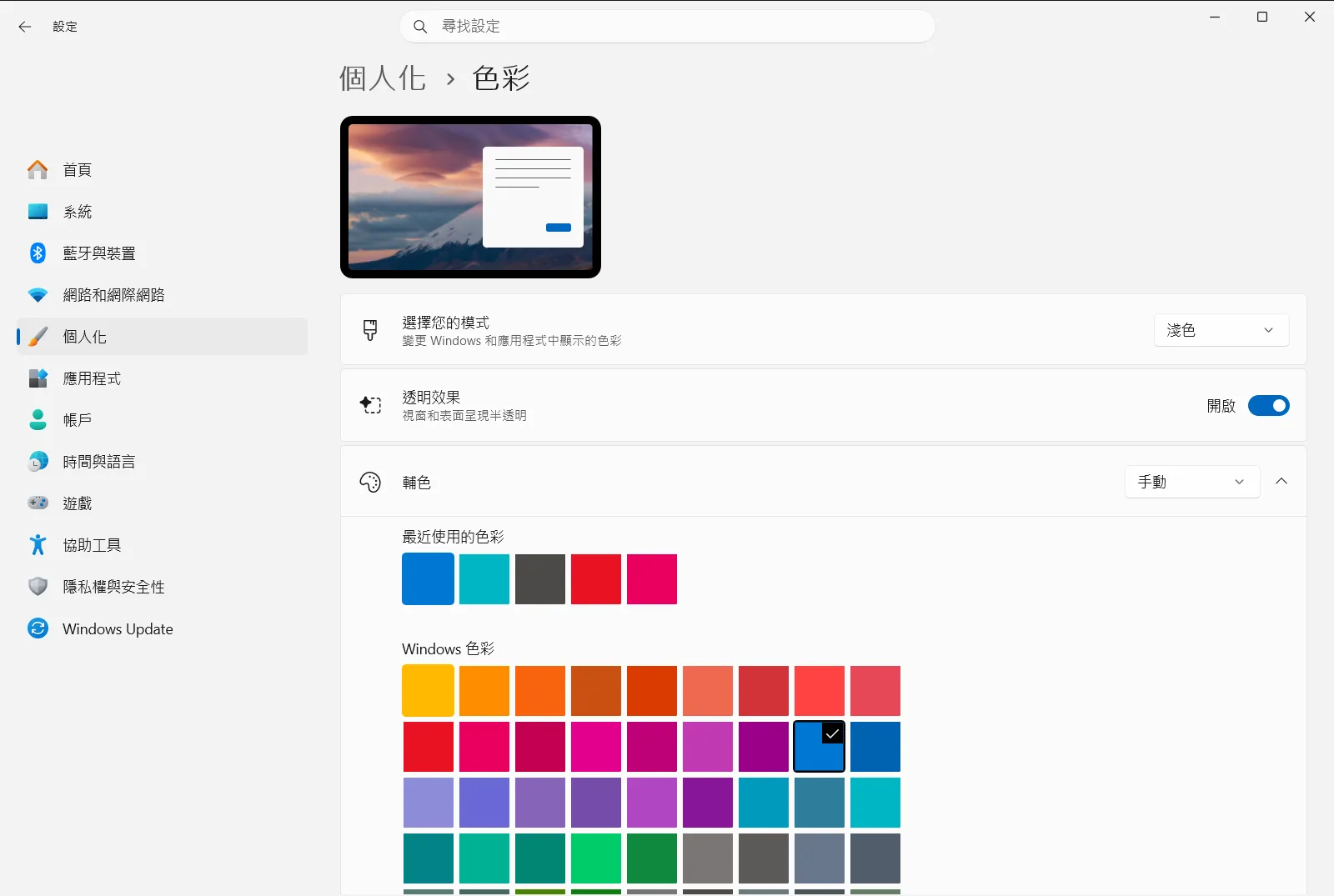
在此頁面中,您會看到下列相關選項:
- 選擇您的輔色 – 供您選擇 Windows 用於反白與重點強調的顏色。
- 自動從我的背景選擇輔色 – 讓 Windows 自動從您的背景選取輔色。若您剛換成純色背景,這項功能相當實用,能讓輔色隨之呼應。
- 將色彩套用到 [開始]、工作列與通知中心 – 在 [開始]、工作列與通知中心套用輔色。
- 套用色彩到標題列 – 在視窗標題列上套用輔色。
- 開啟全系統夜間模式 與 開啟應用程式的夜間模式 – 切換 Windows 系統與應用程式的淺色或夜間模式。開啟全系統淺色模式 則是全系統淺色外觀的對應設定。
- 將開始功能表、工作列與通知中心變成透明 – 開啟或關閉半透明效果。關閉此效果可讓各處的顏色看起來更加扎實飽滿。
這些設定主要改變 Windows 與各個應用程式的介面風格,並不會影響您為桌面背景所設定的顏色。
如果桌面顏色未變更
- 仍然顯示原本的圖片:請確認您選取的是純色選項,而非圖片、投影片放映或每日精選圖片。
- 實際顯示的色彩與預覽不符:請在同一頁面中挑選其他色彩選項,並直接回到桌面對照實際呈現效果。
- 工作列或 [開始] 未跟著變更顏色:桌面背景並不會控制這些位置的顏色,請使用上方介紹的 色彩 頁面中的選項來調整。
- 選項呈現灰色無法選取或遭到重設:若您使用的是公司或學校電腦,組織系統管理員可能會鎖定特定外觀設定。
常見問題
如何在 Windows 11 變更桌面或背景色彩?
開啟 設定,選取 個人化,接著開啟桌面背景設定頁面,將背景類型切換為純色選項並挑選喜愛的顏色即可。若日後想換回原本的圖片桌布,只需再次開啟該頁面並選擇圖片選項,然後重新挑選要使用的相片檔案就能迅速還原。
在色彩頁面中可以修改桌面背景顏色嗎?
不行。色彩 頁面主要用來設定系統輔色以及切換淺色或深色外觀模式。若要變更桌面背景顏色,必須在個人化設定中前往專門的桌面背景頁面進行調整,兩者在 Windows 系統中屬於不同類別的外觀自訂項目。
套用純色背景之後,該如何換回原本的相片桌布?
請再次開啟個人化中的桌面背景設定頁面,將類型選項改回圖片,接著從系統預設提供的桌布縮圖中直接選取,或是瀏覽本機儲存空間挑選喜愛的個人相片。只要選取任何一張影像檔案,原本設定的單一純色背景就會立即被新圖片取代並套用至桌面。
如何讓系統輔色自動搭配我設定的純色背景?
請前往 色彩 頁面,並開啟 自動從我的背景選擇輔色 選項。啟用之後,Windows 就會自動偵測並依據您目前所設定的背景色彩來調配視窗與強調元素的輔色,讓整體視覺效果更趨一致。
如何在 [開始] 功能表與工作列上顯示輔色?
在 色彩 頁面中,開啟 將色彩套用到 [開始]、工作列與通知中心 選項。啟用該設定後,Windows 便會將您所挑選的強調輔色直接套用在 [開始] 功能表、工作列以及重要訊息通知中心的外觀上。
