設定 → 藍牙與裝置 → 觸控板開啟螢幕觸控板 Windows 11 的方法是先讓其圖示顯示於系統匣中,接著選取該圖示即可。螢幕觸控板(亦稱為虛擬觸控板)是顯示在螢幕上的虛擬觸控介面,可用來移動滑鼠游標。這項功能在觸控螢幕上相當實用,也很適合在實體觸控板無法正常運作的裝置上使用。
- 在工作列上按一下滑鼠右鍵並開啟工作列設定,在系統匣圖示區域中開啟虛擬觸控板圖示,接著選取時鐘旁的該圖示。
- 若要再次將其隱藏,請關閉觸控板視窗,然後在工作列設定中將同一個虛擬觸控板選項關閉。
- 實體觸控板則有專屬的設定頁面,位於 設定 → 藍牙與裝置 → 觸控板。
如何在 Windows 11 開啟螢幕觸控板
螢幕觸控板並不是從「設定」中的觸控板頁面開啟。您需要在工作列設定中啟用其圖示,接著即可從系統匣開啟觸控板。
1. 開啟工作列設定
在工作列的空白區域按一下滑鼠右鍵,並從出現的功能表中選擇工作列設定項目。
若使用觸控螢幕,請按住工作列不放代替按滑鼠右鍵,然後選擇相同的項目。
2. 開啟虛擬觸控板圖示
在開啟的視窗中,找到控制哪些圖示會顯示在系統匣的區域。找到虛擬觸控板項目,並確認其開關已切換為開啟。
Microsoft 也在其關於啟用與停用虛擬觸控板的文章中說明了相同的程序 [1]。
3. 選取虛擬觸控板圖示
查看位於工作列右端、時間與日期旁邊的系統匣。在該處選取虛擬觸控板圖示。
4. 使用觸控板視窗
螢幕觸控板將會顯示在螢幕上。在觸控板範圍內輕觸或點選即可控制滑鼠游標,就像使用實體觸控板一樣。若日後需要再次開啟,只要選取系統匣中的同一個圖示即可。
如何隱藏或關閉螢幕觸控板
若您不再需要觸控板,可透過兩個簡單的步驟將其移除:
- 如果觸控板視窗仍顯示在畫面上,請使用其視窗上的關閉按鈕將其關閉。
- 在工作列上按一下滑鼠右鍵(或在觸控螢幕上長按工作列),開啟工作列設定,然後將虛擬觸控板選項切換為關閉。
虛擬觸控板圖示隨即會從系統匣中消失。您可以隨時重複上述步驟將其重新開啟。
螢幕觸控板與實體觸控板的差異
螢幕觸控板與筆記型電腦內建的實體觸控板是彼此獨立的功能。實體觸控板是在「設定」的專屬頁面中進行設定。按下 Windows + I 開啟 設定,在左側導覽窗格中選取 藍牙與裝置,然後選取 觸控板。
或者,直接開啟該頁面:
在「設定」中開啟「觸控板」或按 Win+R,輸入 ms-settings:devices-touchpad,然後按 Enter
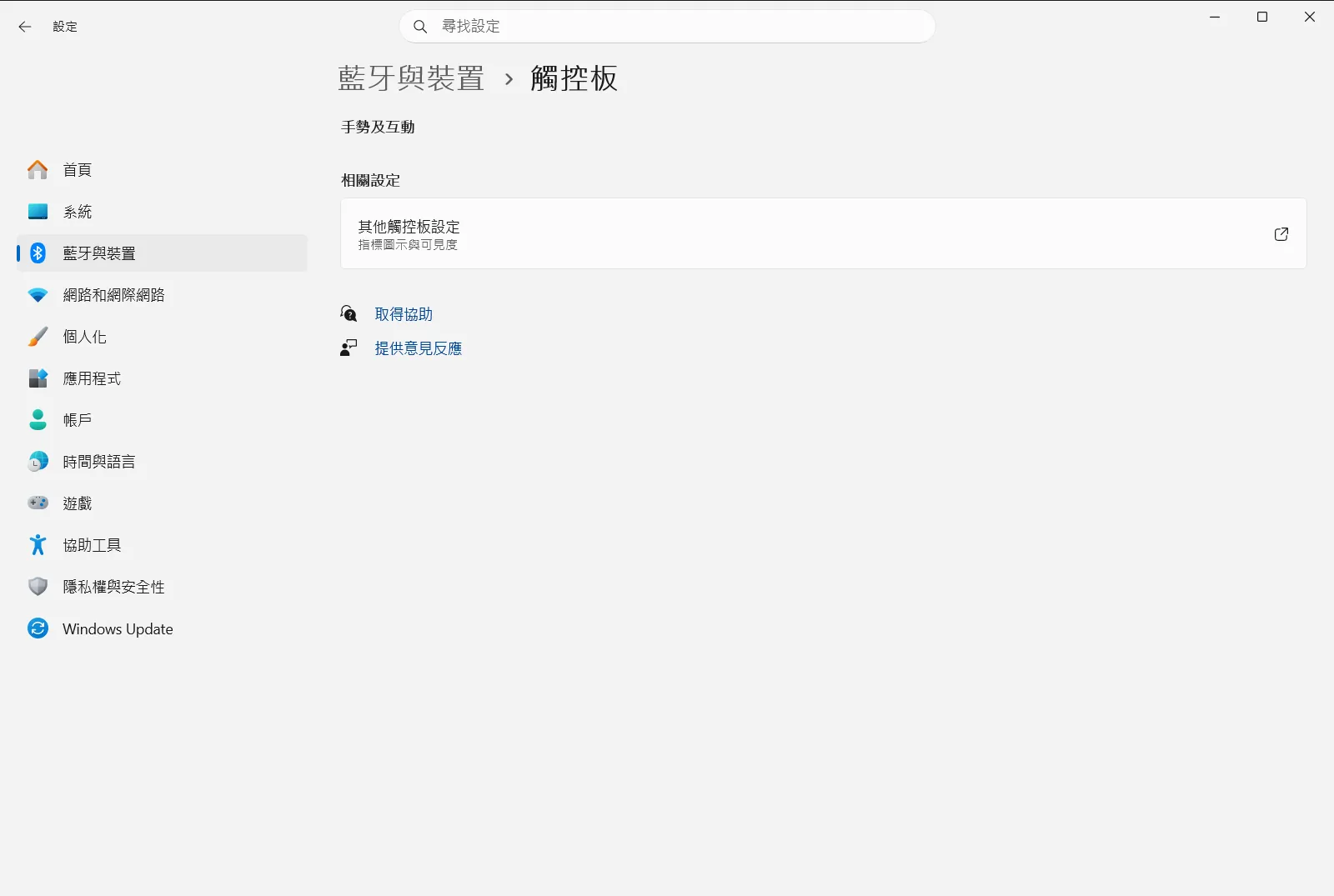
該頁面上的常見選項包括:
- 開啟或關閉觸控板 – 開啟或關閉實體觸控板。
- 在連接滑鼠時關閉觸控板 – 決定在連接滑鼠時觸控板是否保持運作。
- 變更使用觸控板時的游標移動速度 – 調整游標移動的速度。
- 將您的觸控板重設為其預設設定 – 將觸控板還原為預設設定。
這些選項僅會變更實體觸控板。在公司或學校裝置上,組織可能會管理此頁面,因此部分選項可能會無法使用或遭到鎖定。
如果找不到觸控板圖示
- 請重新確認工作列設定中的虛擬觸控板開關已設為開啟。只有在該開關開啟時,圖示才會出現在系統匣中。
- 請確認您查看的是時間與日期旁邊的系統匣,而非釘選在工作列上的應用程式。
- 如果您關閉了觸控板視窗,再次選取該圖示即可重新開啟。關閉視窗並不會移除該圖示。
常見問題
如何以最快的方式開啟螢幕觸控板 Windows 11?
最快的方法是在工作列的任意空白處按一下滑鼠右鍵並開啟工作列設定,接著在系統匣圖示清單中將虛擬觸控板圖示的開關切換為開啟。完成設定後,只要在工作列右下角時間與日期旁邊的系統匣中選取該圖示,就能立即在畫面上開啟螢幕觸控板,方便您透過觸控直接操控滑鼠游標。
如何在觸控螢幕上顯示螢幕觸控板?
若使用觸控螢幕,請以手指按住工作列的任意空白處不放(以此代替按滑鼠右鍵的操作),然後在彈出的功能表選單中選擇工作列設定。進入設定後將虛擬觸控板圖示切換為開啟,最後直接在工作列右下角時鐘旁的系統匣中輕觸該圖示,便能順利在畫面上展開並使用螢幕觸控板。
如何從系統匣移除虛擬觸控板圖示?
如果螢幕觸控板視窗目前正顯示在畫面上,請先點選其視窗上的關閉按鈕。接著在工作列的任意空白處按一下滑鼠右鍵並開啟工作列設定,在系統匣圖示清單中將虛擬觸控板的開關切換為關閉。完成之後,該觸控板圖示便會立即從工作列時鐘旁邊的系統匣區域中完全移除與隱藏。
螢幕觸控板是從觸控板設定頁面中開啟的嗎?
不是。螢幕觸控板必須在工作列設定中啟用其圖示,並不是從觸控板的設定頁面中開啟。觸控板 頁面主要是用來管理筆記型電腦內建的實體觸控板硬體,例如變更滑鼠游標的移動速度、自訂點選與捲動手勢,或是控制在連接外接滑鼠時是否要自動關閉觸控板等相關功能。
為什麼工作列上找不到虛擬觸控板圖示?
該圖示只有在工作列設定中的開關處於開啟狀態時,才會顯示在系統匣中。請先在工作列的任意空白處按一下滑鼠右鍵並開啟工作列設定,找到系統匣圖示清單並將虛擬觸控板的開關切換為開啟。完成設定後,請查看工作列最右側時間與日期旁邊的系統匣區域,即可順利找到該圖示。
