Indstillinger › Windows Update › Opdateringsindstillinger
Fjern nemt problematiske Windows-opdateringer: En Windows-guide
Fjern nemt problematiske Windows-opdateringer-vinduer – i Windows 11 handler det om at afinstallere en fejlbehæftet opdatering for at genskabe pc’ens stabilitet. Windows-opdateringer er udviklet til at holde systemet sikkert, stabilt og funktionelt. Af og til kan en opdatering dog utilsigtet skabe problemer, hvilket kan føre til ustabilitet, programnedbrud eller anden uventet adfærd. Hvis du har mistanke om, at en nylig opdatering er synderen, er det en afgørende fejlfindingsevne at kunne fjerne problematiske opdateringer. Denne guide gennemgår de sikreste metoder til at fjerne fejlbehæftede opdateringer og få computeren til at køre problemfrit igen.
- Gå til Indstillinger > Windows Update > Opdateringsoversigt > Fjern opdateringer, vælg opdateringen, klik på Fjern, og genstart derefter.
- Hvis Windows er for ustabilt til at starte normalt, kan du åbne Avanceret start og vælge Fejlfinding > Avancerede indstillinger > Fjern opdateringer.
- Brug bagefter Afbryd opdateringer midlertidigt for midlertidigt at forhindre, at opdateringen installeres igen.
Hvorfor kan det være nødvendigt at fjerne en Windows-opdatering?
En fejlbehæftet opdatering kan medføre en række problemer:
- Systemustabilitet: Hyppige nedbrud (blå skærm), frysninger eller uventede genstarter.
- Programfejl: Visse programmer holder op med at fungere korrekt eller kan slet ikke åbnes.
- Forringet ydeevne: Computeren bliver mærkbart langsommere eller mindre responsiv.
- Hardwarekompatibilitet: Tilbehør såsom printere, webkameraer eller grafikkort fungerer pludselig ikke som forventet.
- Defekte funktioner: Vigtige funktioner i styresystemet kan blive upålidelige.
Før du går i gang, er det en god idé at undersøge, hvilken opdatering der kan have forårsaget problemet. Bemærk, hvornår problemerne begyndte, og tjek opdateringsoversigten for opdateringer installeret omkring det tidspunkt. Opdateringens “KB”-nummer (Knowledge Base) gør det nemt at søge efter, om andre brugere oplever samme udfordring.
Sådan fjerner du nemt problematiske opdateringer i Windows
Windows tilbyder flere måder at fjerne opdateringer på. Her er de mest almindelige og brugervenlige metoder:
Metode 1: Brug appen Indstillinger (anbefales til de fleste brugere)
Dette er som regel den nemmeste fremgangsmåde i Windows 11 og Windows 10, hvis computeren starter normalt.
- Åbn Indstillinger: Tryk på
Windows-tasten + Ifor at åbne appen Indstillinger. Windows’ eget hjælpelink til dette emne bruger formuleringen Fjern nemt problematiske Windows-opdateringer-vinduer, og på almindeligt dansk betyder det fjern nemt problematiske Windows-opdateringer. - Gå til Windows Update:
- I Windows 11: Vælg Windows Update i menuen til venstre.
Åbn "Windows Update" i Indstillingereller tryk Win+R, skriv
ms-settings:windowsupdateog tryk Enter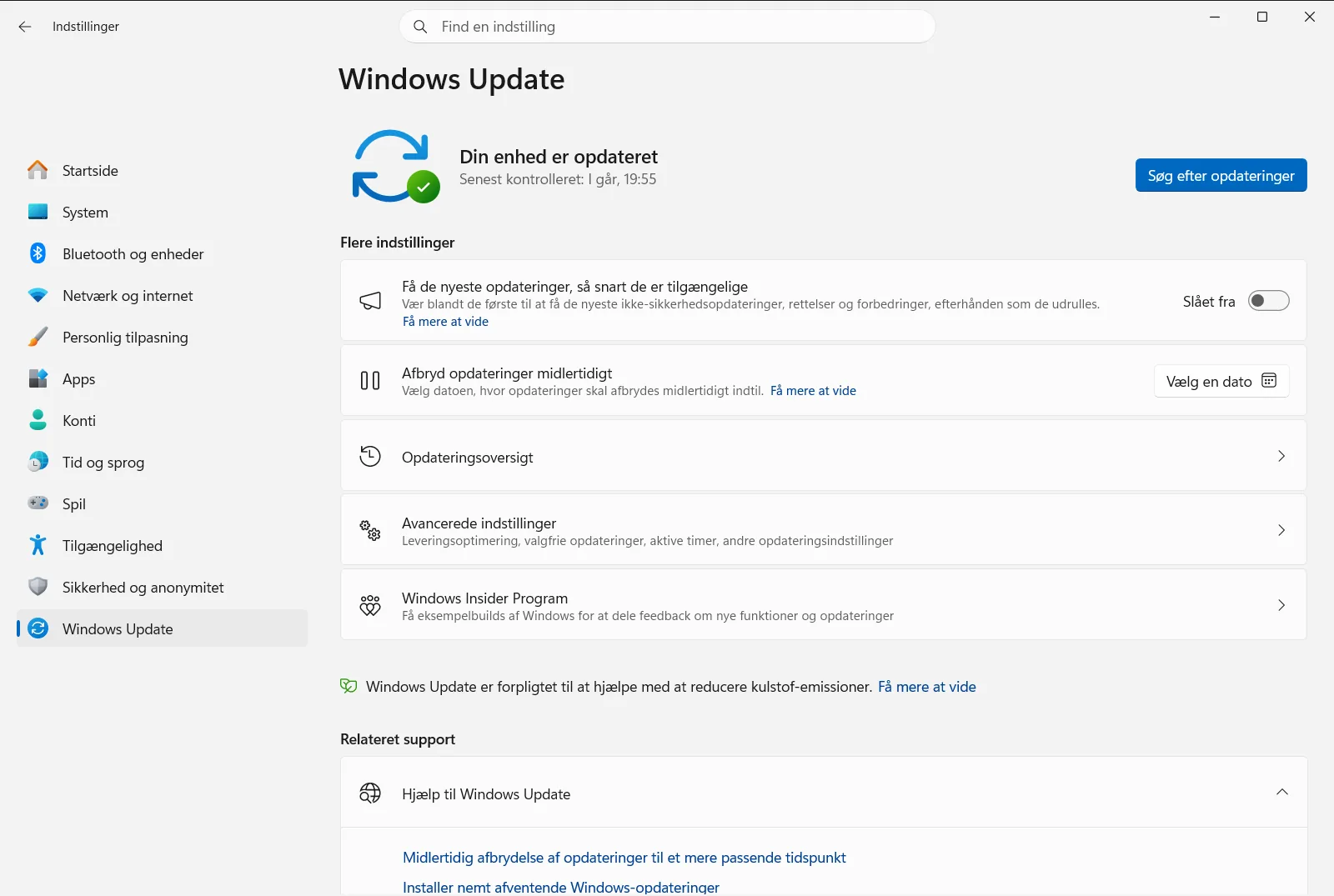
Indstillinger › Windows Update - I Windows 10: Klik på Opdatering og sikkerhed, og vælg derefter afsnittet til opdateringer i menuen til venstre.
- I Windows 11: Vælg Windows Update i menuen til venstre.
Åbn "Windows Update" i Indstillingereller tryk Win+R, skriv
- Se opdateringsoversigten: Klik på Opdateringsoversigt. Her vises en liste over installerede opdateringer, herunder kvalitetsopdateringer, driveropdateringer og definitionsopdateringer.
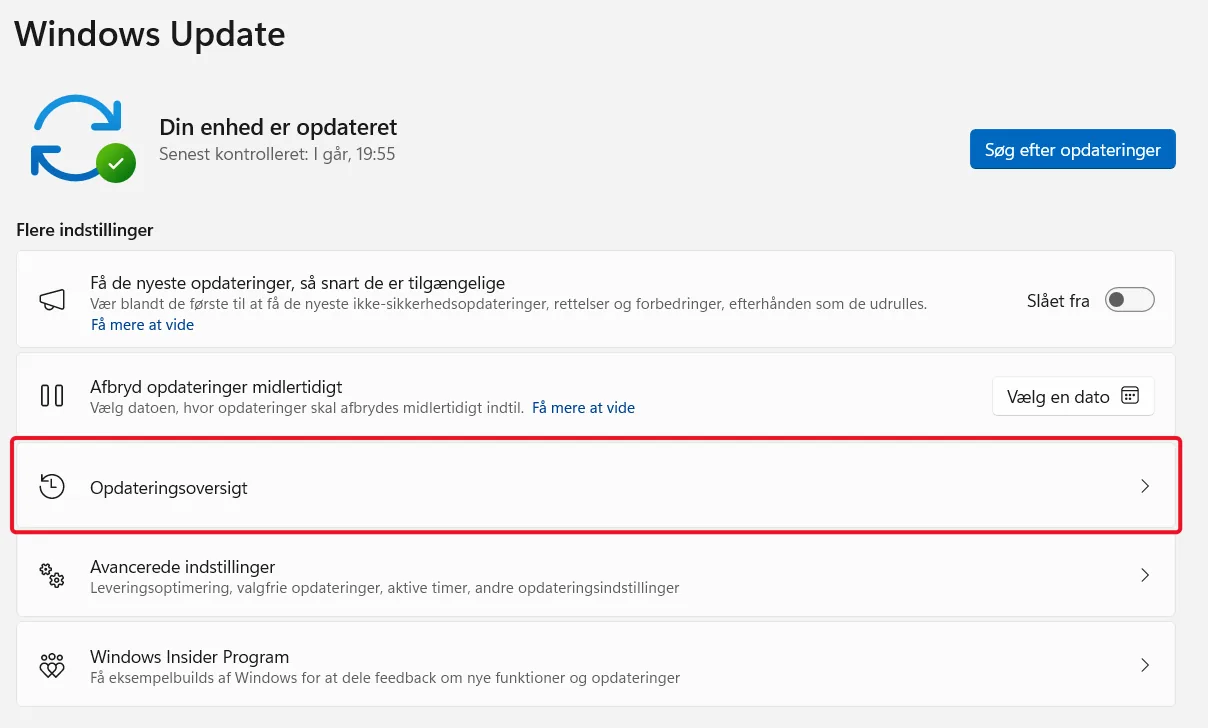
Indstillinger › Windows Update › Opdateringsindstillinger - Gå til Fjern opdateringer: Rul ned på siden “Opdateringsoversigt”, og klik på Fjern opdateringer.
- Find og afinstaller: Du føres til vinduet “Installerede opdateringer”, hvor listen kan sorteres efter navn eller installationsdato.
- Find den opdatering, du mistænker for at skabe problemer (kig på datoen i kolonnen for installation eller det pågældende KB-nummer).
- Vælg den problematiske opdatering.
- Klik på knappen Fjern øverst på listen (eller højreklik på opdateringen og vælg Fjern).
- Bekræft: Der vises en bekræftelsesdialogboks. Klik på Ja eller Fjern for at fortsætte.
- Genstart din pc: Windows kræver sandsynligvis en genstart for at fuldføre afinstallationen.

Metode 2: Brug Avanceret start (hvis Windows er ustabilt)
Hvis opdateringen forårsager alvorlig ustabilitet og forhindrer normal opstart af Windows, kan du fjerne den via menuen Avanceret start.
- Åbn Avanceret start:
- Fra Indstillinger (hvis tilgængelig): Gå til Indstillinger > System > Genoprettelse (i Windows 11) eller Indstillinger > Opdatering og sikkerhed > Genoprettelse (i Windows 10). Klik på “Genstart nu” under “Avanceret start”.
- Fra logonskærmen: Klik på tænd/sluk-ikonet, og hold
Shift-tasten nede, mens du klikker på Genstart. - Gennemtving genstart (hvis nødvendigt): Hvis Windows ikke starter, kan du afbryde opstarten tre gange i træk (tænd computeren, og hold tænd/sluk-knappen nede, så snart Windows-logoet eller producentens logo vises, for at slukke den; gentag to gange mere). Ved det tredje forsøg åbner Windows automatisk Avanceret start.
- Naviger i menuen: Når du er i Avanceret start:
- Vælg Fejlfinding.
- Vælg Avancerede indstillinger.
- Vælg Fjern opdateringer.
- Vælg opdateringstype: Du vil typisk se to valgmuligheder:
- Fjern den seneste kvalitetsopdatering: Dette er mindre, hyppige opdateringer med sikkerhedsrettelser og mindre forbedringer. Problematiske opdateringer er oftest kvalitetsopdateringer.
- Fjern den seneste funktionsopdatering: Dette er store opdateringer, der tilføjer nye funktioner (f.eks. årlige versionsopgraderinger). At fjerne disse indebærer en mere omfattende tilbagerulning. Vælg den indstilling, der matcher den opdatering, du mener er årsag til problemet.
- Bekræft og genstart: Følg vejledningen på skærmen for at fjerne opdateringen og genstarte computeren.
Hvad gør du efter afinstallation af en opdatering?
Når opdateringen er fjernet og systemet igen kører stabilt, vil Windows med tiden forsøge at installere den igen. For midlertidigt at forhindre dette:
- Afbryd opdateringer midlertidigt: Under Indstillinger for Windows Update kan du afbryde opdateringer midlertidigt i et antal uger (normalt op til 5). Dette giver Microsoft tid til at udsende en rettelse til den fejlbehæftede opdatering. Gå til Indstillinger › Windows Update › Opdateringsindstillinger.
Det anbefales generelt ikke at blokere opdateringer permanent, da de er afgørende for sikkerheden. Midlertidig pause er den bedste løsning.
Konklusion
Selvom Windows-opdateringer er vigtige for systemet, er viden om, hvordan du nemt fjerner problematiske opdateringer i Windows, en værdifuld fejlfindingsevne. Ved at følge ovenstående trin kan du hurtigt løse problemer forårsaget af en fejlbehæftet opdatering og genoprette computerens stabilitet. Undersøg altid hvilken opdatering der volder problemer, inden du går i gang, og overvej at sætte opdateringer på pause midlertidigt, hvis en specifik opdatering bliver ved med at give fejl.
Ofte stillede spørgsmål
Fjern nemt problematiske Windows-opdateringer-vinduer: Hvordan gør jeg det?
Åbn Indstillinger > Windows Update > Opdateringsoversigt > Fjern opdateringer, vælg opdateringen, klik på Fjern, bekræft og genstart. Hvis systemet er ustabilt, kan du bruge Avanceret start.
Hvordan afinstallerer jeg en opdatering, hvis Windows ikke vil starte normalt?
Brug Avanceret start: Hold Shift nede, mens du klikker på Genstart på logonskærmen. Vælg derefter Fejlfinding > Avancerede indstillinger > Fjern opdateringer, og følg vejledningen på skærmen for at fjerne den og genstarte pc'en.
Hvad er forskellen på at fjerne en kvalitetsopdatering og en funktionsopdatering?
Kvalitetsopdateringer er mindre, hyppige sikkerhedsrettelser og fejlretninger, som ofte er årsag til problemer. Funktionsopdateringer er store versionsopgraderinger med nye funktioner, så fjernelse af dem er en mere omfattende tilbagerulning.
Hvordan forhindrer jeg Windows i at geninstallere en fjernet opdatering?
Sæt opdateringer på pause i op til 5 uger via Indstillinger › Windows Update › Opdateringsindstillinger. Dette er en midlertidig løsning, som giver Microsoft tid til at udsende en rettelse. Permanent blokering af opdateringer frarådes.
Hvordan finder jeg ud af, hvilken Windows-opdatering der skaber problemer?
Læg mærke til, hvornår problemet opstod, og tjek opdateringsoversigten for opdateringer installeret på det tidspunkt. Opdateringens KB-nummer gør det nemt at undersøge på nettet, om andre brugere oplever samme fejl.
