Indstillinger › Netværk og internet › EthernetEn driver til netværkskort i Windows 11 er den software, der gør det muligt for pc’en at kommunikere med netværkshardware som f.eks. et kablet netværksstik. Windows installerer automatisk anbefalede drivere, mens valgfrie driveropdateringer skal vælges manuelt. Denne artikel viser, hvordan du henter en manglende eller forældet netværksdriver, og hvordan du kontrollerer resultatet.
- Installer driveren via valgfrie opdateringer under opdateringsindstillingerne i Indstillinger, og genstart derefter pc’en.
- For at kontrollere resultatet skal du åbne Indstillinger > Netværk og internet > Ethernet og se under Indstillinger for Ethernet.
- Valgfrie drivere installeres aldrig automatisk, så du skal selv vælge dem.
Sådan opdaterer du en driver til netværkskort i Windows 11
En driver gør det muligt for Windows at kommunikere med en enhed. Uden en fungerende driver fungerer enheden muligvis ikke korrekt. Mus, tastaturer, printere, eksterne drev og grafikkort afhænger alle af drivere, og det samme gælder dit netværkskort. Windows 11 henter anbefalede drivere via sin opdateringstjeneste. Valgfrie drivere vises på en separat liste. Du kan læse mere i Microsofts artikel om automatiske driveropdateringer [1].
1. Kontroller den aktuelle status for din kabelforbindelse
Tryk på Windows + I for at åbne Indstillinger. Vælg Netværk og internet i navigationsruden til venstre, og vælg derefter Ethernet.
Du kan også åbne siden direkte:
Åbn "Ethernet" i Indstillingereller tryk Win+R, skriv ms-settings:network-ethernet og tryk Enter
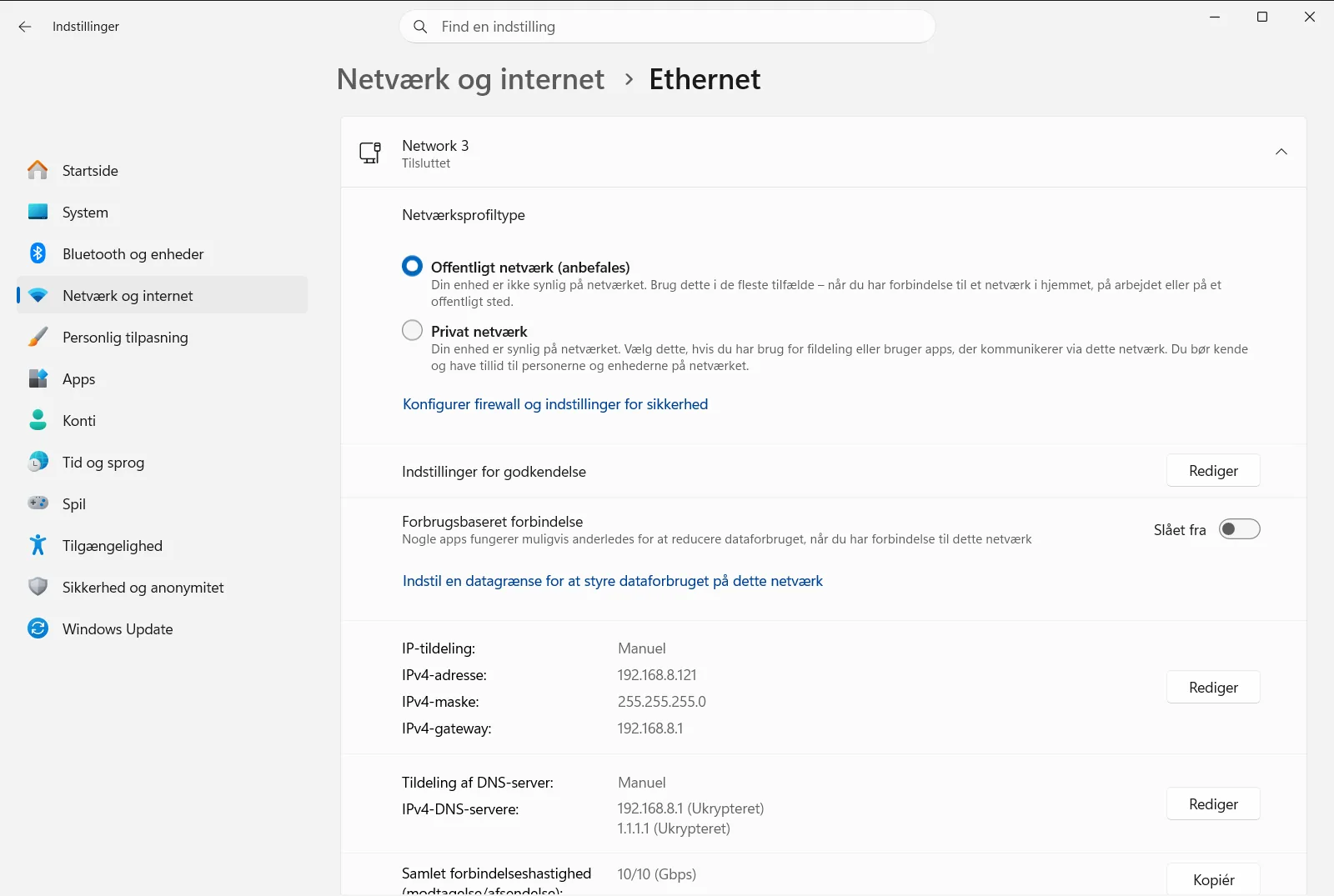
Læg mærke til, hvad der vises. Hvis din kabelforbindelse fremgår her, genkender Windows allerede kortet. Hvis forbindelsen mangler, eller siden er tom, fortsætter du med de næste trin.
2. Sørg for at have en anden internetadgang
Driveropdateringer downloades via opdateringstjenesten, så pc’en skal have en fungerende forbindelse, mens du installerer dem. Hvis den manglende driver tilhører dit eneste netværkskort, skal du midlertidigt bruge en anden forbindelse. Et andet netværk eller internetdeling fra en anden enhed kan bruges.
3. Åbn opdateringsindstillingerne og de avancerede indstillinger
I Indstillinger går du til siden, hvor Windows 11 administrerer opdateringer, og åbner derefter de avancerede indstillinger.
Kontroller, at knappen til at modtage opdateringer til andre Microsoft-produkter er slået til. Windows skal bruge dette for at kunne tilbyde ekstra opdateringer, herunder drivere.
4. Installer den valgfrie driver til netværkskortet
Under de ekstra indstillinger åbner du listen over valgfrie opdateringer. Hvis der vises driveropdateringer, sætter du flueben ved opdateringerne til dit netværkskort og bruger knappen til at hente og installere.
Hvis der ikke vises nogen driveropdateringer, har Windows i øjeblikket ingen valgfri driver til din hardware. Den anbefalede driver er muligvis allerede installeret.
5. Genstart pc’en
Når installationen er fuldført, højreklikker du på Start-knappen, vælger luk eller log af og vælger derefter genstart. Genstart computeren, selvom Windows ikke beder om det. En genstart sikrer, at den nye driver indlæses korrekt.
6. Kontroller forbindelsen igen
Efter genstarten trykker du på Windows + I, vælger Netværk og internet og derefter Ethernet. Åbn Indstillinger for Ethernet, og bekræft, at din kabelforbindelse vises og fungerer.
Relaterede indstillinger for din kabelforbindelse
Området Indstillinger for Ethernet er også der, hvor du administrerer forbindelsens funktion, når driveren virker. Det vedrører følgende emner:
- Netværksprofil: Vælg, om forbindelsen skal behandles som et privat eller et offentligt netværk.
- LAN- og internetindstillinger: Generelle indstillinger for dit kablede netværk.
På en arbejds- eller skole-pc kan en organisation administrere denne side, så visse indstillinger kan være låst af administratoren.
Hvis driveren stadig ikke vises
- Gentag søgningen efter valgfrie opdateringer lidt senere, da nye drivere kan blive tilgængelige efterfølgende.
- Kontroller, at indstillingen for opdateringer til andre Microsoft-produkter fortsat er slået til.
- Genstart pc’en endnu en gang, og åbn Ethernet igen for at se, om forbindelsen nu fremgår.
- Hvis Windows ikke tilbyder en driver til dit kort, er producentens supportside det næste sted at lede. Hent den eventuelt fra en anden pc.
Husk, at valgfrie drivere aldrig installeres af sig selv. De installeres først, når du manuelt vælger dem og starter overførslen.
Ofte stillede spørgsmål
Hvordan opdaterer jeg en driver til netværkskort i Windows 11?
Opret forbindelse via et andet netværk, åbn opdateringsindstillingerne i Indstillinger, gå til de avancerede indstillinger, åbn valgfrie opdateringer, vælg driveren, installer den, og genstart pc'en.
Hvorfor installerer Windows ikke valgfrie drivere automatisk?
Windows installerer automatisk anbefalede drivere, men valgfrie drivere overlades til dit eget valg. Åbn listen med valgfrie opdateringer, marker den ønskede driver, og tryk på knappen til at hente og installere.
Hvad gør jeg, hvis den manglende driver er til mit eneste netværkskort?
Brug en anden fungerende forbindelse, mens du installerer driveren, f.eks. et andet netværk eller internetdeling fra telefonen. Driveropdateringer hentes online, så pc'en skal være forbundet til internettet.
Skal jeg genstarte efter opdatering af en netværksdriver?
Ja, genstart pc'en, når installationen er færdig, selvom Windows ikke beder om det. En genstart sikrer, at den nye driver indlæses korrekt, så netværkskortet fungerer optimalt.
Hvor kontrollerer jeg kabelforbindelsen efter driveropdateringen?
Åbn Indstillinger, vælg Netværk og internet og derefter Ethernet. Åbn Indstillinger for Ethernet, og se, om forbindelsen fungerer.
Officiel Microsoft-dokumentation
