Indstillinger › Bluetooth og enheder › MusJuster musemarkørens hastighed i Windows med en enkel skyder under Indstillinger. Ved at flytte skyderen ændrer du, hvor langt markøren bevæger sig på skærmen ved en given håndbevægelse, så du hurtigt kan gøre en træg markør hurtigere eller tæmme en, der flyver forbi målet. Ændringen træder i kraft med det samme og tager kun få sekunder.
- Åbn Indstillinger > Bluetooth og enheder > Mus, og træk i skyderen Skift den hastighed, markøren flyttes med, når du bruger musen.
- Slå Forøg markørpræcision til eller fra for at ændre, hvor præcist markøren følger langsomme håndbevægelser.
- Hvis du vil fortryde en ændring, trækker du blot den samme skyder tilbage til dens oprindelige position.
Sådan justerer du musemarkørens hastighed i Windows 11
1. Åbn siden med museindstillinger
Tryk på Windows + I for at åbne Indstillinger. Vælg Bluetooth og enheder i navigationsruden til venstre, og vælg derefter Mus.
Du kan også åbne siden direkte herfra:
Åbn "Mus" i Indstillingereller tryk Win+R, skriv ms-settings:mousetouchpad og tryk Enter
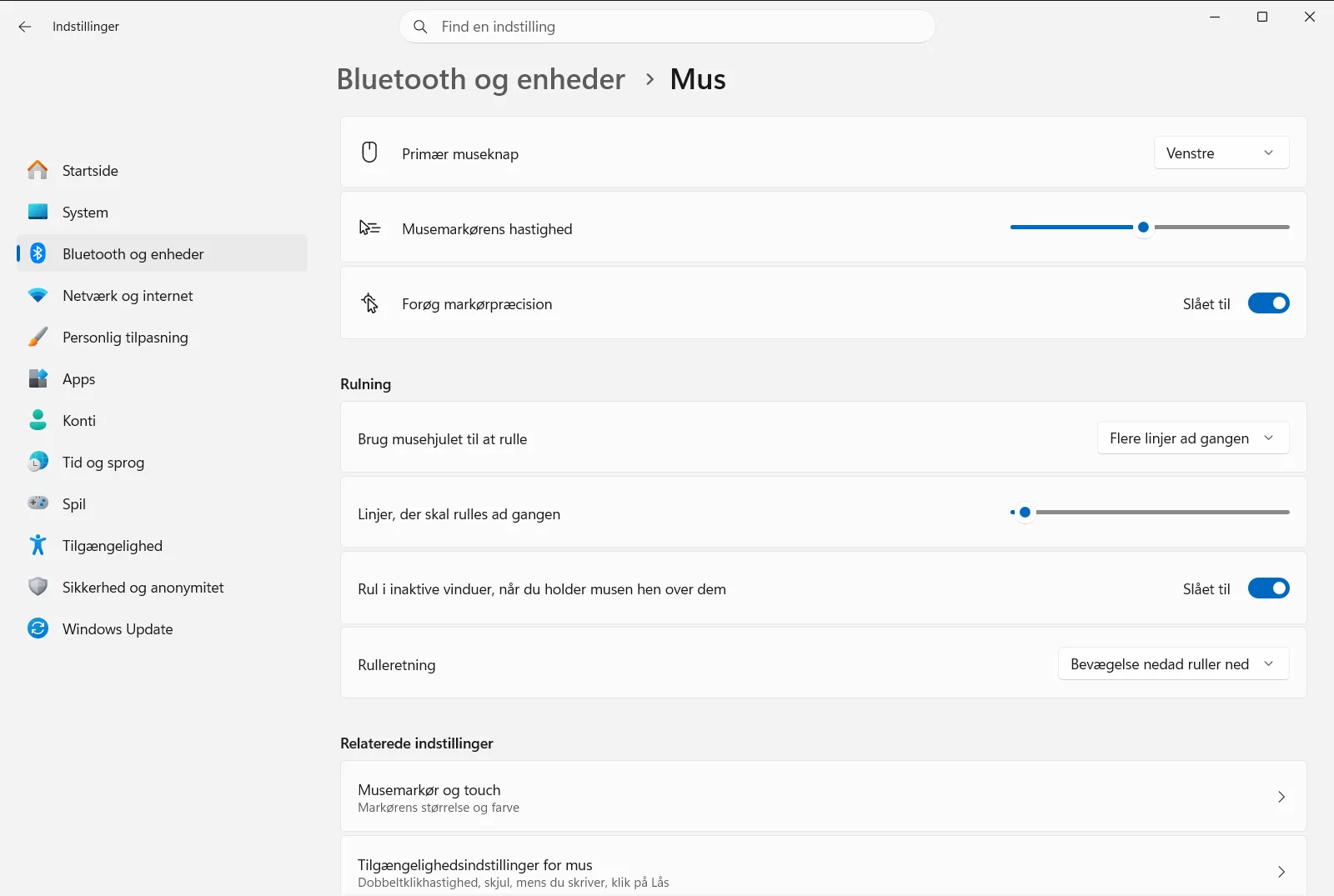
2. Træk i skyderen til markørhastighed
Find Skift den hastighed, markøren flyttes med, når du bruger musen på siden. Det er denne skyder, der styrer markørens hastighed.
- Træk den mod højre for at øge musens hastighed, så markøren tilbagelægger en større del af skærmen med mindre håndbevægelse.
- Træk den mod venstre for at sænke musens hastighed, så markøren bevæger sig i mindre og mere kontrollerede trin.
3. Test den nye hastighed
Bevæg musen hen over skærmen, som du normalt gør. Prøv at ramme små elementer som f.eks. lukkeknappen i et vindue eller et link i en tekst. Hvis du konsekvent skyder forbi målet, er hastigheden for høj. Hvis du er nødt til at løfte musen og flytte den flere gange for at krydse skærmen, er den for lav.
Juster skyderen i små trin, indtil markøren føles naturlig at styre. Du behøver ikke at gemme ændringerne, da de træder i kraft i samme øjeblik, du flytter skyderen.
4. Vurder, om du vil bruge markørpræcision
På den samme side styrer Forøg markørpræcision det, der ofte kaldes markøracceleration. Når funktionen er aktiveret, gør Windows markøren mere præcis ved langsomme håndbevægelser, hvilket letter finjustering og præcisionsarbejde.
Lad den være slået til, hvis du foretrækker denne adfærd. Slå den fra, hvis du vil have, at markøren altid flytter sig den samme faste afstand for en bestemt håndbevægelse, uanset hvor hurtigt du bevæger musen.
Andre museindstillinger på samme side
Mens du har siden åben, kan du også tilpasse anden relateret museadfærd. Disse muligheder findes lige ved siden af hastighedsskyderen:
- Rediger den primære knap på musen lader dig bytte om på venstre og højre knap, hvilket er praktisk for venstrehåndede.
- Under Rulning angiver Vælg, hvor mange linjer der skal rulles med musehjulet, hvor mange linjer siden flytter sig for hvert hak på hjulet.
- I den samme gruppe kan du med Vend musens rulleretning vende den retning, siden bevæger sig i, når du drejer musehjulet.
Markørhastigheden påvirker udelukkende markørens bevægelse på skærmen. Den ændrer hverken, hvor hurtigt hjulet ruller, eller hvor hurtigt du skal dobbeltklikke. Microsoft beskriver også denne skyder i sin artikel om museindstillinger.
Hvis markøren stadig ikke føles rigtig
- Hastigheden føles ujævn: Markøren reagerer muligvis på, hvor hurtigt du flytter musen. Slå Forøg markørpræcision fra, og juster derefter hastighedsskyderen igen.
- Skyderen ændrer for meget ad gangen: Foretag helt små justeringer, og test efter hver enkelt. En lidt lavere skyderposition kombineret med aktiveret markørpræcision kan gøre detaljeret arbejde lettere.
- Musen har sin egen hastighedsknap: Visse mus har en dedikeret knap eller tilhørende software, der ændrer følsomheden (DPI) direkte i hardwaren. Hvis hastigheden ændrer sig uventet, bør du tjekke musens egne indstillinger.
- Indstillingerne er låst eller mangler: På en arbejds- eller skolecomputer kan organisationen administrere musesiden, så visse indstillinger er utilgængelige eller nulstilles automatisk.
Ofte stillede spørgsmål
Juster musemarkørens hastighed i Windows – hvordan gør man?
Åbn Indstillinger > Bluetooth og enheder > Mus, og træk i skyderen Skift den hastighed, markøren flyttes med, når du bruger musen. Højre øger farten, venstre sænker den. Ændringen sker straks.
Hvordan gør jeg min musemarkør langsommere?
Træk skyderen Skift den hastighed, markøren flyttes med, når du bruger musen mod venstre på siden Mus. Derved tilbagelægger markøren en kortere distance ved hver bevægelse af hånden.
Hvad gør markørpræcision ved musens hastighed?
Forøg markørpræcision gør markøren mere præcis ved langsomme håndbevægelser. Slå funktionen fra, hvis du ønsker den samme faste markørafstand uanset håndens fart.
Hvorfor føles musens hastighed ujævn i Windows 11?
Markøren reagerer muligvis på, hvor hurtigt du bevæger musen. Slå Forøg markørpræcision fra, indstil hastighedsskyderen igen, og test den nye adfærd.
Hvorfor kan jeg ikke ændre musens hastighed på en arbejdscomputer?
På en arbejds- eller skolecomputer kan en organisation administrere museindstillingerne, så funktioner er låst eller nulstilles. Kontakt din administrator, hvis skyderen er utilgængelig.
Officiel Microsoft-dokumentation
