Indstillinger → Apps → Installerede appsWindows: Frigør lagerplads effektivt ved at starte med de apps, du ikke længere bruger. Hvert installeret program optager plads på dit drev, og at fjerne dem, du har glemt, er en af de hurtigste måder at få pladsen tilbage på. Gennemgå oversigten over apps, og afinstaller dem, du ikke behøver.
- Åbn Indstillinger, vælg Apps, derefter Installerede apps, og afinstaller de apps, du ikke længere bruger.
- Vend tilbage til listen for at bekræfte, at den fjernede app ikke længere vises.
- På en arbejds- eller skoleenhed kan en organisation begrænse denne side, så visse apps ikke kan fjernes.
Sådan frigør du lagerplads ved at fjerne ubrugte apps
1. Åbn oversigten over installerede programmer
Tryk på Windows + I for at åbne Indstillinger. Vælg Apps i venstre navigationsrude, og vælg derefter Installerede apps.
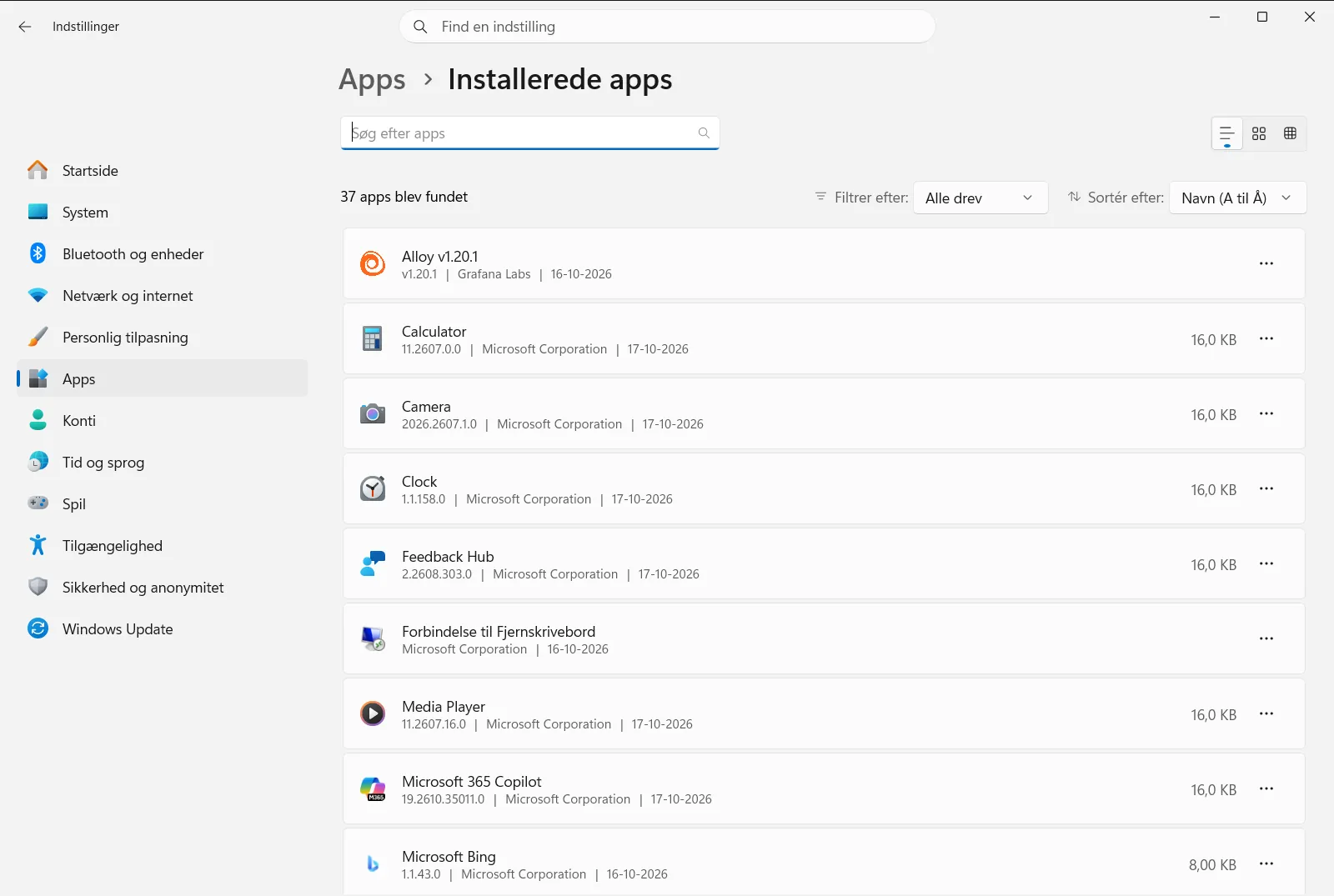
Du kan også åbne siden direkte:
Åbn "Installerede apps" i Indstillingereller tryk Win+R, skrivms-settings:installed-apps og tryk Enter
2. Gennemgå oversigten over apps
Siden viser de apps og programmer, der er installeret på din enhed. Rul roligt igennem listen, og læg mærke til, hvilke apps du ikke har åbnet i lang tid, hvilke du kun har hentet til en enkelt opgave, og hvilke der er dubletter af et andet program, du allerede bruger.
Hvis du er i tvivl om, hvad en app gør, så lad den være i første omgang. Du kan vende tilbage til den senere, når du har undersøgt, om andre programmer er afhængige af den.
3. Åbn menuen for den app, du vil fjerne
Find rækken med den app, du vil af med, og åbn dens menu via knappen med tre prikker for enden af rækken. Vælg her muligheden for at afinstallere appen.
På samme liste kan du også ændre eller reparere visse apps, afhængigt af hvad det enkelte program understøtter.
4. Bekræft afinstallationen
Windows beder dig om at bekræfte, at du vil afinstallere appen. Bekræft valget. Nogle traditionelle skrivebordsprogrammer åbner derefter deres eget afinstallationsprogram, som du skal følge trin for trin, indtil processen er færdig.
Vent, indtil afinstallationen er helt afsluttet, før du fortsætter med den næste app. Hvis du fjerner flere programmer samtidig, kan det være svært at overskue, hvilke processer der stadig kører.
5. Gentag og kontrollér resultatet
Gå tilbage til listen, og tjek, at appen ikke længere fremgår. Gentag derefter trin 3 og 4 for eventuelle andre apps, du vil have væk. Hver app, du afinstallerer, frigør den plads, den optog på dit drev.
Hvis en app ikke kan fjernes eller ændres
Nogle apps er en fast del af Windows, og andre kan være nødvendige for, at et andet program fungerer. Hvis en app ikke tilbyder en mulighed for afinstallation, skal du lade den være. Hvis en app tilbyder en redigeringsmulighed i stedet for komplet fjernelse, ændrer denne funktion de installerede komponenter i stedet for at slette hele appen.
På en arbejds- eller skoleenhed kan en organisation administrere siden Installerede apps. Hvis valgmulighederne mangler eller er utilgængelige, skal du kontakte din administrator.
Andre måder at finde dine apps på
Du kan også finde installerede apps via menuen Start, hvor de mest anvendte apps vises først, efterfulgt af en alfabetisk oversigt. Hvis du blot vil bekræfte, om et bestemt program er til stede, forklarer Microsofts vejledning til at kontrollere, om en app er installeret, hvordan du gør.
Søgefeltet på listen er praktisk, hvis du har mange programmer og kender navnet på det, du leder efter. Skriv en del af navnet, hvorefter listen indsnævres til de relevante resultater, så du slipper for at rulle igennem hele oversigten.
Tips til at vælge, hvad der skal afinstalleres
- Start med apps, du har installeret til et engangsformål, såsom et konverteringsværktøj eller et prøveprogram.
- Fjern dubletter, f.eks. to programmer, der udfører den samme opgave.
- Behold alt, du ikke genkender, indtil du har undersøgt, hvad programmet gør.
- Du kan altid geninstallere en app senere, hvis du alligevel får brug for den. Afinstallation er ikke permanent for apps, du frit kan hente igen.
Gennemgå dine apps med jævne mellemrum. Et regelmæssigt tjek holder orden på pc’en og forhindrer, at ubrugte programmer hober sig op og sluger værdifuld plads.
Ofte stillede spørgsmål
Windows: Frigør lagerplads effektivt – hvad er den hurtigste måde?
Åbn Indstillinger, gå til Apps og derefter Installerede apps, gennemgå listen, og afinstaller de apps, du ikke bruger. Gentag for hvert ubrugt program.
Hvor kan jeg se, hvilke apps der er installeret på min Windows 11-pc?
Åbn Indstillinger, vælg Apps og derefter Installerede apps. Siden viser dine installerede apps og programmer. De findes også i menuen Start, hvor de mest brugte står øverst.
Hvordan afinstallerer jeg et program fra listen over apps?
Find appen på listen, åbn menuen med de tre prikker for enden af rækken, og vælg muligheden for at afinstallere. Bekræft prompten, og følg programmets eget afinstallationsprogram, hvis det åbnes.
Hvorfor kan jeg ikke afinstallere visse apps i Windows 11?
Nogle apps er en del af Windows eller kræves af andre programmer, så afinstallation ikke tilbydes. På en arbejds- eller skoleenhed kan en organisation desuden have begrænset adgangen til Installerede apps.
Hvordan ved jeg, om appen er blevet fjernet efter afinstallationen?
Vend tilbage til Installerede apps, og kig listen igennem. Hvis appen ikke længere findes der, er fjernelsen lykkedes, og den optagne lagerplads på drevet er blevet frigjort.
Officiel Microsoft-dokumentation
