Indstillinger › System › Multitasking › Arbejd med flere vinduerVil du have delt skærm i Windows 11, kan du bruge Fastgør (Snap) – den indbyggede funktion, der placerer to eller flere vinduer side om side. Du kan trække et vindue til kanten af skærmen, trykke på Windows-tasten sammen med en piletast eller vælge et færdigt layout til opdeling af din skærm.
- Åbn Indstillinger, vælg System og derefter Multitasking, slå Fastgør automatisk vinduer til skærmens sider eller hjørner til, og træk et vindue til en skærmkant.
- Uden mus kan du trykke på Windows + Venstre pil eller Højre pil for at fastgøre det aktive vindue til den ene halvdel af skærmen.
- Vil du have mere end to vinduer, kan du holde markøren over maksimer-knappen eller trykke på Windows + Z og vælge et layout.
Sådan bruger du delt skærm i Windows 11
1. Åbn siden med dine indstillinger for fastgørelse
Tryk på Windows + I for at åbne Indstillinger. Vælg System i navigationsruden til venstre, og vælg derefter Multitasking.
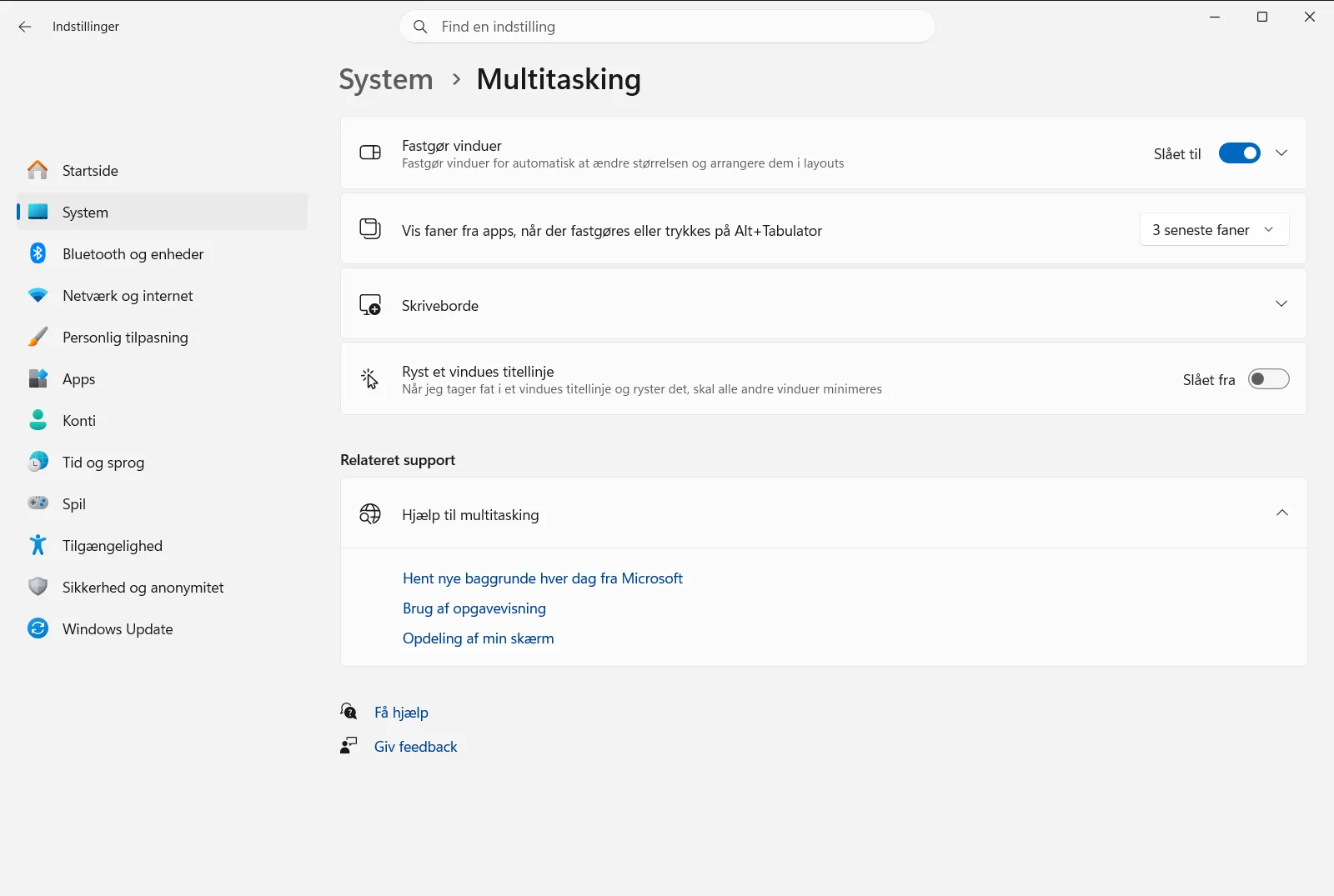
Du kan også åbne siden direkte herfra:
Åbn "Multitasking" i Indstillingereller tryk Win+R, skrivms-settings:multitasking og tryk Enter
2. Slå automatisk fastgørelse til
Find gruppen Arbejd med flere vinduer, og fold den ud, hvis dens indstillinger er skjult. Kontrollér, at Fastgør automatisk vinduer til skærmens sider eller hjørner er slået til. Hvis funktionen er deaktiveret, flyttes vinduet kun, når du trækker det til kanten, uden at skærmen deles op.
3. Hold Fastgørelsesassistent aktiveret
Sørg i samme gruppe for, at Når jeg fastgør et vindue, skal det vises, hvad jeg kan fastgøre ved siden af det er slået til. Når du har fastgjort det første vindue, viser Windows miniaturer af dine øvrige åbne vinduer, så du kan udfylde den resterende plads med et enkelt klik.
4. Del skærmen med musen
Tag fat i et vindues titellinje, og træk det mod venstre eller højre skærmkant, indtil der vises et gennemsigtigt omrids. Slip musetasten, hvorefter vinduet udfylder den pågældende halvdel af skærmen.
De øvrige åbne vinduer vises nu som miniaturer på den modsatte side. Klik på det vindue, du vil placere ved siden af det første. Hvis du i stedet trækker et vindue ud i et hjørne, fastgøres det til en fjerdedel af skærmen, hvilket er praktisk til en opdeling med fire vinduer.
5. Del skærmen med tastaturet
Klik på det vindue, du ønsker at flytte, hold Windows nede, og tryk på Venstre pil for at placere det til venstre eller på Højre pil for at placere det til højre. Du kan trykke flere gange på piletasterne for at skifte placering og slippe Windows-tasten, når vinduet står som ønsket.
Fastgørelsesassistent viser derefter dine andre vinduer til den resterende plads, nøjagtigt som når du trækker med musen.
6. Brug fastgørelseslayouts til flere vinduer
Hvis du vil placere tre eller flere vinduer side om side, kan du holde markøren over et vindues maksimer-knap eller trykke på Windows + Z. En lille menu viser de tilgængelige layouts. Vælg en zone i det ønskede layout, og vælg derefter vinduer til de øvrige zoner.
Du kan også trække et vindue op mod toppen af skærmen for at få vist layoutlinjen. De layouts, der vises, afhænger af din skærmstørrelse. Hvis der ikke vises nogen layouts, når du holder markøren over maksimer-knappen, skal du kontrollere, at Vis fastgørelseslayout fra maksimer-knappen er aktiveret under Multitasking.
Tilpas størrelse, grupper og gendan delte vinduer
Hvis du vil ændre, hvor meget plads hvert vindue skal have, kan du pege på skillelinjen mellem to fastgjorte vinduer og trække i den. Når Når jeg tilpasser størrelsen på et fastgjort vindue, tilpasses størrelsen på et tilstødende vindue er slået til, tilpasses nabovinduet automatisk samtidig, så der ikke opstår spildplads.
Lukker du et fastgjort vindue, kan Tilpas automatisk størrelsen af de fastgjorte vinduer for at udfylde den tilgængelige plads sørge for, at de resterende fastgjorte vinduer automatisk udvider sig og udfylder den ledige plads.
Windows husker vinduer, du har fastgjort sammen, som en fastgørelsesgruppe. Bliver du afbrudt og åbner et andet program, kan du holde markøren over proceslinjeikonet for et af programmerne i gruppen for at gendanne hele gruppen eller kun det enkelte program. Slå Vis fastgjorte vinduer på proceslinje, Opgavevisning og Alt+Tab til for også at se grupperne på proceslinjen, i Opgavevisning og på Alt+Tab. Den officielle Microsoft-artikel om Fastgør beskriver de samme funktioner.
Hvis delt skærm ikke virker
- Vinduet fastgøres ikke, når det trækkes: Kontrollér, at Fastgør automatisk vinduer til skærmens sider eller hjørner er aktiveret. Hvis du har svært ved at ramme skærmkanten, lader Fastgør et vindue uden at trække det helt til skærmkanten dig fastgøre vinduet uden at trække det helt ud til kanten.
- Ingen layouts, når du peger på maksimer-knappen: Slå Vis fastgørelseslayout fra maksimer-knappen til.
- Ingen layouts, når du trækker til toppen: Slå Vis fastgørelseslayout øverst på min skærm til.
- Ingen vinduesforslag efter den første fastgørelse: Aktivér Når jeg fastgør et vindue, skal det vises, hvad jeg kan fastgøre ved siden af det.
På en arbejds- eller skolecomputer kan organisationen administrere disse indstillinger, så enkelte af dem kan være låst eller skjult.
Ofte stillede spørgsmål
Hvordan får jeg delt skærm Windows 11?
Træk et vindue til venstre eller højre skærmkant, og vælg derefter et vindue fra Fastgørelsesassistent. Du kan også trykke på Windows + Venstre pil eller Højre pil, eller vælge et layout fra maksimer-knappen.
Hvordan deler jeg skærmen med tastaturet i Windows 11?
Tryk på Windows-tasten sammen med Venstre pil eller Højre pil for at fastgøre det aktive vindue til den ene halvdel af skærmen. Vælg derefter et andet vindue fra Fastgørelsesassistent til den anden halvdel.
Hvordan arrangerer jeg mere end to vinduer på én skærm?
Hold markøren over et vindues maksimer-knap, eller tryk på Windows + Z, og vælg et layout. Udvalget afhænger af din skærmstørrelse, og Fastgørelsesassistent hjælper med at udfylde zonerne.
Hvorfor fastgøres mit vindue ikke, når jeg trækker det til kanten?
Fastgørelse kan være slået fra. Åbn Indstillinger, gå til System og derefter Multitasking, og slå Fastgør automatisk vinduer til skærmens sider eller hjørner til.
Hvordan ændrer jeg størrelsen på to vinduer ved delt skærm?
Træk i skillelinjen mellem de to fastgjorte vinduer. Når Når jeg tilpasser størrelsen på et fastgjort vindue, tilpasses størrelsen på et tilstødende vindue er slået til, tilpasses nabovinduet automatisk, så der ikke spildes plads.
Officiel Microsoft-dokumentation
