Indstillinger › Netværk og internet › EthernetSøger efter min IP-adresse? I Windows 11 kan du se den i Indstillinger under oplysningerne for det netværk, du er forbundet til, hvor den står opført som IPv4-adressen. Trinnene herunder gennemgår en kablet forbindelse, og et særskilt afsnit dækker trådløse netværk.
- Åbn Indstillinger > Netværk og internet > Ethernet, vælg dit tilsluttede netværk, og aflæs IPv4-adressen.
- Den adresse, du ser, er den, computeren benytter på dit lokale netværk, og en router tildeler den som regel automatisk.
- På en trådløs forbindelse vises de samme oplysninger på siden for dit trådløse netværk i samme sektion.
Sådan finder du din IP-adresse i Windows 11
1. Åbn computerens indstillinger
Tryk på Windows + I for at åbne Indstillinger. Du kan også åbne appen fra Start-menuen.
2. Gå til netværksområdet
Vælg Netværk og internet i navigationsruden til venstre. Denne sektion indeholder indstillingerne for dine forbindelser. Status for din aktuelle forbindelse vises øverst.
3. Åbn siden for kablet netværk
Vælg Ethernet. Denne side viser valgmulighederne for kablede forbindelser, herunder netværksprofil og IP-tildeling.
Du kan også åbne siden direkte:
Åbn "Ethernet" i Indstillingereller tryk Win+R, skriv ms-settings:network-ethernet og tryk Enter
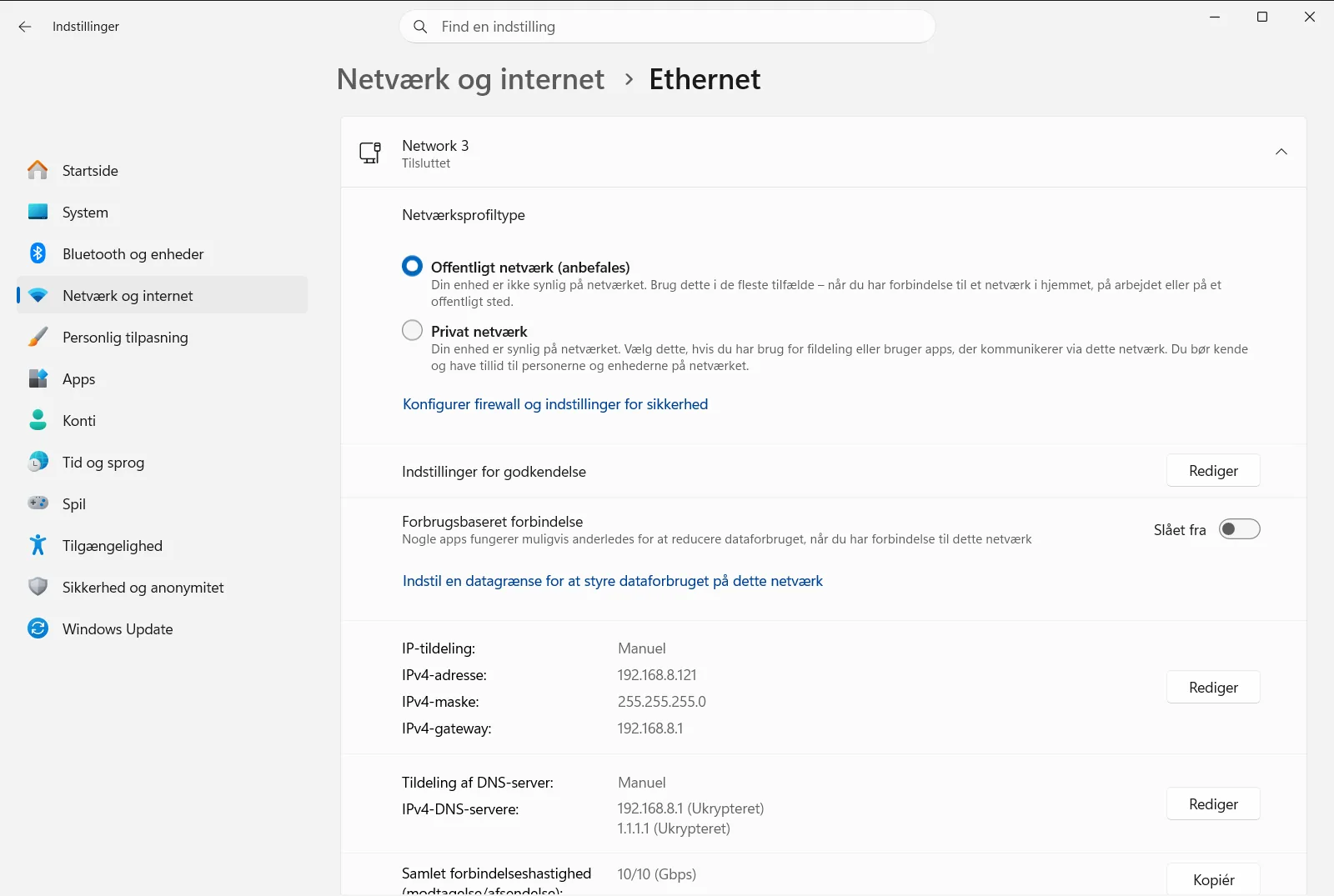
4. Aflæs IPv4-adressen
Vælg den kablede netværksforbindelse, du er tilsluttet, hvis Windows beder dig vælge, og undersøg dens detaljer. Find rækken med IPv4-adressen. Tallet ud for den, som regel fire talgrupper adskilt af punktummer, er din IP-adresse.
Notér den, eller kopiér den, hvis du skal bruge den til en printer, en fjernforbindelse eller i forbindelse med support.
Find din IP-adresse på en trådløs forbindelse
Siden for kablet netværk dækker kun kabelforbindelser. Søg efter min IP-adresse på en trådløs forbindelse ved at blive i sektionen Netværk og internet og åbne siden for trådløse netværk. Vælg det trådløse netværk, du er tilsluttet, og find derefter IPv4-adressen under oplysningerne, præcis som beskrevet i trin 4.
En hurtigere vej til det samme område er at højreklikke på netværksikonet på proceslinjen og vælge den mulighed, der åbner netværks- og internetindstillingerne. Det fører dig direkte til Netværk og internet, hvorefter du kan fortsætte fra trin 3. Microsoft beskriver den samme fremgangsmåde i sin supportartikel om grundlæggende netværksindstillinger [1].
Hvad den fundne adresse egentlig betyder
IPv4-adressen i systemindstillingerne er den adresse, din pc benytter på lokalnetværket. I de fleste hjem og på kontorer uddeler en router den automatisk via DHCP, som er en metode til at tildele adresser til enheder på et netværk. Da det er routeren, der tildeler adressen, kan nummeret ændre sig, når du opretter forbindelse til et andet netværk.
Dette er ikke nødvendigvis den adresse, som websteder ser. Websteder ser som regel routerens offentlige adresse, som din internetudbyder tildeler. Siden med netværksindstillinger viser ikke den offentlige adresse.
Relaterede indstillinger på samme side
Mens du er på siden Ethernet, bemærker du måske to andre indstillinger, som har betydning for, hvordan din pc optræder på netværket.
- En offentlig netværksprofil er det anbefalede valg og holder din pc skjult for andre enheder på netværket, så deling af filer og printere slås fra. En privat profil gør din pc synlig og tillader deling, så brug kun denne profil på netværk og sammen med personer, du stoler på.
- IP-tildelingen kan være automatisk, hvor routeren angiver adressen og DNS-serveren, eller manuel, hvor du selv indtaster IP-adresse, undernetmaske, gateway og adresser på DNS-servere. Automatisk tildeling anbefales, da du så ikke behøver ændre noget, når du flytter computeren til et andet sted.
Hvis du skifter til manuel og angiver værdier, der ikke passer til dit netværk, kan forbindelsen holde op med at fungere. I så fald skal du skifte tilbage til automatisk.
På en arbejds- eller skolecomputer kan en organisation administrere disse netværksindstillinger, så enkelte af dem kan være utilgængelige eller låst.
Ofte stillede spørgsmål
Søger efter min IP-adresse i Windows 11 – hvor finder jeg den?
Åbn Indstillinger, gå til Netværk og internet > Ethernet, vælg dit tilsluttede netværk, og aflæs IPv4-adressen under oplysningerne. Det er den adresse, computeren bruger på dit lokale netværk.
Hvorfor er IP-adressen på computeren anderledes end den, websteder ser?
På computeren vises den adresse, som benyttes på dit lokale netværk, og som routeren tildeler. Websteder ser derimod som regel din routers offentlige adresse fra internetudbyderen, som ikke fremgår her.
Ændrer min IP-adresse sig, når jeg opretter forbindelse til et andet netværk?
Det kan den sagtens. Ved automatisk tildeling (DHCP) uddeler netværkets router adressen, så et nyt netværk giver typisk computeren en ny adresse. Du behøver ikke ændre noget selv, når du flytter pc'en.
Hvordan finder jeg min IP-adresse på en trådløs forbindelse?
Åbn Indstillinger, og vælg Netværk og internet. Åbn derefter siden for trådløse netværk, vælg det netværk, du er forbundet til, og aflæs IPv4-adressen under netværkets detaljer.
Kan jeg angive min egen IP-adresse i stedet for routerens tildelte?
Ja. På forbindelsens side kan du ændre IP-tildelingen fra automatisk til manuel og indtaste IP-adresse, undernetmaske, gateway samt DNS-servere. Automatisk anbefales, da forkerte manuelle værdier kan afbryde forbindelsen.
Officiel Microsoft-dokumentation
