Indstillinger › Bluetooth og enheder › Mus › RulningHvis musen ikke fungerer i Windows 10 eller Windows 11, skyldes det typisk en løs forbindelse, flade batterier eller en ændret museindstilling snarere end en defekt enhed. Gennemgå kontrollerne herunder i rækkefølge – start med selve hardwaren, og gå derefter videre til musens indstillinger. Du kan nå alle museindstillinger alene med tastaturet.
- Åbn Indstillinger > Bluetooth og enheder > Mus, og kontrollér Skift den hastighed, markøren flyttes med, når du bruger musen samt Rediger den primære knap på musen.
- Inden da bør du tilslutte musen igen, udskifte eller oplade dens batterier og genstarte pc’en for at udelukke en simpel fejl.
- Hvis markøren slet ikke flytter sig, skal du trykke på Windows + I og bruge Tab, piletasterne og Enter til at åbne siden for musen.
Sådan løser du problemet, hvis musen ikke fungerer i Windows 11
1. Udeluk problemer med forbindelse og strøm
Begynd med selve enheden, da mange tilfælde, hvor musen ikke fungerer, skyldes hardwaren.
- Mus med ledning: Kobl den fra, og sæt den i en anden USB-port direkte på pc’en, ikke i en hub eller dock.
- Trådløs mus med modtager: Sæt modtageren i igen, udskift eller oplad batterierne, og kontrollér, at tænd/sluk-knappen på undersiden står på tændt.
- Bluetooth-mus: Sæt musen i parringstilstand, og par den med pc’en igen.
Hvis du har en anden mus, kan du prøve den. Hvis den anden mus fungerer, er den første sandsynligvis defekt eller løbet tør for strøm.
2. Genstart pc’en
En genstart fjerner mange midlertidige fejl. Hvis du ikke kan klikke, skal du trykke på tasten Windows, bruge Tab og piletasterne til at navigere hen til tænd/sluk-knappen, trykke på Enter og vælge genstart.
Når pc’en er tilbage på skrivebordet, skal du afprøve musen igen, før du ændrer indstillinger.
3. Åbn museindstillingerne med tastaturet
Tryk på Windows + I for at åbne Indstillinger. I venstre navigationsrude vælger du Bluetooth og enheder og derefter Mus. Brug Tab og piletasterne til at navigere og Enter til at vælge.
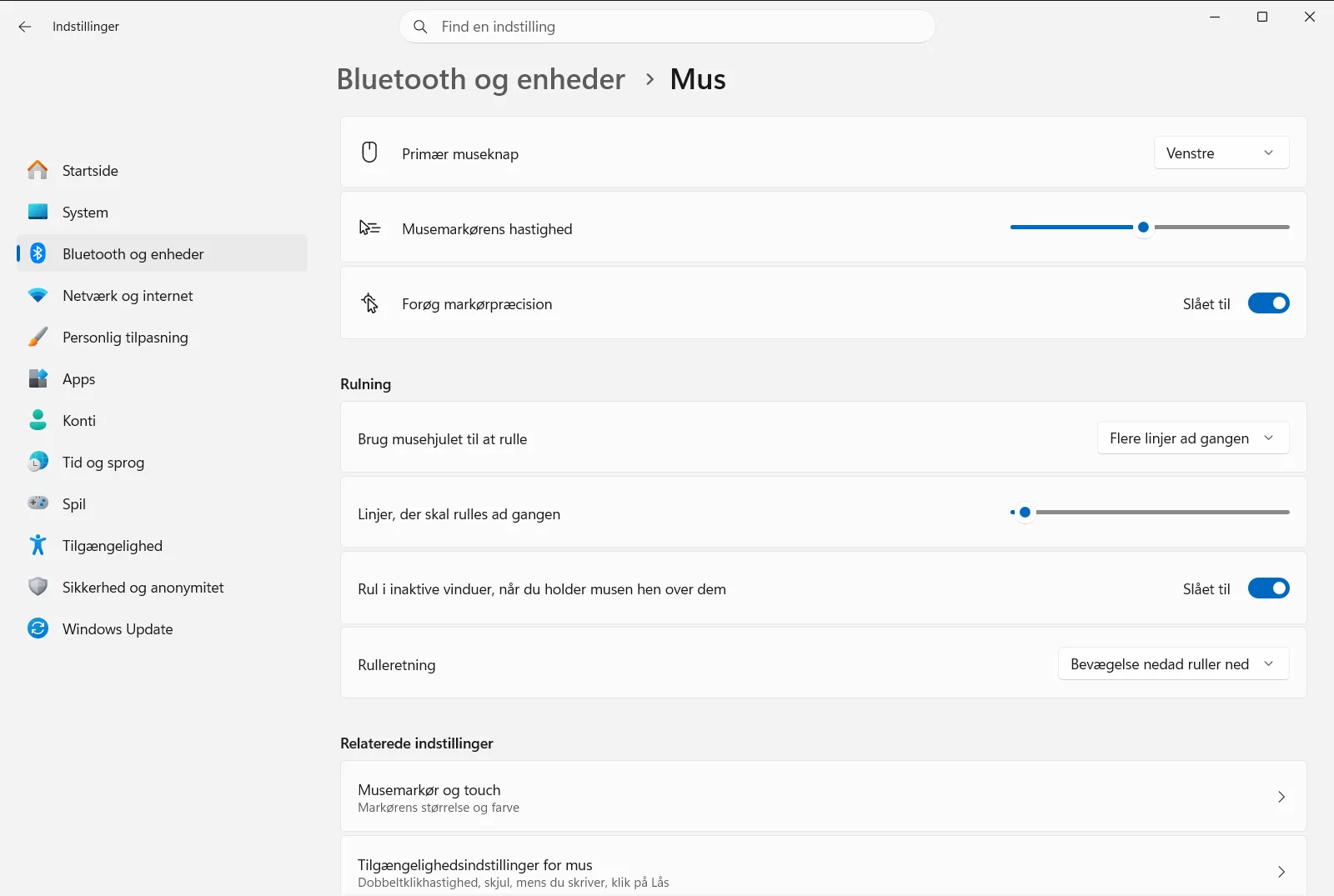
Alternativt kan du åbne siden direkte:
Åbn "Mus" i Indstillingereller tryk Win+R, skrivms-settings:mousetouchpad og tryk Enter
Du kan også trykke på Windows + R, skrive ms-settings:mousetouchpad og trykke på Enter.
4. Tjek den primære museknap
Hvis klik ikke gør det forventede – for eksempel hvis højre knap vælger elementer, og venstre knap åbner menuer – kan knapperne være byttet om. Find Rediger den primære knap på musen, og sørg for, at venstre knap er valgt, medmindre du ønsker højre knap som den primære.
5. Juster en markør, der er for langsom, for hurtig eller svær at styre
Hvis markøren flytter sig, men knap nok kommer over skærmen, eller suser forbi det, du sigter efter, skal du justere Skift den hastighed, markøren flyttes med, når du bruger musen. Flyt skyderen en smule ad gangen, og test markøren efter hver ændring.
6. Kontroller musehjulets funktion
Hvis hjulet virker defekt, er en af rullefunktionerne muligvis blot indstillet anderledes end forventet. Under Rulning på samme side kan du gennemgå disse indstillinger:
- Vend musens rulleretning styrer, om siden flytter sig modsat, når du drejer hjulet.
- Vælg, hvor mange linjer der skal rulles med musehjulet angiver, hvor langt hvert hak på hjulet flytter indholdet.
- Rul inaktive vinduer, når jeg peger på dem med musen gør det muligt for hjulet at rulle et vindue under markøren, også selvom det ikke er det aktive vindue.
Markørpræcision og andre indstillinger, der ændrer musens adfærd
Indstillingen Forøg markørpræcision får markøren til at flytte sig en forskellig afstand afhængigt af, hvor hurtigt du bevæger musen. Den hjælper på nøjagtigheden, når du bevæger musen langsomt. Hvis markøren føles uensartet eller hoppende, kan du slå den fra, teste musen og derefter beslutte, hvilken indstilling der passer dig bedst.
Microsofts vejledning til museindstillinger beskriver også yderligere markørindstillinger, f.eks. dobbeltklikhastighed, markørspor og Kliklås, som kan få en velfungerende mus til at opføre sig forkert.
Hvis musen stadig ikke reagerer
- Test musen på en anden computer. Hvis den heller ikke virker dér, skal musen udskiftes.
- Test en anden mus på din pc. Hvis den heller ikke virker, ligger problemet sandsynligvis i USB-porten eller systemet snarere end i musen.
- Ved en trådløs mus bør du flytte modtageren tættere på musen og væk fra andre trådløse enheder.
- Hvis indstillingssiden mangler, er låst eller nulstilles, administreres enheden muligvis af dit arbejde eller uddannelsessted, hvor en administrator styrer disse valgmuligheder.
Husk tastaturgenvejene, når du foretager fejlfinding af musen (i Windows ofte omtalt som Foretager fejlfinding af min mus). Windows + I åbner Indstillinger, selv når markøren er frosset.
Ofte stillede spørgsmål
Musen fungerer ikke i Windows 10: Hvad bør jeg prøve først?
Tjek kabel, modtager eller batterier, prøv en anden USB-port, og genstart pc'en. Åbn derefter museindstillingerne med tastaturet, og kontrollér den primære knap, markørhastigheden samt rullefunktionerne.
Hvordan åbner jeg pc'ens indstillinger, hvis musemarkøren ikke flytter sig?
Tryk på Windows + I for at åbne Indstillinger, og brug Tab, piletasterne og Enter til at vælge Bluetooth og enheder og Mus. Du kan også trykke på Windows + R og køre ms-settings:mousetouchpad.
Hvorfor er venstre og højre museklik byttet om?
Den primære knap er sandsynligvis sat til højre knap. Gå til musens side i systemindstillingerne, og vælg venstre knap under Rediger den primære knap på musen.
Hvorfor er musemarkøren for langsom eller for hurtig i Windows 11?
Markørhastigheden er sat for lavt eller for højt. Juster skyderen ved Skift den hastighed, markøren flyttes med, når du bruger musen på musens side, og test efter hver lille ændring, indtil markøren føles rigtig.
Hvorfor ruller musehjulet i den forkerte retning?
Rulleretningen er sandsynligvis vendt om. Slå Vend musens rulleretning til eller fra på musens side, og rul derefter i et vilkårligt vindue for at mærke, hvad der føles naturligt.
Officiel Microsoft-dokumentation
