الإعدادات › Bluetooth والأجهزة › الماوس › التمريرإذا وجدت أن الماوس لا يعمل في Windows 10 من حاسوبك أو في Windows 11، فإن السبب عادةً ما يرجع إلى كبل غير محكم أو بطاريات فارغة أو تغيير في إعدادات الماوس، وليس إلى عطل في الجهاز نفسه. باشر بتنفيذ خطوات الفحص أدناه بالترتيب، بدءاً من المكونات المادية وصولاً إلى خيارات الماوس داخل تطبيق الإعدادات. يمكنك الوصول إلى كل إعداد من إعدادات الماوس باستخدام لوحة المفاتيح وحدها.
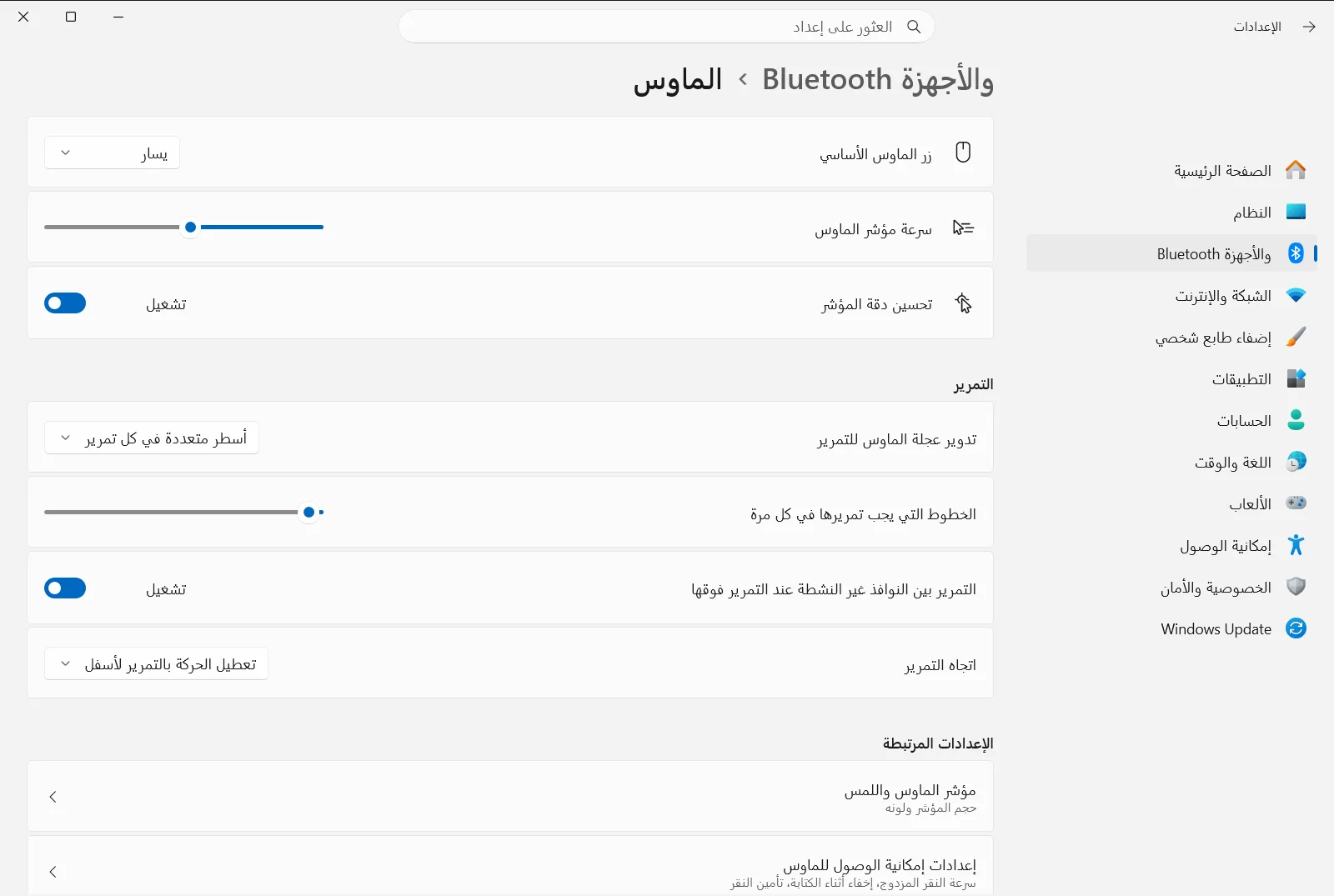
- افتح الإعدادات > Bluetooth والأجهزة > الماوس وتحقق من تغيير سرعة حركات المؤشر عند استخدام الماوس وتغيير الزر الأساسي بالماوس.
- قبل ذلك، أعد توصيل الماوس، واستبدل بطارياته أو اشحنها، وأعد تشغيل الكمبيوتر لاستبعاد الأعطال البسيطة.
- إذا كان المؤشر لا يتحرك إطلاقاً، فاضغط على Windows + I واستخدم Tab ومفاتيح الأسهم ومفتاح Enter للوصول إلى صفحة الماوس.
كيفية إصلاح الماوس الذي لا يعمل في Windows 11
1. التأكد من سلامة التوصيل ومصدر الطاقة
ابدأ بفحص الجهاز نفسه، لأن العديد من حالات توقف الماوس عن العمل ترجع إلى مشكلات في المكونات المادية.
- الماوس السلكي: افصله وأعد توصيله بمنفذ USB مختلف على الكمبيوتر نفسه، وليس عبر موزع USB أو قاعدة توصيل.
- الماوس اللاسلكي المزود بمستقبل: أعد إدخال المستقبل، واستبدل البطاريات أو اشحنها، وتأكد من تشغيل مفتاح الطاقة الموجود على الجانب السفلي.
- ماوس Bluetooth: أعد وضع الماوس في وضع الإقران، ثم أقرنه بالكمبيوتر من جديد.
إذا كان لديك ماوس آخر، فجرّبه. فإذا عمل الماوس الثاني، فمن المحتمل أن يكون الأول معطلاً أو نفدت طاقته.
2. إعادة تشغيل الكمبيوتر
تؤدي إعادة التشغيل إلى حل العديد من الأعطال المؤقتة. وإذا لم تكن قادراً على النقر، فاضغط على مفتاح Windows، واستخدم مفتاح Tab ومفاتيح الأسهم للوصول إلى زر الطاقة، ثم اضغط على Enter واختر خيار إعادة التشغيل.
عندما يعود الكمبيوتر إلى سطح المكتب، اختبر الماوس مرة أخرى قبل تغيير أي إعدادات.
3. فتح إعدادات الماوس باستخدام لوحة المفاتيح
اضغط على Windows + I لفتح الإعدادات. في جزء التنقل، حدد Bluetooth والأجهزة، ثم حدد الماوس. استخدم مفتاح Tab ومفاتيح الأسهم للتنقل ومفتاح Enter للاختيار.
أو يمكنك فتح الصفحة مباشرةً:
افتح "الماوس" في "الإعدادات"أو اضغط Win+R، واكتبms-settings:mousetouchpad، ثم اضغط Enter
يمكنك أيضاً الضغط على Windows + R، وكتابة ms-settings:mousetouchpad ثم الضغط على Enter.
4. التحقق من زر الماوس الأساسي
إذا كانت النقرات تؤدي وظائف غير متوقعة، كأن يحدد الزر الأيمن العناصر بينما يفتح الزر الأيسر القوائم، فقد يكون قد تم تبديل وظائف الأزرار. ابحث عن تغيير الزر الأساسي بالماوس وتأكد من تحديد الزر الأيسر، ما لم تكن ترغب في تعيين الزر الأيمن زراً أساسياً.
5. إصلاح مؤشر الماوس البطيء جداً أو السريع جداً أو صعب التحكم
إذا كان المؤشر يتحرك ولكنه بالكاد يعبر الشاشة، أو يندفع متجاوزاً العنصر الذي تستهدفه، فاضبط تغيير سرعة حركات المؤشر عند استخدام الماوس. حرّك شريط التمرير تدريجياً واختبر حركة المؤشر بعد كل تغيير.
6. التحقق من سلوك عجلة التمرير
إذا بدت عجلة التمرير معطلة، فقد يعود ذلك ببساطة إلى اختلاف في ضبط أحد خيارات التمرير. وضمن قسم التمرير في الصفحة نفسها، راجع هذه الخيارات:
- يحدد عكس اتجاه تمرير الماوس ما إذا كانت الصفحة تتحرك في الاتجاه المعاكس عند تدوير العجلة.
- يحدد اختيار عدد الأسطر التي يمكن تمريرها باستخدام عجلة الماوس المسافة التي يتحركها المحتوى مع كل حركة لعجلة التمرير.
- يتيح تمرير النوافذ غير النشطة عند التمرير بمؤشر الماوس فوقها للعجلة تمرير محتوى النافذة الواقعة تحت المؤشر حتى لو لم تكن هي النافذة النشطة.
دقة المؤشر والخيارات الأخرى التي تغير استجابة الماوس
يعمل خيار تحسين دقة المؤشر على جعل المؤشر يقطع مسافات مختلفة بناءً على سرعة تحريك الماوس. ويساعد ذلك في زيادة الدقة عند التحريك ببطء. إذا شعرت أن حركة المؤشر غير متناسقة أو مفاجئة، فأوقف تشغيله واختبر الماوس، ثم اختر الإعداد الأنسب لك.
ويوضح أيضاً دليل إعدادات الماوس من Microsoft خيارات إضافية للمؤشر، مثل سرعة النقر المزدوج وأثر المؤشر وخيار تأمين النقر (ClickLock)، والتي قد تجعل الماوس السليم يبدو وكأنه لا يعمل بالشكل الصحيح.
إذا ظل الماوس لا يستجيب
- اختبر الماوس على جهاز كمبيوتر آخر. وإذا لم يعمل هناك أيضاً، فاستبدل الماوس.
- جرّب ماوساً آخر على جهاز الكمبيوتر الخاص بك. وإذا لم يعمل هو الآخر، فمن المرجح أن تكون المشكلة في منفذ USB أو في النظام نفسه وليس في الماوس.
- بالنسبة للماوس اللاسلكي، قرّب جهاز الاستقبال من الماوس وأبعده عن الأجهزة اللاسلكية الأخرى.
- إذا كانت صفحة الإعدادات مفقودة أو مقفلة أو تعود إلى وضعها السابق، فقد يكون جهازك خاضعاً لإدارة العمل أو المؤسسة التعليمية، ويتولى مسؤول النظام إدارة هذه الخيارات.
تذكر اختصارات لوحة المفاتيح أثناء استكشاف أخطاء الماوس وإصلاحها؛ فالاختصار Windows + I يفتح الإعدادات حتى عندما يكون المؤشر متوقفاً تماماً عن الحركة.
الأسئلة الشائعة
إذا كان الماوس لا يعمل في Windows 10 من أين أبدأ بالإصلاح؟
تحقق من الكبل أو المستقبل أو البطاريات، وجرّب منفذ USB آخر، وأعد تشغيل الكمبيوتر. بعد ذلك افتح صفحة الماوس في تطبيق الإعدادات باستخدام لوحة المفاتيح لمراجعة الزر الأساسي وسرعة المؤشر وخيارات التمرير.
كيف يمكنني فتح الإعدادات إذا كان مؤشر الماوس لا يتحرك؟
اضغط على Windows + I لفتح الإعدادات، ثم استخدم Tab ومفاتيح الأسهم وEnter لتحديد Bluetooth والأجهزة والماوس. يمكنك أيضاً الضغط على Windows + R وتشغيل ms-settings:mousetouchpad.
لماذا تم تبديل وظائف النقر بالزرين الأيمن والأيسر للماوس؟
السبب على الأرجح هو تعيين الزر الأيمن زراً أساسياً. افتح صفحة الماوس في تطبيق الإعدادات وأعد ضبط الخيار المسمى تغيير الزر الأساسي بالماوس ليكون الزر الأيسر هو الزر الأساسي.
لماذا يتحرك مؤشر الماوس ببطء شديد أو بسرعة زائدة في Windows 11؟
يعود ذلك إلى تعيين سرعة المؤشر على قيمة منخفضة أو عالية جداً. استخدم شريط التمرير تغيير سرعة حركات المؤشر عند استخدام الماوس في صفحة الماوس، واختبر الحركة بعد كل تعديل طفيف حتى تصبح مناسبة لك.
لماذا تقوم عجلة الماوس بالتمرير في الاتجاه المعاكس؟
يرجع ذلك عادةً إلى عكس اتجاه التمرير. في صفحة الماوس، بدّل خيار عكس اتجاه تمرير الماوس بين التشغيل والإيقاف، ثم مرّر في أي نافذة مفتوحة لمعرفة الاتجاه المريح لك.
