Настройки → Акаунти → Вашата информацияЗа влизане във вашия акаунт за Microsoft в Windows 11 отворете данните за своя профил в Настройки и следвайте екранните указания, за да въведете своя имейл адрес или телефонен номер и парола. След като влезете, компютърът се свързва с този акаунт, така че можете да използвате услуги като Outlook.com, Microsoft 365 и Xbox с едно и също влизане.
- Отворете Настройки → Акаунти → Вашата информация, след което следвайте подканите, за да влезете със своя акаунт за Microsoft.
- Данните за акаунта в горната част на тази страница показват кой акаунт се използва в момента на компютъра, за да се уверите, че влизането е успешно.
- За да влезете през уеб, отворете account.microsoft.com и въведете същия имейл или телефонен номер и парола.
Как да влезете в акаунт за Microsoft в Windows 11
1. Отворете страницата на своя акаунт
Натиснете Windows + I, за да стартирате Настройки. В левия навигационен панел изберете Акаунти, след което изберете Вашата информация.
Като алтернатива можете да отворите страницата директно:
Отворете „Вашата информация“ в Настройкиили натиснете Win+R, въведете ms-settings:yourinfo и натиснете Enter
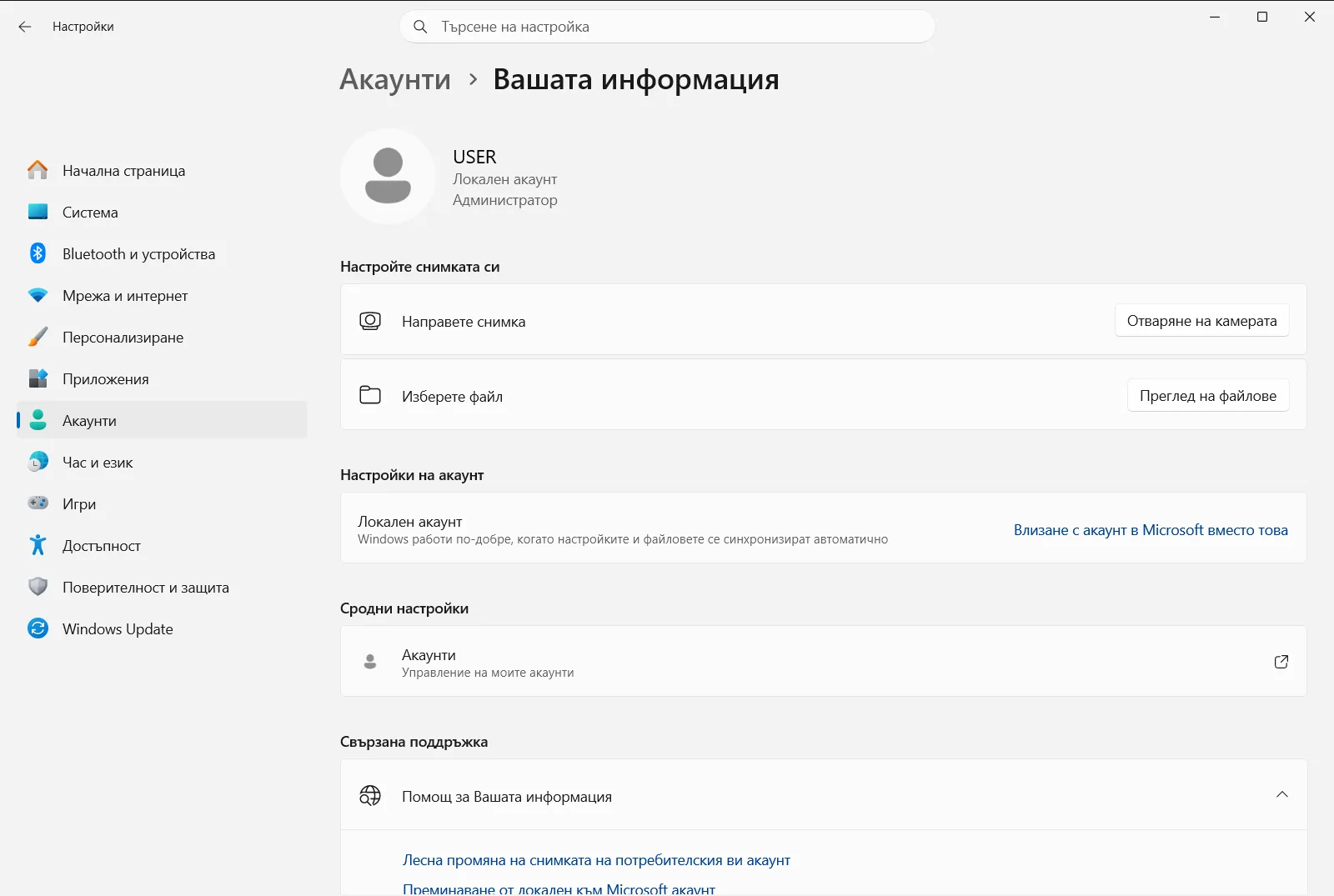
2. Проверете кой акаунт използва вашият компютър
Погледнете секцията Информация за вашия акаунт в горната част на страницата. Тя показва данни за акаунта, с който сте влезли в момента, за да разберете дали вече използвате акаунт за Microsoft, или трябва да добавите такъв.
Ако вашият акаунт за Microsoft вече е показан там, значи сте влезли и не е необходимо да правите нищо повече.
3. Започнете влизането с акаунт за Microsoft
Ако вашият компютър използва локален акаунт, потърсете на същата страница връзката, предлагаща превключване към акаунт за Microsoft, и я изберете. Windows ще отвори прозорец за вход, където можете да се идентифицирате със своя акаунт за Microsoft.
Ако все още нямате акаунт за Microsoft, прозорецът за вход включва опция за нови потребители, която ви позволява първо да си създадете акаунт.
4. Въведете своя имейл или телефонен номер и парола
Въведете имейл адреса или телефонния номер, който използвате за други услуги на Microsoft като Outlook или Excel, и продължете. Можете да използвате всеки имейл псевдоним (alias), свързан с акаунта ви, тъй като всички псевдоними споделят една и съща парола.
Въведете паролата си и потвърдете влизането.
5. Изпълнете допълнителните подкани и потвърдете
Windows може да ви помоли да потвърдите самоличността си или други подробности, преди да завърши процесът. Следвайте екранните указания, докато прозорецът се затвори.
След това се върнете във Вашата информация и проверете отново Информация за вашия акаунт. Вече трябва да се отразява вашият акаунт за Microsoft.
На служебно или училищно устройство организацията може да управлява тази страница, така че някои опции може да липсват или да са заключени.
Влизане във вашия акаунт за Microsoft в уеб
Не е необходимо да отваряте системното меню на компютъра, за да достъпите акаунта си онлайн. Отворете браузър и отидете на account.microsoft.com, след което въведете своя имейл или телефонен номер и паролата си, както е описано в официалната статия на Microsoft за влизане. Това е бърз начин да потвърдите, че данните ви за вход работят, преди да ги използвате на компютъра.
Служебните и учебните акаунти се различават от личните акаунти за Microsoft. Ако акаунтът ви е предоставен от учебно заведение или работодател, той се управлява на myaccount.microsoft.com, където можете да настроите информация за сигурност и да прегледате свързаните устройства.
Ако не можете да влезете
- Проверете адреса. Уверете се, че въвеждате имейл адреса или телефонния номер, свързан с акаунта. Псевдоним, свързан с профила, работи по същия начин като основния адрес.
- Въведете паролата отново. Паролите разграничават главни и малки букви, така че проверете дали Caps Lock е изключен и въведете паролата внимателно.
- Използвайте помощника за влизане. Microsoft предлага помощен инструмент за вход, който може да идентифицира повечето проблеми и да ви насочи към решение.
- Имайте предвид ограниченията на поддръжката. За да защитят вашия акаунт, служителите по поддръжката на Microsoft не могат да изпращат връзки за нулиране на парола или да променят данните на акаунта вместо вас.
Свързани опции на същата страница
След като влезете, същата страница ви позволява да персонализирате начина, по който изглежда акаунтът ви на компютъра. Изберете Смяна на изображението на вашия акаунт, за да изберете нова снимка. Можете да направите снимка с камерата чрез Използване на камерата за създаване на изображение на акаунта или да изберете съществуващо изображение с Търсене на изображение на акаунта.
Често задавани въпроси
Как се извършва влизане във вашия акаунт за Microsoft Windows 11?
Отворете Настройки, изберете Акаунти, след това Вашата информация и последвайте връзката за акаунт за Microsoft. Въведете своя имейл или телефон и парола, след което изпълнете подканите на екрана.
Мога ли да използвам имейл псевдоним за влизане в своя акаунт за Microsoft?
Да. Всеки имейл псевдоним (alias) към вашия акаунт за Microsoft работи за влизане и използва същата парола като основния адрес. Можете също да въведете телефонен номер, който е свързан с профила.
Как да проверя кой акаунт се използва в Windows 11?
Отворете Вашата информация в Настройки и вижте Информация за вашия акаунт в горната част. Там е показана информация за акаунта, с който сте влезли в момента на компютъра.
Какво да направя, ако все още нямам акаунт за Microsoft?
Изберете опцията за нови потребители в прозореца за вход и създайте акаунт. След създаването му използвайте новия имейл адрес и парола, за да влезете на своя компютър с Windows 11.
Какво да направя, ако не мога да вляза в своя акаунт за Microsoft?
Използвайте помощника за влизане от Microsoft, който открива повечето проблеми. От съображения за сигурност поддръжката не изпраща връзки за нулиране и не променя данни, затова ползвайте инструментите за самообслужване.
Официална Microsoft документация
