Настройки › Час и език › Език и регион › Езици
Как да изтеглите и инсталирате езиков пакет в Windows
За изтегляне и инсталиране на езиков пакет Windows предлага лесен начин през системното меню, с който да смените езика на интерфейса според вашите предпочитания. Ако се налага да използвате операционната система на друг език, това ръководство ще ви покаже всички необходими стъпки за Windows 11 и Windows 10.
- В Windows 11 отворете Настройки > Час и език > Език и регион, изберете „Добавяне на език“, посочете желания език, щракнете върху „Напред“ и след това върху „Инсталиране“.
- За да приложите новия език към самата система, поставете отметка до „Задаване като мой език на показване на Windows“ при инсталирането или го преместете в най-горната позиция в списъка с предпочитани езици, след което излезте от акаунта си.
- В Windows 10 отворете Settings > Time & Language > Language, изберете „Add a preferred language“, посочете езика, щракнете върху „Next“ и след това върху „Install“.
Защо да изтеглите и инсталирате езиков пакет в Windows?
Има няколко основни причини, поради които може да искате да инсталирате нов езиков пакет:
- Многоезични потребители: Когато няколко души работят на един компютър и говорят различни езици.
- Закупен компютър с чужд език: Ако новото устройство е пристигнало с предварително инсталиран език, който не владеете достатъчно добре.
- Изучаване на език: Използването на операционната система на нов език помага за по-бързото му усвояване.
- Регионални специфики: Езиковите пакети осигуряват и правилно форматиране на дати, часове и парични стойности.
Как да изтеглите и инсталирате езиков пакет в Windows
Процесът се управлява изцяло през приложението Настройки както в Windows 11, така и в Windows 10, макар и с дребни визуални разлики.
Стъпки за изтегляне и инсталиране на езиков пакет в Windows 11
- Отворете Настройки: Щракнете върху бутона „Старт“ и изберете приложението Настройки (иконата със зъбно колело) или натиснете клавишната комбинация Windows + I.
- Отидете в Час и език: В прозореца на Настройки изберете раздела Час и език от лявата странична лента.
- Отворете страницата Език и регион: Щракнете върху Език и регион.
Отворете „Език и регион“ в Настройкиили натиснете Win+R, въведетеms-settings:regionlanguageи натиснете Enter
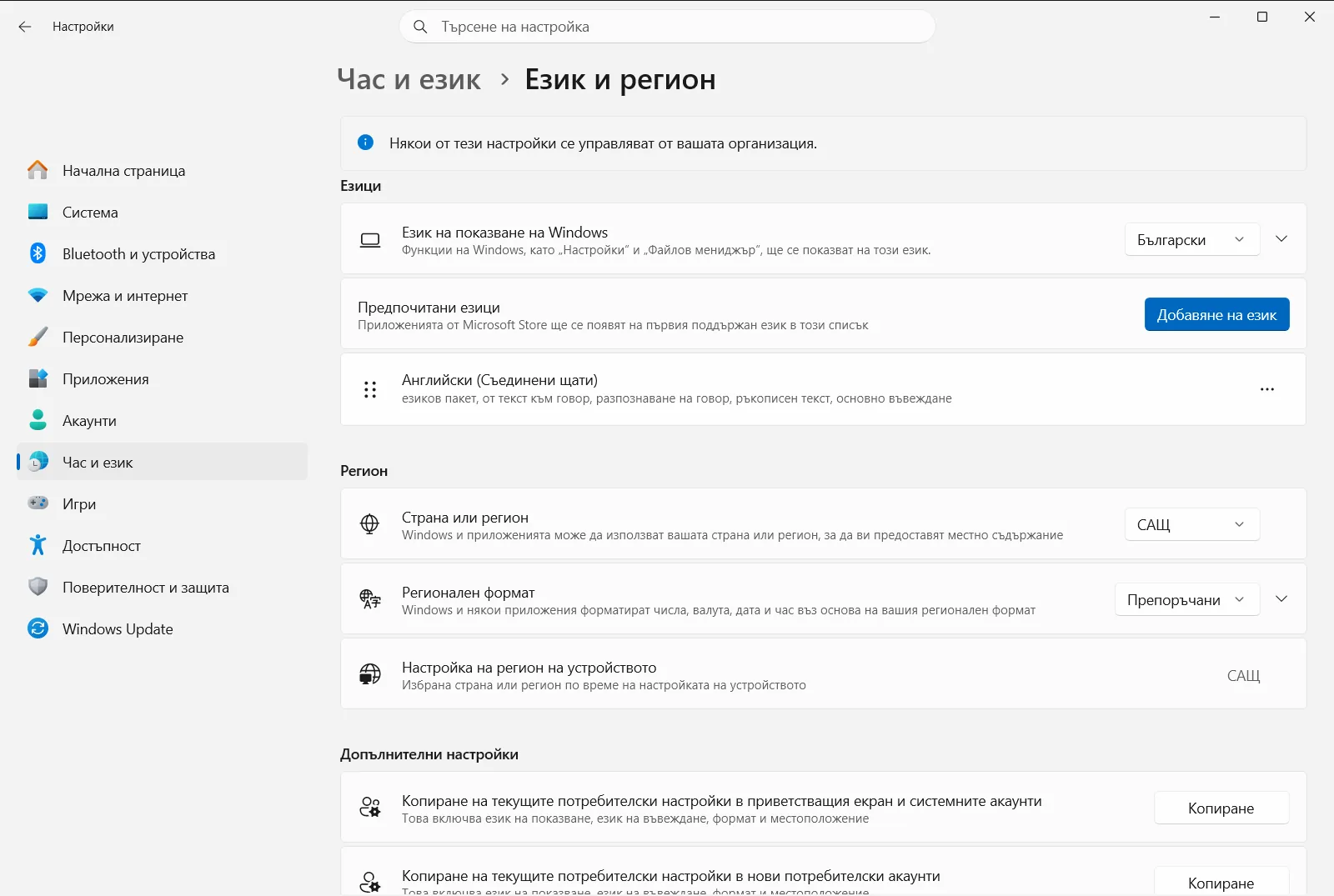
Настройки › Час и език › Език и регион - Добавяне на език: В раздела за предпочитани езици изберете бутона „Добавяне на език“.
- Избор на език: Прегледайте показания списък или използвайте полето за търсене, за да намерите езика, който искате да инсталирате. Изберете го и натиснете „Напред“.
- Инсталиране на езиковите компоненти: Ще видите списък с допълнителни функции като езиков пакет, реч и разпознаване на ръкописен текст. Уверете се, че отметката за езиковия пакет е активна. По желание можете да активирате и опцията за задаване като език на показване на Windows. Натиснете „Инсталиране“. Процесът на изтегляне може да отнеме няколко минути.
- Задаване като език на показване (ако не е направено в стъпка 6): След инсталацията езикът ще се появи в списъка. Ако не сте го активирали предварително, щракнете върху менюто с три точки (…) до него и изберете „Премести нагоре“, докато заеме първа позиция. Можете също да го изберете от падащото меню за език на показване в горната част на страницата Език и регион.
- Излизане от профила за прилагане на промените: Windows ще поиска да излезете от акаунта си, за да обнови напълно интерфейса. Запазете отворените файлове и щракнете върху „Излизане“. При следващото влизане системата ще работи на новия език.
Стъпки за изтегляне и инсталиране на езиков пакет в Windows 10
- Отворете настройките: Щракнете върху бутона „Старт“ и изберете Settings (иконата със зъбно колело) или натиснете Windows + I.
- Отидете в Time & Language: В прозореца изберете съответната категория за час и език.
- Изберете Language: Щракнете върху секцията за езикови опции в лявата лента.
- Добавете език: В списъка с предпочитани езици изберете бутона за добавяне на език („Add a preferred language“).
- Изберете езика: Потърсете желания език в списъка, маркирайте го и натиснете „Next“.
- Инсталирайте компонентите: Уверете се, че опцията за инсталиране на езиков пакет е избрана, маркирайте опцията за език на показване при желание и натиснете „Install“.
- Задайте като език на показване (при нужда): Ако езикът не се приложи веднага, маркирайте го в списъка и го преместете най-отгоре или го посочете в горното падащо меню.
- Излезте от профила или рестартирайте: Запазете текущата си работа и излезте от потребителския профил, за да влязат промените в сила.
Какво се променя след инсталирането на езиков пакет?
- Език на показване на Windows: Повечето системни менюта, диалогови прозорци и опции ще се показват на новоизбрания език.
- Методи за въвеждане: Клавиатурната подредба за съответния език обикновено се добавя автоматично. Можете да превключвате между подредбите през лентата със задачи или с клавишната комбинация Windows + интервал.
- Регионални формати: Форматите за дати, час и валута могат да се синхронизират с новия език, като при желание можете да ги коригирате отделно.
- Език на приложенията: Приложенията от Microsoft Store също ще преминат на новия език, ако разработчиците са предвидили такъв превод.
Отстраняване на чести проблеми с езиковите пакети
- Инсталирането прекъсва или спира: Проверете интернет връзката си и свободното място на диска. Временното спиране на външен антивирусен софтуер или пускането на инструмента за отстраняване на неизправности с Windows Update също може да помогне.
- Част от елементите не са преведени: Въпреки че пакетът превежда по-голямата част от системата, някои по-стари компоненти или външни програми може да останат на английски или на първоначалния език.
- Липсващи функции като глас или разпознаване: Отворете езиковите опции за съответния език и проверете дали допълнителните модули за говор и ръкопис са изтеглени напълно.
Като изпълните тези стъпки, ще завършите успешно процеса по изтегляне и инсталиране на езиков пакет Windows и ще персонализирате средата според вашите нужди.
Често задавани въпроси
Изтегляне и инсталиране на езиков пакет windows: как да го направя?
В Windows 11 отворете Настройки, изберете Час и език и след това Език и регион. Щракнете върху добавянето на език, изберете езика и натиснете инсталиране.
Как да задам новоинсталирания език като език на показване в Windows?
Преместете езика най-отгоре в списъка с предпочитани езици или го изберете от падащото меню в страницата Език и регион. След това излезте от профила си.
Как се инсталира езиков пакет в Windows 10?
В Windows 10 отворете Settings, изберете Time & Language > Language и натиснете бутона за добавяне на език. Маркирайте езиковия пакет, натиснете инсталиране и рестартирайте сесията си.
Какво да направя, ако инсталацията на езиковия пакет спре или се провали?
Проверете дали връзката с интернет е стабилна и дали има достатъчно свободно дисково пространство. Можете също да спрете антивирусната програма или да пуснете диагностика на Windows Update.
Какви промени настъпват след инсталиране на езиков пакет в Windows?
По-голямата част от интерфейса преминава на новия език, клавиатурната подредба се добавя автоматично, а съвместимите приложения от Microsoft Store също се адаптират към него.
Официална Microsoft документация
