Настройки › Windows Update
Лесно инсталиране на чакащи актуализации на Windows: вашето кратко ръководство
Поддържането на вашата операционна система актуална е от съществено значение за сигурността, стабилността и достъпа до най-новите функции. За лесно инсталиране на чакащи актуализации на Windows, Windows предлага бърз и интуитивен начин да поддържате компютъра си напълно защитен. Процесът е изключително опростен и удобен за потребителя.
- Отворете Настройки › Windows Update › Проверка за актуализации и инсталирайте наличните актуализации.
- Много от актуализациите изискват рестартиране, затова първо запазете работата си; можете да рестартирате веднага или да планирате рестартиране за по-късно.
- След това прегледайте Преглед на актуализациите по избор за драйвери и други некритични актуализации.
„Чакащи актуализации“ обикновено означава, че операционната система е открила и евентуално вече е изтеглила актуализации, които са готови за инсталиране на вашето устройство. Завършването на тяхното инсталиране е от ключово значение, за да се възползвате от всички подобрения.
Защо е важно да инсталирате чакащите актуализации на Windows?
Игнорирането на чакащите актуализации може да направи системата уязвима или да доведе до пропускане на важни подобрения. Ето основните причини да ги инсталирате:
- Подобрена сигурност: Най-важната причина. Актуализациите често съдържат корекции на уязвимости в защитата, които биха могли да бъдат използвани от злонамерен софтуер или атаки.
- Стабилност на системата и отстраняване на грешки: Чрез тях се разрешават познати проблеми, грешки и сривове, което осигурява по-стабилна и надеждна работа на компютъра.
- Нови функции и подобрения: По-големите актуализации въвеждат нови възможности, оптимизират съществуващите инструменти и усъвършенстват потребителския интерфейс.
- По-добра производителност: Някои актуализации оптимизират бързодействието на системата и подобряват съвместимостта с нов хардуер и софтуер.
- Актуализации на драйвери: Актуализациите по избор често включват по-нови версии на драйвери за вашите хардуерни компоненти, което подобрява стабилността на работата им.
Как лесно да инсталирате чакащи актуализации на Windows: методът чрез настройките
Основният и най-лесен начин за управление и инсталиране на чакащи актуализации на компютър с Windows 10 или Windows 11 е чрез приложението Настройки.
-
Отворете Настройки:
- Щракнете върху бутона Старт (обикновено в долния ляв ъгъл или в центъра на екрана).
- Изберете иконата за Настройки (наподобяваща зъбно колело ⚙️).
- Като алтернатива натиснете клавишната комбинация
Windows + Iна клавиатурата.
-
Отидете на Windows Update:
- В Windows 11: изберете Windows Update от лявата странична лента.
- В Windows 10: щракнете върху Актуализиране и защита и проверете раздела за актуализации в лявата странична лента.
ms-settings:windowsupdateи натиснете Enter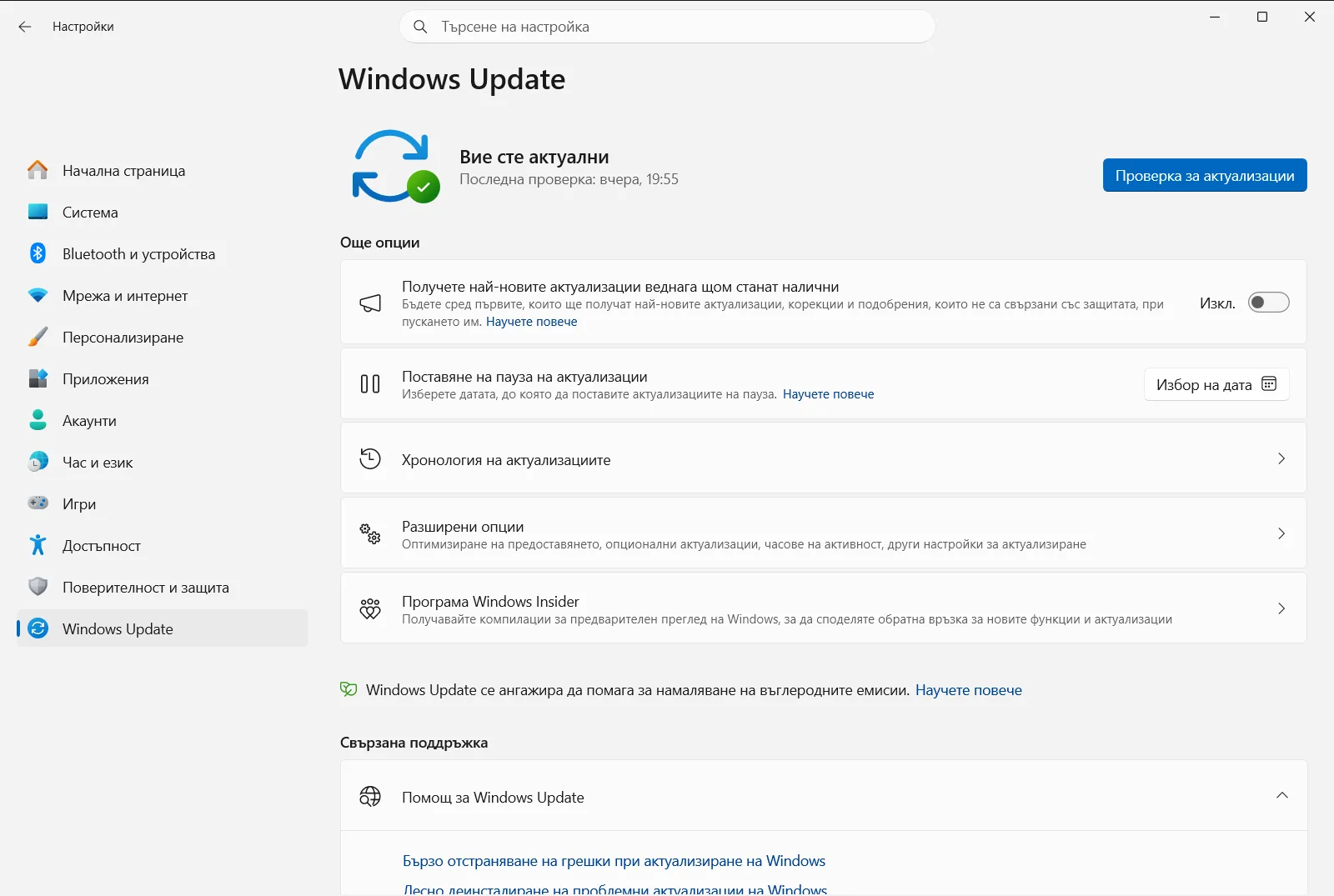
Настройки › Windows Update -
Проверете за актуализации и ги инсталирайте:
- Страницата Windows Update обикновено показва текущото състояние. Възможно е да видите съобщение, че устройството е актуализирано, или указание, че има налични актуализации.
- Изберете бутона Проверка за актуализации, дори ако пише, че всичко е актуално. Това кара Windows да провери сървърите на Microsoft за нови или чакащи актуализации.
- Ако има намерени или чакащи актуализации, обикновено ще се покажат опции като:
- Изтегляне и инсталиране: ако актуализациите първо трябва да се свалят.
- Инсталирай сега: ако актуализациите вече са изтеглени и са готови за прилагане.
- Рестартирай сега: ако актуализациите са инсталирани, но се изисква рестартиране на компютъра за завършване.
- Щракнете върху съответния бутон, за да продължите. Windows ще извърши изтеглянето и инсталирането автоматично.
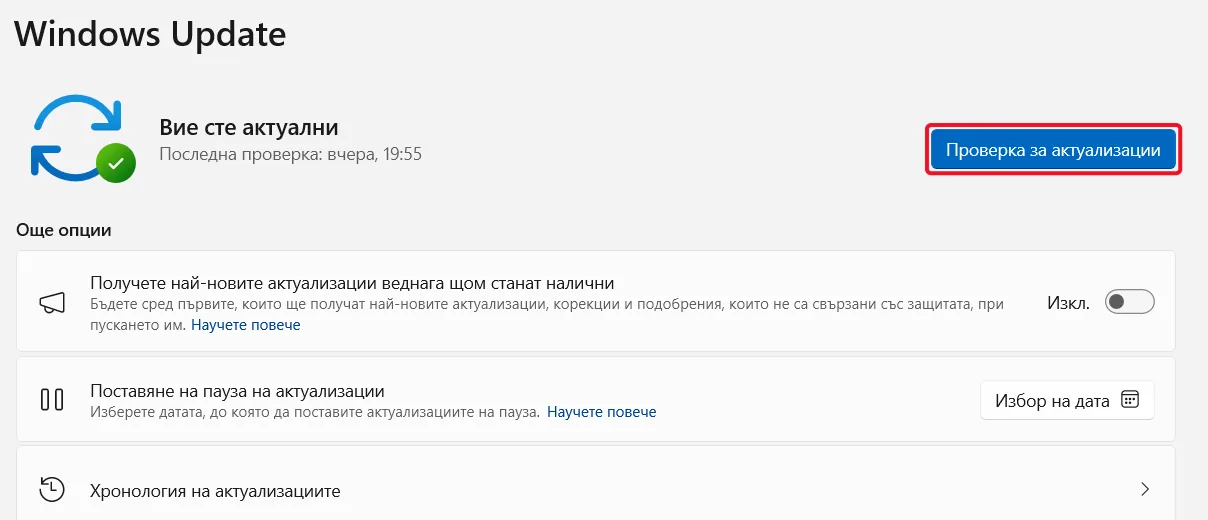
Настройки › Windows Update -
Управлявайте рестартирането:
- Много от актуализациите изискват рестартиране на системата. В такъв случай Windows ще покаже известие. Обикновено можете да изберете Рестартирай сега или да планирате рестартиране за по-удобен момент (например извън активните часове). Изключително важно е да запазите отворените файлове и работата си преди рестартиране.
-
Проверете актуализациите по избор (препоръчително):
- На страницата Windows Update потърсете връзката Преглед на актуализациите по избор или преминете през разширените опции.
- Тук можете да намерите актуализации на драйвери, предварителни компилации или други некритични пакети. Прегледайте списъка и инсталирайте препоръчаните компоненти, особено ако изпитвате хардуерни затруднения.

Съвети за безпроблемно обновяване:
- Осигурете стабилна интернет връзка: тя е необходима за безпрепятствено изтегляне на файловете.
- Дръжте устройството включено към захранване: при лаптопи се уверете, че зарядното устройство е включено или батерията е достатъчно заредена.
- Проявете търпение: по-големите актуализации на функции изискват повече време за сваляне и инсталиране.
- Запазете файловете си: винаги записвайте текущата си работа, преди да стартирате рестартиране.
Заключение
Редовната проверка и завършването на чакащите актуализации са ключова част от поддръжката на сигурен, бърз и надежден компютър. Разделът Windows Update в приложението Настройки прави процедурата достъпна и лесна за всеки потребител. Отделянето на няколко минути за инсталиране на най-новите корекции допринася съществено за добрата работа на системата и защитата на вашите данни.
Често задавани въпроси
Лесно инсталиране на чакащи актуализации на Windows windows: как да го направя?
Отворете Настройки › Windows Update › Проверка за актуализации и инсталирайте наличните актуализации. Запазете работата си, след което изберете незабавно рестартиране или го планирайте за по-късно.
Как да отворя страницата за Windows Update в Настройки?
Натиснете Windows + I, за да отворите Настройки, след което изберете Windows Update в лявата странична лента на Windows 11. Можете също да отворите менюто Старт и да изберете зъбното колело.
Защо да проверявам за актуализации, ако пише, че системата е актуална?
Избирането на Проверка за актуализации кара Windows да провери сървърите на Microsoft за нови или чакащи пакети, дори при съобщение, че всичко е обновено. След това натиснете съответния бутон за инсталиране.
Какво да направя, когато актуализацията изисква рестартиране?
Изберете незабавно рестартиране или го насрочете за по-удобно време, например извън активните часове, след като запазите отворените файлове. Системата ще ви предупреди, когато е необходим рестарт за завършване на процеса.
Къде се намират актуализациите на драйвери и другите опционални пакети?
Потърсете Преглед на актуализациите по избор на страницата Windows Update или в разширените опции. Там ще откриете актуализации на драйвери и други некритични подобрения за вашата система.
Официална Microsoft документация
