Настройки › Windows Update › Настройки за актуализирането
Лесно деинсталиране на проблемни актуализации: Ръководство за Windows
Прозорци за лесно деинсталиране на проблемни актуализации на Windows — това е процедурата за премахване на дефектен пач в Windows 11, ако след инсталирането му възникнат сривове, спад в производителността или софтуерни проблеми. Актуализациите на Windows имат за цел да поддържат системата защитена и стабилна, но понякога даден пакет може непредвидено да доведе до системна нестабилност или грешки в приложенията. Това ръководство ще ви преведе през методите за безопасно премахване на проблемни актуализации и възстановяване на нормалната работа на вашия компютър.
- Отворете Настройки > Windows Update > Хронология на актуализациите > Деинсталиране на актуализации, изберете съответната актуализация, натиснете „Деинсталиране“ и рестартирайте.
- Ако Windows е твърде нестабилен, за да се зареди нормално, отворете разширените опции за стартиране и изберете Отстраняване на неизправности > Разширени опции > Деинсталиране на актуализации.
- След това използвайте Поставяне на пауза на актуализации, за да спрете временно повторното инсталиране на актуализацията от Windows Update.
Защо може да се наложи да деинсталирате актуализация на Windows?
Дефектна актуализация на Windows може да доведе до няколко неприятни проблема:
- Нестабилност на системата: Чести сривове (Син екран на смъртта / BSOD), замръзване на екрана или неочаквани рестартирания.
- Проблеми с приложения: Определени програми спират да работят правилно или отказват да се стартират.
- Спад в производителността: Компютърът става осезаемо по-бавен или не реагира навреме.
- Несъвместимост с хардуер: Периферни устройства като принтери, уеб камери или видеокарти спират да функционират нормално.
- Повредени системни функции: Основни възможности на Windows стават ненадеждни.
Преди да продължите, е препоръчително да определите коя точно актуализация създава проблема. Обърнете внимание кога са започнали смущенията и проверете в хронологията кои актуализации са инсталирани около тази дата. Номерът на базата знания („KB“), свързан с актуализацията, помага да проверите онлайн дали и други потребители срещат същия дефект.
Как да деинсталирате проблемни актуализации на Windows
Windows предоставя няколко надеждни начина за премахване на актуализации в зависимост от състоянието на операционната система:
Метод 1: Използване на приложението „Настройки“ (препоръчва се за повечето потребители)
Това е най-лесният начин за премахване на проблемни актуализации в Windows 10 и Windows 11.
- Отворете Настройки: Натиснете клавишната комбинация
Windows + I, за да отворите приложението Настройки. Помощната връзка в Windows за тази тема използва формулировката Прозорци за лесно деинсталиране на проблемни актуализации на Windows, а на обикновен български това означава лесно деинсталиране на проблемни актуализации на Windows. - Отидете до Windows Update:
- В Windows 11: Изберете Windows Update от менюто вляво.
Отворете „Windows Update“ в Настройкиили натиснете Win+R, въведете
ms-settings:windowsupdateи натиснете Enter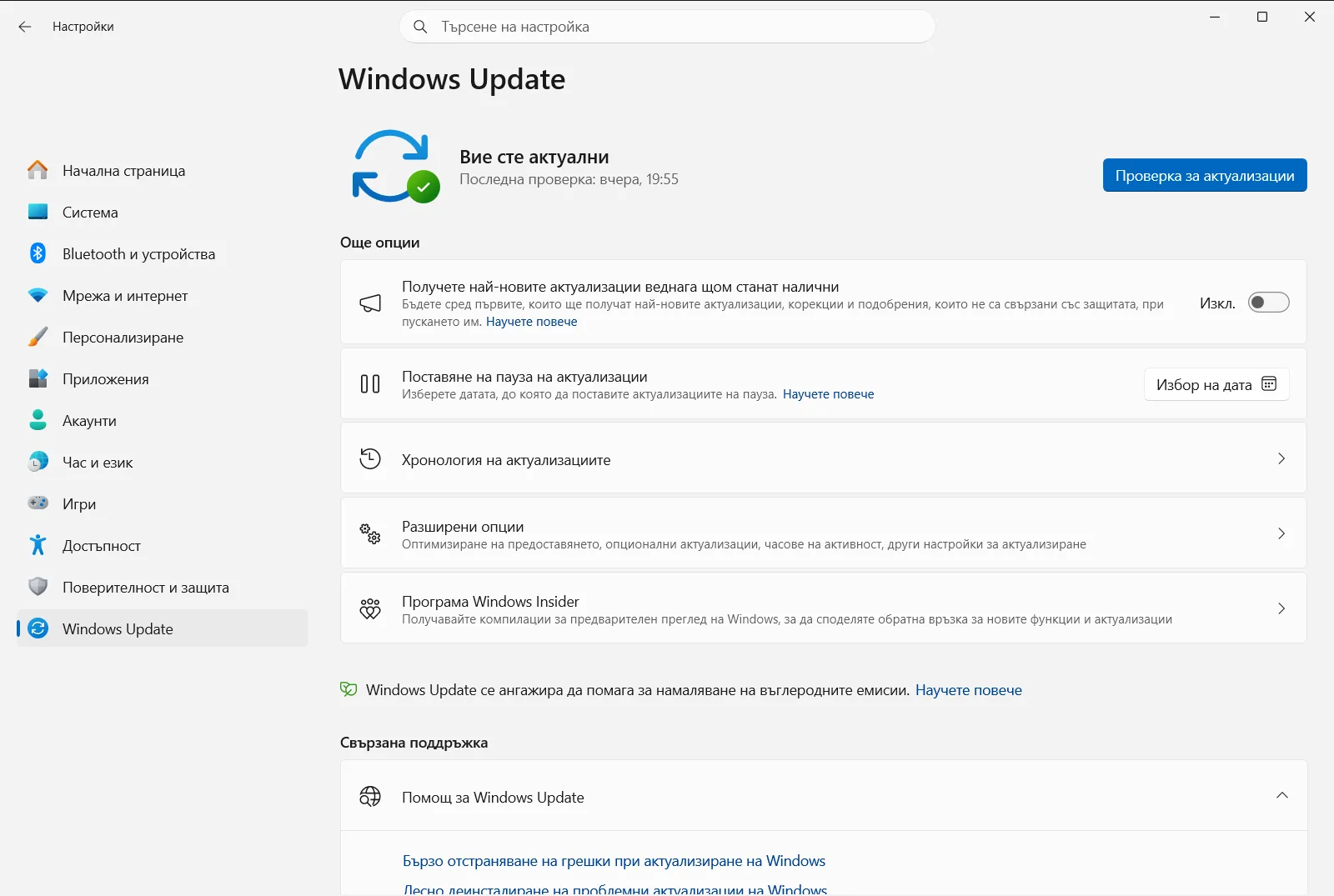
Настройки › Windows Update - В Windows 10: Изберете Актуализиране и защита, след което изберете Windows Update от менюто вляво.
- В Windows 11: Изберете Windows Update от менюто вляво.
Отворете „Windows Update“ в Настройкиили натиснете Win+R, въведете
- Преглед на хронологията на актуализациите: Изберете Хронология на актуализациите. Това ще покаже списък с успешно инсталираните актуализации, включително актуализации на качеството, драйвери и актуализации на дефиниции.
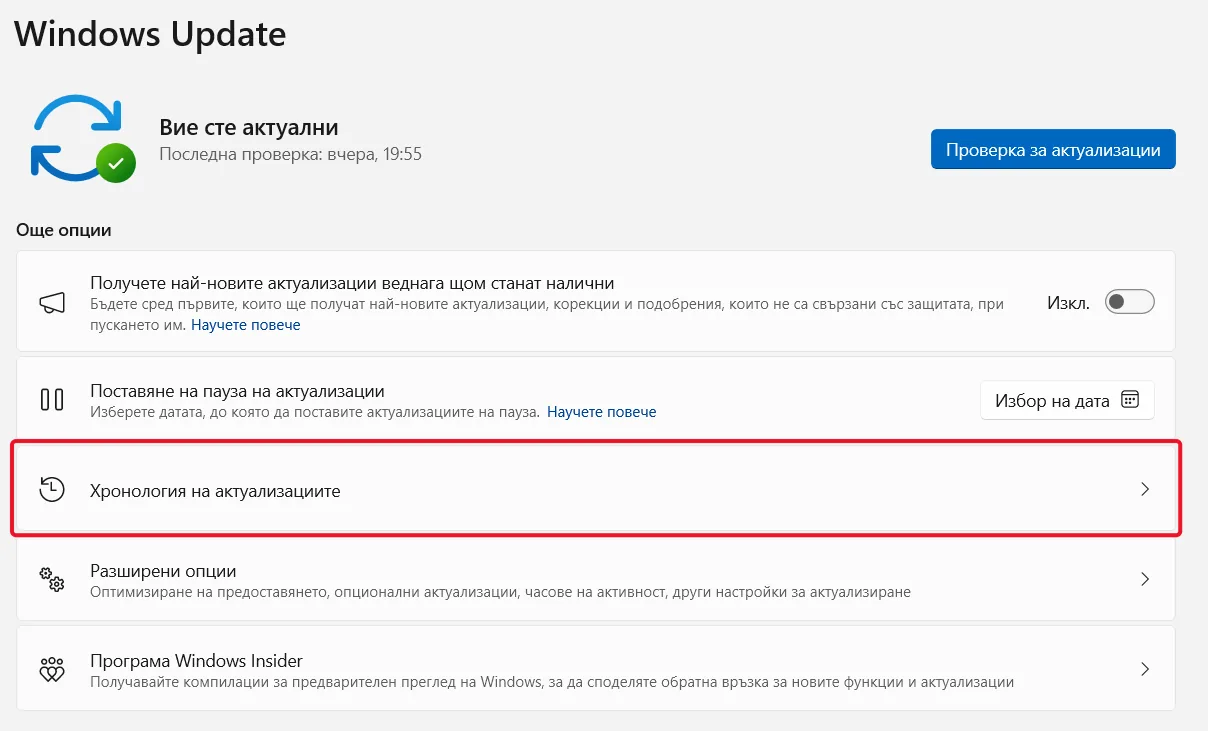
Настройки › Windows Update › Настройки за актуализирането - Достъп до деинсталиране на актуализации: Превъртете надолу на страницата с хронологията и изберете Деинсталиране на актуализации.
- Намиране и деинсталиране: Ще се отвори списъкът с инсталирани актуализации, който можете да сортирате по име, програма или дата на инсталиране.
- Намерете актуализацията, за която подозирате, че причинява проблеми (проверете датата в колоната „Инсталирано на“ или номера на KB в колоната за име).
- Изберете проблемната актуализация.
- Кликнете върху бутона Деинсталиране в горната част (или щракнете с десния бутон върху актуализацията и изберете „Деинсталиране“).
- Потвърждение: Ще се появи диалогов прозорец за потвърждение. Изберете Да или Деинсталиране, за да продължите.
- Рестартирайте компютъра: Windows ще изиска рестартиране, за да завърши напълно премахването на актуализацията.

Метод 2: Използване на разширените опции за стартиране (ако Windows е нестабилен)
Ако проблемната актуализация причинява сериозни сривове и не успявате да заредите Windows нормално, можете да я деинсталирате през разширените опции за стартиране.
- Достъп до разширените опции за стартиране:
- От „Настройки“ (ако имате достъп): Отидете в Настройки > Система > Възстановяване (в Windows 11) или Настройки > Актуализиране и защита > Възстановяване (в Windows 10). В раздела „Разширено стартиране“ изберете „Рестартирай сега“.
- От екрана за вход: Кликнете върху иконата за захранване, след което задръжте клавиша
Shift, докато избирате Рестартиране. - Принудително рестартиране (при необходимост): Ако Windows не успява да зареди, прекъснете нормалния процес на зареждане три поредни пъти (включете компютъра и щом видите логото на Windows или на производителя, задръжте бутона за захранване, докато се изключи; повторете още два пъти). При третия опит Windows автоматично ще зареди разширените опции за стартиране.
- Навигация в менюто: След като влезете в синия екран с опции:
- Изберете Отстраняване на неизправности.
- Изберете Разширени опции.
- Изберете Деинсталиране на актуализации.
- Избор на тип актуализация: Ще видите две основни възможности:
- Деинсталиране на последната актуализация на качеството: Това са по-малки, редовни пачове със защитни корекции и подобрения. Проблемните актуализации най-често са именно от този тип.
- Деинсталиране на последната актуализация на функциите: Това са големи надграждания на операционната система (като годишните основни версии на Windows 10 и Windows 11). Премахването им представлява по-сериозно връщане назад. Изберете опцията според типа на актуализацията, която подозирате.
- Потвърждение и рестартиране: Следвайте указанията на екрана, за да завършите деинсталирането и да рестартирате компютъра.
Какво да направите след деинсталиране на актуализация
След като деинсталирате проблемната актуализация и системата се стабилизира, Windows Update може отново да се опита да я изтегли. За да предотвратите това временно:
- Поставяне на пауза на актуализации: В Настройки за Windows Update можете да поставите актуализациите на пауза за определен брой седмици (обикновено до 5). Това дава време на Microsoft да пусне коригиран вариант на актуализацията. Отидете до Настройки › Windows Update › Настройки за актуализирането.
По принцип не се препоръчва постоянно блокиране на актуализациите, тъй като те гарантират сигурността на системата. Поставянето на пауза е временна мярка.
Заключение
Въпреки че актуализациите са от съществено значение за сигурността, умението за лесно деинсталиране на проблемни актуализации на Windows е незаменимо при отстраняване на системни неизправности. Чрез описаните стъпки можете бързо да премахнете дефектен пач и да върнете стабилната работа на компютъра. Винаги проверявайте кой номер на актуализация предизвиква проблема и използвайте временното поставяне на пауза, за да си осигурите спокойна работа.
Често задавани въпроси
Прозорци за лесно деинсталиране на проблемни актуализации на Windows: как се прави?
Отворете Настройки > Windows Update > Хронология на актуализациите > Деинсталиране на актуализации, посочете пакета и рестартирайте. За лесно деинсталиране на проблемни актуализации в Windows при срив ползвайте разширеното стартиране.
Как да деинсталирам актуализация на Windows, ако компютърът не се зарежда нормално?
Използвайте разширеното стартиране: задръжте Shift и изберете Рестартиране от екрана за вход, след което отворете Отстраняване на неизправности > Разширени опции > Деинсталиране на актуализации и изпълнете стъпките на екрана.
Каква е разликата между деинсталиране на актуализация на качеството и на функциите?
Актуализациите на качеството са по-чести поправки за сигурност и стабилност и по-често създават смущения. Тези на функциите добавят големи нови възможности, поради което премахването им представлява по-значително връщане назад.
Как да спра повторното инсталиране на деинсталираната актуализация в Windows?
Поставете актуализациите на пауза за няколко седмици (до 5) чрез Настройки › Windows Update › Настройки за актуализирането. Това е временна мярка, която дава време на Microsoft да пусне поправка; постоянното блокиране не се препоръчва.
Как да разбера коя конкретна актуализация на Windows създава проблема?
Забележете кога е започнал проблемът и проверете кои актуализации са инсталирани по същото време в хронологията. Номерът на базата знания (KB) ще ви помогне да проверите дали и други потребители срещат същия дефект.
