Настройки › Bluetooth и устройства › Устройства
Как лесно да управлявате настройките на Bluetooth в Windows: бързи методи
Технологията Bluetooth е от съществено значение за свързване на широка гама от безжични устройства към вашия компютър с Windows, включително мишки, клавиатури, слушалки, високоговорители и други. Често се налага бързо да включвате или изключвате връзката, или да отваряте конфигурационния панел, за да управлявате свързаните аксесоари. Това ръководство описва практически методи за лесно превключване на настройките на Bluetooth windows както за Windows 11, така и за Windows 10.
- В Windows 11 натиснете клавишната комбинация Windows + A и щракнете върху плочката Bluetooth в панела за бързи настройки, за да включите или изключите връзката.
- Можете също така да отворите Настройки > Bluetooth и устройства и да използвате превключвателя за Bluetooth в горната част на страницата.
- В Windows 10 натиснете Windows + A, за да отворите центъра за действия (Action Center), и щракнете върху плочката Bluetooth.
Защо може да се наложи да променяте състоянието на Bluetooth
Има няколко често срещани причини, поради които може да се наложи да проверите или промените състоянието на връзката:
- Свързване на нови устройства: За сдвояването на нов безжичен аксесоар е необходимо модулът Bluetooth да бъде включен.
- Пестене на батерията: Изключването на връзката, когато не се използва, помага за удължаване на автономната работа при лаптопи и таблети.
- Отстраняване на неизправности: Превключването на Bluetooth чрез изключване и повторно включване е ефективна първа стъпка за решаване на проблеми със свързаността.
- Сигурност: На обществени места може да предпочетете да държите безжичния модул изключен, ако не работите с безжични аксесоари.
Най-лесните начини за включване или изключване на Bluetooth в Windows 11
Windows 11 предлага изключително удобни възможности за управление на безжичната връзка.
Чрез бързите настройки
Панелът за бързи настройки е един от най-удобните начини за незабавно превключване:
- Щракнете върху областта в системната лента долу вдясно, показваща иконите за мрежа, звук или батерия (или натиснете Windows + A). Това ще отвори бързите настройки.
- Намерете плочката Bluetooth.
- Ако плочката е синя (или във вашия акцентен цвят), връзката е включена. Щракнете върху нея, за да я изключите (плочката ще стане сива).
- Ако плочката е сива, връзката е изключена. Щракнете върху нея, за да я активирате (плочката ще стане синя).
- За повече опции можете да щракнете с десния бутон на мишката върху плочката Bluetooth и да изберете Отиване в настройките.
Чрез системното приложение
- Натиснете клавишната комбинация Windows + I, за да отворите Настройки.
- Изберете раздела Bluetooth и устройства от страничното меню вляво.
Отворете „Устройства“ в Настройкиили натиснете Win+R, въведетеms-settings:connecteddevicesи натиснете Enter
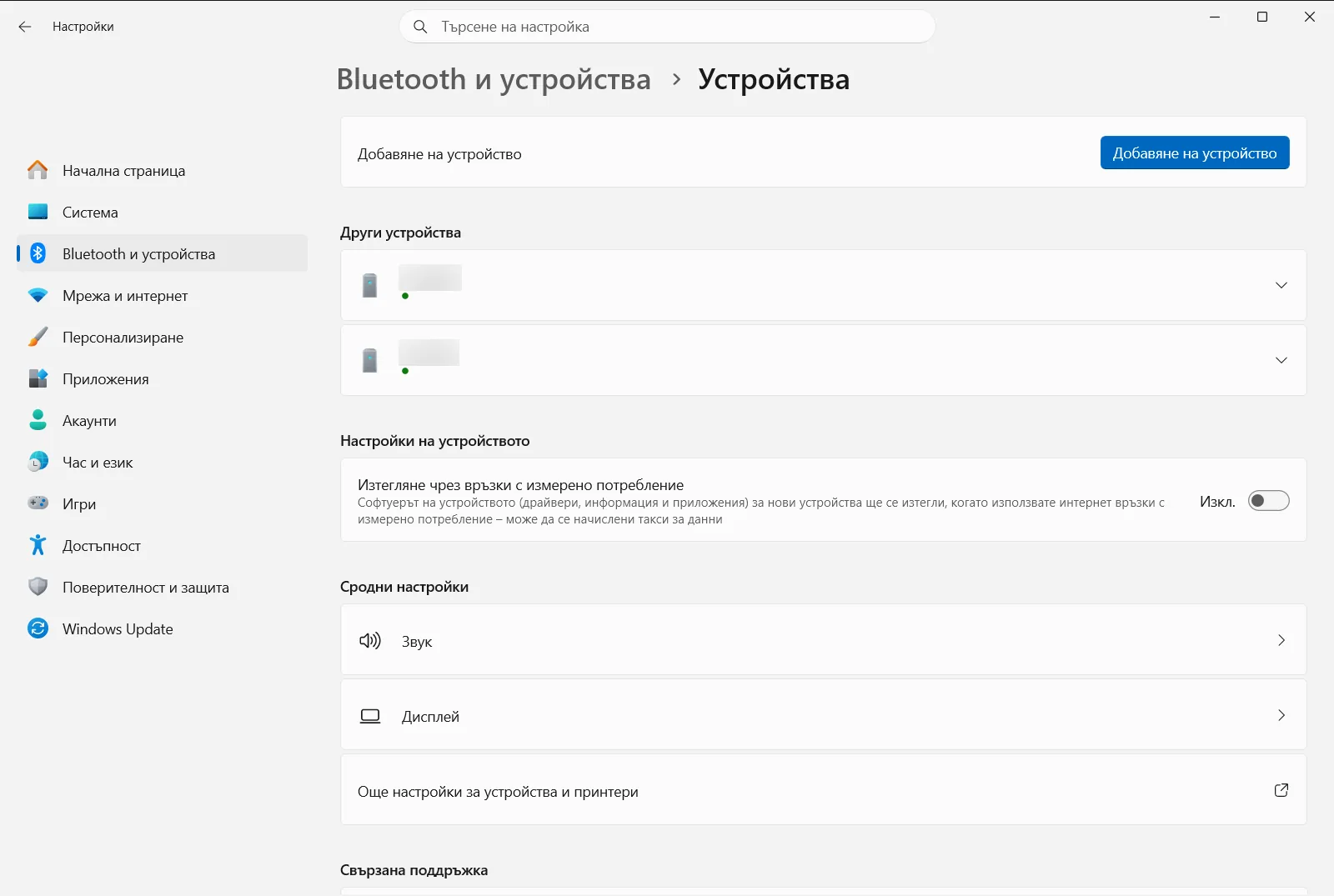
Настройки › Bluetooth и устройства › Устройства - В горната част на страницата Bluetooth и устройства ще видите превключвател за Bluetooth. Щракнете върху него, за да активирате или деактивирате безжичния модул.
Най-лесните начини за включване или изключване на Bluetooth в Windows 10
Windows 10 също предлага бърз контрол върху безжичната връзка.
Чрез центъра за действия
Центърът за действия работи подобно на бързите настройки в по-новите версии:
- Щракнете върху иконата на центъра за действия в системната лента (в най-десния край на лентата със задачи) или натиснете Windows + A.
- Намерете плочката Bluetooth.
- Ако плочката е активна (оцветена в акцентния цвят), връзката е включена. Щракнете върху нея, за да я изключите.
- Ако плочката не е осветена, връзката е изключена. Щракнете върху нея, за да я включите.
- Ако не виждате плочката, щракнете върху Разгъване. Ако все още липсва, изберете опцията за редактиране на бързите действия, за да я добавите.
- Можете да щракнете с десния бутон на мишката върху плочката Bluetooth и да изберете Отиване в настройките, за да отворите повече параметри.
Чрез менюто с конфигурации
- Натиснете Windows + I, за да отворите системните параметри.
- Изберете категорията за външен хардуер (Devices).
- Изберете раздела за Bluetooth и безжична периферия от списъка вляво.
- В горната част на отворения прозорец ще откриете превключвател за Bluetooth, чрез който можете да контролирате връзката.
Достъп до подробни параметри за сдвояване и управление
За да добавяте нови аксесоари или да конфигурирате съществуващи, преминете към подробния екран за управление.
В Windows 11
- Отворете Настройки > Bluetooth и устройства.
- За да свържете нов аксесоар, щракнете върху бутона + Добавяне на устройство.
- Сдвоените и свързвани по-рано хардуерни компоненти ще бъдат показани на тази страница, откъдето можете да ги свързвате отново, да прекъсвате връзката им или да ги премахвате.
В Windows 10
- Отворете системния прозорец за хардуер и изберете раздела за Bluetooth връзки.
- За да сдвоите нов аксесоар, щракнете върху бутона за добавяне на безжичен хардуер най-отгоре.
- Свързаните аксесоари са изброени в списъка за директно управление.
Отстраняване на неизправности: какво да направите при проблеми с превключването
Ако не успявате да откриете превключвателя или срещате затруднения при използването му:
- Проблеми с драйвера: Безжичният адаптер може да се нуждае от актуален драйвер или текущият софтуер да е повреден. Проверете в диспечера на устройствата (Device Manager) за грешки и преинсталирайте драйвера.
- Включен самолетен режим: Този режим изключва всички безжични комуникации, включително Bluetooth. Уверете се, че самолетният режим е деактивиран от бързите настройки или центъра за действия.
- Неактивна услуга за поддръжка: (За напреднали) Системната услуга може да е спряна. Натиснете Windows + R, въведете
services.mscи се уверете, че услугата „Bluetooth Support Service“ работи и е настроена с автоматично стартиране. - Хардуерен бутон или функционален клавиш: Някои преносими компютри разполагат с физическо копче или клавишна комбинация (например Fn + F3 или F5 с икона на антена), която спира всички радиомодули. Уверете се, че безжичният модул е разрешен.
- Липса на хардуерен модул: Възможно е вашият настолен компютър да няма вграден Bluetooth приемник. В такъв случай е необходимо да поставите външен USB Bluetooth адаптер.
Чрез тези стъпки можете бързо и без усилия да организирате своите безжични връзки, осигурявайки стабилна и безпроблемна работа на периферните си компоненти.
Често задавани въпроси
Лесно превключване на настройките на Bluetooth windows: как да включа или изключа Bluetooth в Windows 11?
Натиснете Windows + A и щракнете върху плочката Bluetooth в бързите настройки; синьо означава включено, сиво – изключено. Или отворете Настройки > Bluetooth и устройства и използвайте превключвателя за Bluetooth в горната част.
Как се сдвоява ново Bluetooth устройство в Windows 11?
Отворете Настройки > Bluetooth и устройства и натиснете бутона „+ Добавяне на устройство“. Сдвоените и свързвани по-рано аксесоари са изброени на същата страница, където можете да ги свързвате, изключвате или премахвате.
Какво да направя, ако не мога да включа или изключа Bluetooth в Windows?
Проверете в диспечера на устройствата за грешки и актуализирайте или преинсталирайте драйвера, изключете самолетния режим и проверете клавиша за безжична връзка на лаптопа. При по-стари настолни компютри без вграден модул използвайте USB адаптер.
Как се включва или изключва Bluetooth в Windows 10?
Натиснете Windows + A за центъра за действия и щракнете върху плочката Bluetooth; осветена означава включено. Ако липсва, изберете „Разгъване“ и редактирайте бързите действия. Можете също да използвате превключвателя в менюто за външни аксесоари.
Как да проверя дали услугата за поддръжка на Bluetooth работи?
Натиснете клавишите Windows + R, въведете services.msc и се уверете, че „Bluetooth Support Service“ се изпълнява и е настроена на автоматичен старт. Това е стъпка за напреднали, ако Bluetooth изобщо не се активира или превключвателят липсва.
Официална Microsoft документация
