Настройки → Система → ЗвукЗа успешна настройка на микрофон в Windows 11 го свържете към компютъра, отворете звуковите настройки и го изберете в списъка с входни устройства. След това можете да направите кратък примерен запис и да коригирате силата на звука на входа, докато гласът ви се чува ясно. Стъпките важат за кабелни, USB и Bluetooth микрофони.
- Отворете Настройки → Система → Звук, след което изберете вашия микрофон под Входни данни.
- За Bluetooth микрофон използвайте опцията за добавяне на устройство в същата област за вход и следвайте екранните указания.
- Пуснете вградения тест на страницата със свойства на микрофона и променете силата на звука на входа, ако звучите твърде тихо или прекалено силно.
Как се прави настройване на микрофон в Windows 11
1. Свържете микрофона
Включете кабелен или USB микрофон към компютъра или в жака за слушалки, ако използва такъв. Ако използвате слушалки с микрофон, микрофонът обикновено е вграден, така че няма нужда да включвате нищо допълнително.
При Bluetooth микрофон първо го поставете в режим на сдвояване. Ще го добавите през настройките на звука в следващите стъпки.
2. Отворете настройките на звука
Натиснете Windows + I, за да отворите Настройки. В левия навигационен панел изберете Система, след което изберете Звук.
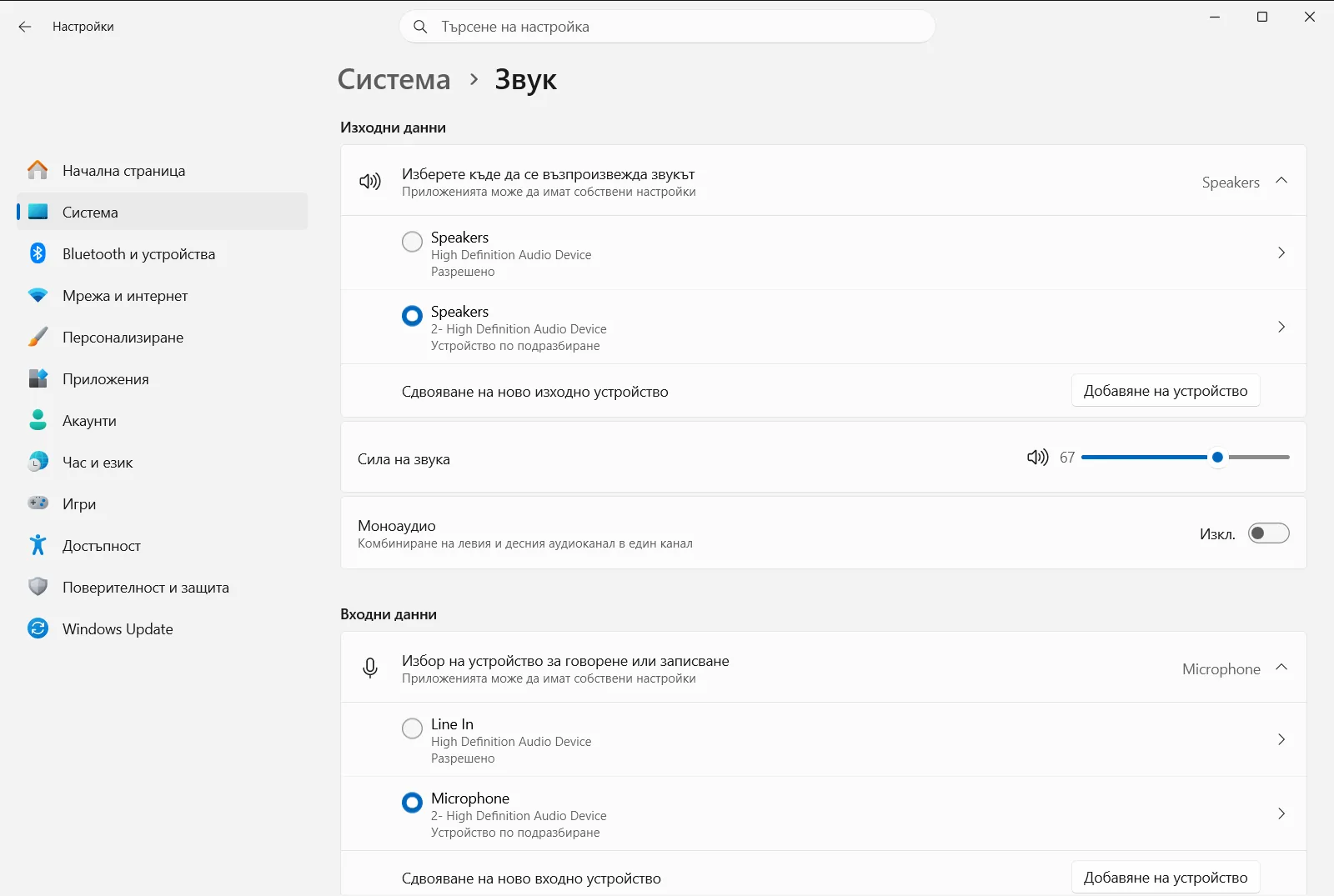
Като алтернатива можете да отворите страницата директно:
Отворете „Звук“ в Настройкиили натиснете Win+R, въведетеms-settings:sound и натиснете Enter
3. Намерете микрофона в списъка за вход
Превъртете до раздела Входни данни. В него са показани микрофоните, които Windows разпознава, и именно там избирате устройството, което Windows да ползва.
Ако микрофонът ви е Bluetooth и още не е в списъка, използвайте опцията за добавяне на устройство в тази област и следвайте стъпките за сдвояване. След като се сдвои, той ще се появи в списъка заедно с останалите микрофони.
4. Отворете свойствата на микрофона и пуснете тест
Под Управление на звукови устройства за въвеждане посочете микрофона, който искате да използвате. След това изберете стрелката вдясно от това устройство, за да отворите страницата с неговите свойства.
В настройките за вход на тази страница стартирайте теста на микрофона и говорете с нормален тон. Спрете теста и пуснете записа, за да чуете как звучите. Ако не чувате нищо, проверете дали сте избрали правилното устройство.
5. Регулирайте силата на звука на входа
Ако записът е бил твърде тих или изкривен, променете нивото чрез Регулиране на силата на звука на входа за аудио. Преместете плъзгача и пуснете теста отново, докато гласът прозвучи естествено.
От същия елемент за управление можете да заглушавате микрофона и да регулирате входното ниво по-късно.
Избор или управление на други входни устройства
Ако разполагате с повече от един микрофон, например такъв на уебкамера и отделни слушалки с микрофон, изберете предпочитания в раздела Входни данни. Опцията Изберете звуковото входно устройство служи точно за този избор. Повтаряйте теста от стъпка 4 при всяка смяна на устройството.
За да прегледате всички звукови входни устройства на едно място, отворете раздела Разширени на същата страница и изберете Управление на аудио устройства за въвеждане.
Ако използвате служебен или учебен компютър, определени звукови параметри може да се управляват от организацията и да не са достъпни за промяна.
Ако микрофонът не работи според очакванията
- Микрофонът не е в списъка: уверете се, че кабелът е включен плътно, опитайте друг порт или проверете дали Bluetooth микрофонът е сдвоен и включен. След това отворете отново Звук.
- Тестът записва тишина: проверете дали тестваното устройство е точно това, в което говорите. Изберете друг запис под Управление на звукови устройства за въвеждане и тествайте отново.
- Гласът ви е твърде тих или прекалено силен: променяйте стойността на Регулиране на силата на звука на входа за аудио на малки стъпки и прослушвайте теста след всяка корекция.
Често задавани въпроси
Как се прави настройка на микрофон в Windows 11?
Свържете микрофона, отворете Настройки, отидете на Система и изберете Звук. Посочете микрофона в списъка за вход, пуснете вградения тест и регулирайте силата на звука на входа, докато се чува ясно.
Как да добавя Bluetooth микрофон в Windows 11?
Поставете микрофона в режим на сдвояване, след това отворете настройките на звука и използвайте опцията за добавяне на устройство в областта за вход. Следвайте подканите и микрофонът ще се покаже в списъка за вход.
Как да тествам микрофона си в Windows 11?
Изберете микрофона под Входни данни и отворете страницата с неговите свойства. Стартирайте теста, говорете нормално, спрете го и пуснете записа, за да чуете резултата.
Как се променя силата на звука на микрофона в Windows 11?
Отворете Звук и използвайте Регулиране на силата на звука на входа за аудио, за да увеличите или намалите нивото. Пускайте отново теста след всяка промяна, за да се уверите, че гласът ви е ясен.
Какво да направя, ако Windows 11 не показва микрофона ми?
Проверете дали микрофонът е включен добре, опитайте друг порт или проверете дали Bluetooth микрофонът е сдвоен и включен. След това отворете отново Звук и потърсете пак в списъка с входни устройства.
Официална Microsoft документация
