Настройки → Персонализиране → СтартЗа намиране на менюто Старт в Windows 11 потърсете иконата с четири квадрата с емблемата на Windows в центъра на лентата със задачи или натиснете клавиша Windows на клавиатурата. Щракването върху иконата или използването на прекия път отваря менюто, откъдето имате бърз достъп до закачени приложения, скорошни файлове и полето за търсене. Ако предпочитате класическото разположение от по-стари версии на Windows, можете да преместите иконата в левия ъгъл или да промените изгледа чрез системните настройки.
- Отворете Настройки, изберете Персонализиране, преминете към Старт и настройте Показване или скриване на секцията „Закачени“ в „Старт“.
- Натиснете клавиша Windows или щракнете върху центрираната икона на Windows в лентата със задачи, за да отворите менюто по всяко време.
- Отворете менюто „Старт“, след като промените опциите, за да проверите дали закачените програми и препоръчаните секции изглеждат според предпочитанията ви.
Как да намерите и конфигурирате настройките за менюто „Старт“ в Windows 11
Менюто „Старт“ в Windows 11 обединява ежедневните ви приложения, предлагани документи и системни контроли. Можете да определяте кои раздели да се виждат и да персонализирате показването на преките пътища в специалния панел с настройки.
1. Отворете настройките на „Старт“
Натиснете Windows + I, за да стартирате Настройки. В левия навигационен панел изберете Персонализиране, след което изберете Старт.
Можете също да отворите страницата директно:
Отворете „Старт“ в Настройкиили натиснете Win+R, въведете ms-settings:personalization-start и натиснете Enter
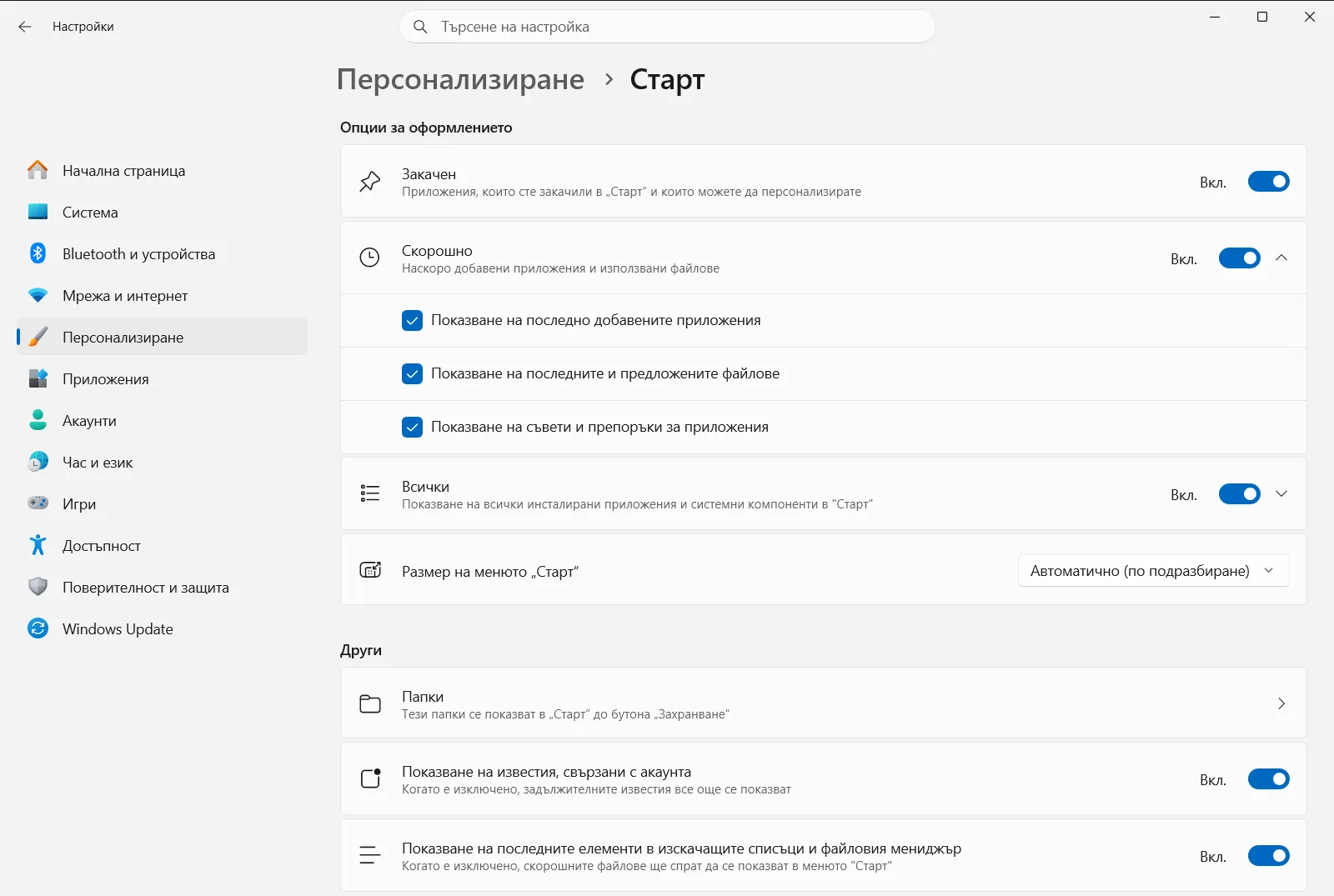
2. Персонализирайте закачените приложения и опциите за оформление
Настройки › Персонализиране › Старт › Опции за оформлениетоНамерете раздела за оформление на страницата. Включете или изключете Показване или скриване на секцията „Закачени“ в „Старт“, за да изберете дали любимите ви закачени приложения да се виждат при отваряне на менюто. Можете също да превключите Показване или скриване на раздела "Всички приложения" в "Старт", за да укажете дали да се показва пълният списък с инсталиран софтуер.
3. Регулирайте препоръките и скорошните елементи
Настройки › Персонализиране › Старт › ПрепоръчителноВ секцията с препоръки превключете Показване на последните и предложените файлове в „Старт“, за да решите дали Windows да показва наскоро отваряни файлове и предложения. Ако предпочитате по-изчистен изглед, можете да промените и Показване на последно добавените приложения в „Старт“ или Показване на последно използваните приложения в „Старт“, за да управлявате показването на скоро добавени и често използвани програми.
4. Добавете папки до бутона за захранване
Настройки › Персонализиране › СтартИзберете Изберете кои папки да се появят в „Старт“, за да видите списъка с папки. Тук можете да включите преки пътища за бърз достъп, разположени точно до бутона за захранване в долната част на менюто, включително Показване на папката „Документи“ в „Старт“, Показване на папката „Изтегляния“ в „Старт“, Показване на Файлов мениджър в „Старт“ и Показване на „Настройки“ в „Старт“.
5. Задайте размер на менюто и помощни приложения
Настройки › Персонализиране › Старт › ДругиВ раздела с допълнителни опции настройте Промяна на размера на менюто „Старт“, за да промените общите размери на прозореца на менюто „Старт“. Можете също да отворите Изберете кои помощници да се показват в „Старт“, за да интегрирате панели за мобилни устройства, показващи известия от телефона и заряд на батерията непосредствено до приложенията.
Разположение на менюто „Старт“ на работния плот в Windows 11
По подразбиране в Windows 11 бутонът „Старт“ се намира около средата на лентата със задачи. Иконата на Windows с четири квадрата стои редом с активните програми и закачените преки пътища. Щракването върху иконата или натискането на клавиша Windows отваря панела незабавно.
Менюто „Старт“ в Windows 11 е разделено на няколко основни зони:
- Търсене: Поле в горната част, с което намирате инсталирани приложения, резултати от мрежата, настройки и документи чрез въвеждане на ключови думи.
- Закачени: Мрежа с възможност за персонализиране, където закачате програми, уеб връзки и папки. Можете да плъзгате икони една върху друга за създаване на папки или да променяте реда им.
- Препоръчително: Зона с акцент върху скоро отваряни файлове, често използвани документи и нови приложения.
- Всички приложения: Разгъващ се изглед, съдържащ пълната библиотека с инсталиран софтуер в азбучен ред, решетка или категории.
- Профил и захранване: Контроли за профила в долния ъгъл за смяна на акаунт, заключване или излизане, както и бутон за заспиване, изключване или рестартиране.
- Помощник за мобилно устройство: Свързан панел чрез „Връзка с телефон“, показващ съобщения, пропуснати повиквания и статус на устройството.
За повече подробности относно групирането на закачени преки пътища и организирането на папки вижте ръководството на Microsoft за персонализиране на менюто „Старт“ в Windows [1].
Ако предпочитате бутонът „Старт“ да стои долу вляво, можете да преместите цялата лента със задачи. Щракнете с десния бутон върху празно пространство на лентата, изберете настройките за нея, разгънете поведението на лентата със задачи и променете подравняването от центрирано на ляво. Иконата „Старт“ веднага ще се премести в крайния ляв ъгъл.
Управление на поверителността и препоръките в менюто „Старт“
Windows 11 предлага настройки за поверителност и контрол на известията в менюто. В Старт можете да управлявате визуализацията на лична информация и предложения:
- Включете Скриване на информацията за профила на вашия акаунт, за да скриете името на профила и снимката си, което предпазва данните ви при споделяне на екран или стрийминг.
- Изключете Показване на свързаните с акаунта известия в менюто „Старт“, ако не желаете индикатори за внимание или промоционални съобщения до вашия аватар.
- Изключете Показване на предложения в препоръчителния раздел, за да спрете съветите, промоциите и предложенията за приложения в раздела с препоръки.
- Настройте Показване на елементи в изскачащите списъци и скорошни файлове във файловия мениджър, за да определите дали скорошните файлове да се виждат при щракване с десен бутон в „Старт“ или във файловия мениджър.
Ако използвате компютър, предоставен от организация или учебно заведение, част от тези настройки и преки пътища може да са ограничени от системни правила.
Често задавани въпроси
Как се извършва намиране на менюто старт в windows 11?
Потърсете центрираната икона с емблемата на Windows в лентата със задачи или натиснете клавиша Windows. За да персонализирате оформлението, отидете в Настройки > Персонализиране > Старт.
Защо бутонът „Старт“ е в средата на лентата със задачи, а не долу вляво?
В Windows 11 иконите на лентата със задачи и бутонът „Старт“ са центрирани по подразбиране. Щракнете с десния бутон върху празно място на лентата, отворете настройките ѝ и променете подравняването от центрирано на ляво, за да върнете бутона в ъгъла.
Как мога да добавя папки като „Изтегляния“ или „Документи“ до бутона за захранване?
В Настройки > Персонализиране > Старт изберете Изберете кои папки да се появят в „Старт“ и включете Показване на папката „Документи“ в „Старт“ или Показване на папката „Изтегляния“ в „Старт“.
Мога ли да скрия своя имейл и профилна снимка от менюто „Старт“?
Да, можете да скриете данните си, като в Настройки преминете към Старт и включите опцията Скриване на информацията за профила на вашия акаунт. Това предотвратява показването на лична информация за акаунта на екрана.
Как да премахна предложените файлове и скорошните елементи от менюто „Старт“?
Отидете в Настройки > Персонализиране > Старт и изключете Показване на последните и предложените файлове в „Старт“. Можете също да изключите и Показване на последно добавените приложения в „Старт“.
Официална Microsoft документация
