Настройки → Система → Активиране → Промяна на продуктовия ключЗа да извършите активиране на Windows с продуктов ключ за Windows 11, въведете своя оригинален 25-знаков код директно в менюто за лицензиране на системата. Тази валидация регистрира вашия лиценз на сървърите на Microsoft, като потвърждава автентичността на операционната система и отключва ограничените функции за персонализиране на устройството. Можете да изпълните тази проверка по време на първоначалната настройка или да актуализирате лиценза си по всяко време.
- Отворете Настройки > Система > Активиране, изберете Промяна на продуктовия ключ и въведете своя ключ.
- Проверете секцията Проверка дали Windows е активиран на същата страница, за да се уверите, че състоянието на лиценза се показва като активно.
- Ако активирането е неуспешно, изберете Отстраняване на неизправности при активиране, за да диагностицирате грешките и да възстановите валидността на лиценза.
Как да активирате Windows 11 с продуктов ключ
1. Отидете до Активиране
Натиснете Windows + I, за да отворите Настройки. В левия навигационен панел изберете Система, след което изберете Активиране.
Като алтернатива можете да отворите страницата директно:
Отворете „Активиране“ в Настройкиили натиснете Win+R, въведете ms-settings:activation и натиснете Enter
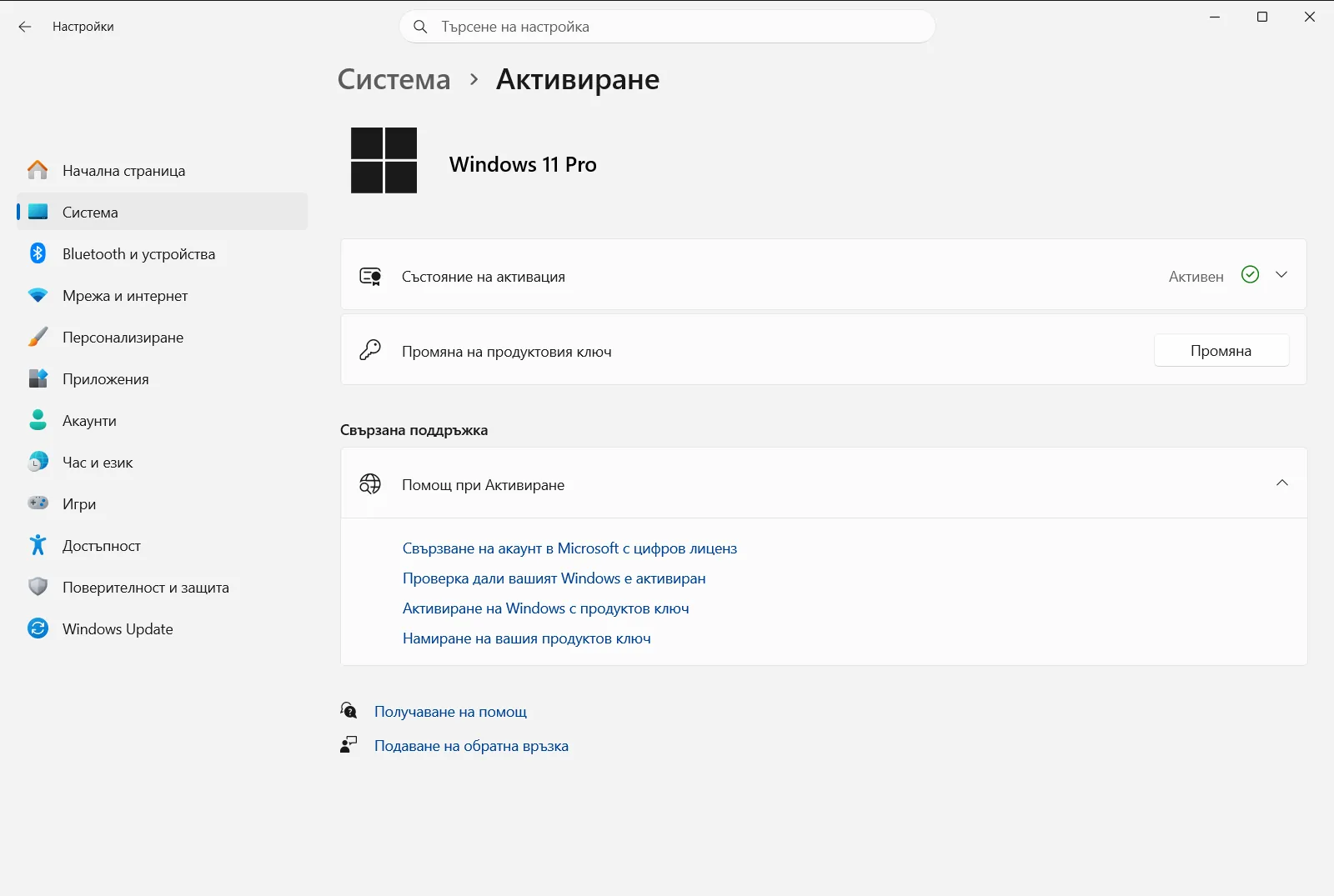
2. Изберете Промяна на продуктовия ключ
На страницата Активиране намерете опцията за въвеждане или актуализиране на вашия продуктов ключ:
Настройки › Система › АктивиранеИзберете Промяна на продуктовия ключ, за да отворите прозореца за въвеждане, където можете да посочите нов код.
3. Въведете своя продуктов ключ
В диалоговия прозорец, който се появява, въведете своя 25-знаков продуктов ключ в полето за въвеждане. Стандартният ключ се състои от букви и цифри, разпределени в пет отделни групи от по пет знака, разделени с тирета (например XXXXX-XXXXX-XXXXX-XXXXX-XXXXX).
Уверете се, че компютърът ви остава свързан с интернет по време на тази стъпка, за да може операционната система да се свърже със сървърите на Microsoft. Изберете бутона за потвърждение, за да продължите и да завършите процеса на активиране.
4. Проверете Проверка дали Windows е активиран
Върнете се в Активиране и проверете Проверка дали Windows е активиран. Когато проверката на лиценза е успешна, състоянието показва, че вашето устройство е активирано с оригинален лиценз или цифрово право, свързано с вашия хардуер.
Отстраняване на неизправности при грешки при активиране
Ако Windows не се активира след въвеждането на вашия код, на екрана обикновено се появява съобщение за грешка или конкретен код. Често срещаните причини включват временни прекъсвания на сървърите, нестабилна интернет връзка, печатни грешки или използване на ключ, който не съответства на инсталираното издание.
За да диагностицирате и коригирате проблемите с лиценза автоматично, изберете Отстраняване на неизправности при активиране на екрана Активиране. Инструментът за диагностика проверява мрежовата връзка, изпраща запитвания към услугите за лицензиране и се опитва да отстрани комуникационните сривове. Ако наскоро сте заменили основни хардуерни компоненти, като дънната платка, инструментът за отстраняване на неизправности може също така да помогне за повторното свързване на съществуващ цифров лиценз с вашия компютър.
Ако вашият компютър е предоставен от работодател или учебно заведение, правилата на организацията може да контролират начина, по който се разпространяват лицензите. Служебните или училищните правила могат да възпрепятстват ръчното въвеждане на продуктов ключ или да изискват връзка с локална корпоративна мрежа за потвърждаване на състоянието на софтуера.
Закупуване на оригинален продуктов ключ или превключване на режимите
Ако в момента нямате валиден лиценз за устройството си, не е необходимо да напускате операционната система, за да го получите. Изберете Закупуване на продуктов ключ в Активиране, за да отворите официалния Microsoft Store, откъдето можете да закупите оригинален цифров лиценз директно за съответното издание на вашия компютър.
Освен това някои устройства се доставят предварително конфигурирани в режим S, който ограничава инсталирането на приложения единствено до Microsoft Store за по-голяма сигурност. Ако се налага да инсталирате стандартни настолни приложения, потърсете Изключване от режим S в Активиране. Избирането на тази опция отваря страницата в Store, откъдето можете да излезете за постоянно от режим S безплатно.
Често задавани въпроси
Как се извършва активиране на Windows с продуктов ключ за Windows 11?
Отворете Настройки, отидете до Система > Активиране и изберете Промяна на продуктовия ключ. Въведете своя валиден 25-знаков продуктов ключ и завършете онлайн проверката, за да активирате операционната система.
Къде се намира опцията за смяна на продуктовия ключ в Windows 11?
Ще я откриете в Настройки в раздела Система > Активиране. Потърсете опцията Промяна на продуктовия ключ, която ви позволява да въведете нов 25-знаков лицензен код.
Как мога да проверя дали Windows 11 е успешно активиран?
Отидете до Активиране в Настройки и прегледайте секцията Проверка дали Windows е активиран. При успешно активиране състоянието потвърждава, че вашето копие е активно с разпознат цифров лиценз.
Какво да направя, ако активирането на Windows 11 е неуспешно след въвеждане на ключ?
Използвайте вградения инструмент Отстраняване на неизправности при активиране на страницата Активиране. Той автоматично проверява за конфликти и ви води през процеса на отстраняване на грешки при активиране.
Мога ли да закупя продуктов ключ за Windows 11 директно от системното меню?
Да, можете да изберете Закупуване на продуктов ключ на страницата Активиране. Това ще ви пренасочи към магазина на Microsoft, за да закупите оригинален лиценз, ако все още нямате такъв.
