Настройки → Система → Информация → Спецификации на WindowsВсяка проверка на подробните данни за версията на Windows ви позволява да установите точното издание, версията на функциите и компилацията на операционната система. В Windows 11 преглеждането на тези данни помага да се провери съвместимостта на приложенията и да се потвърди инсталирането на най-новите актуализации на защитата. От тези настройки можете да разберете също архитектурата на процесора и хардуерната конфигурация.
- Отворете Настройки, изберете Система, отворете раздела Информация и прегледайте Спецификации на Windows.
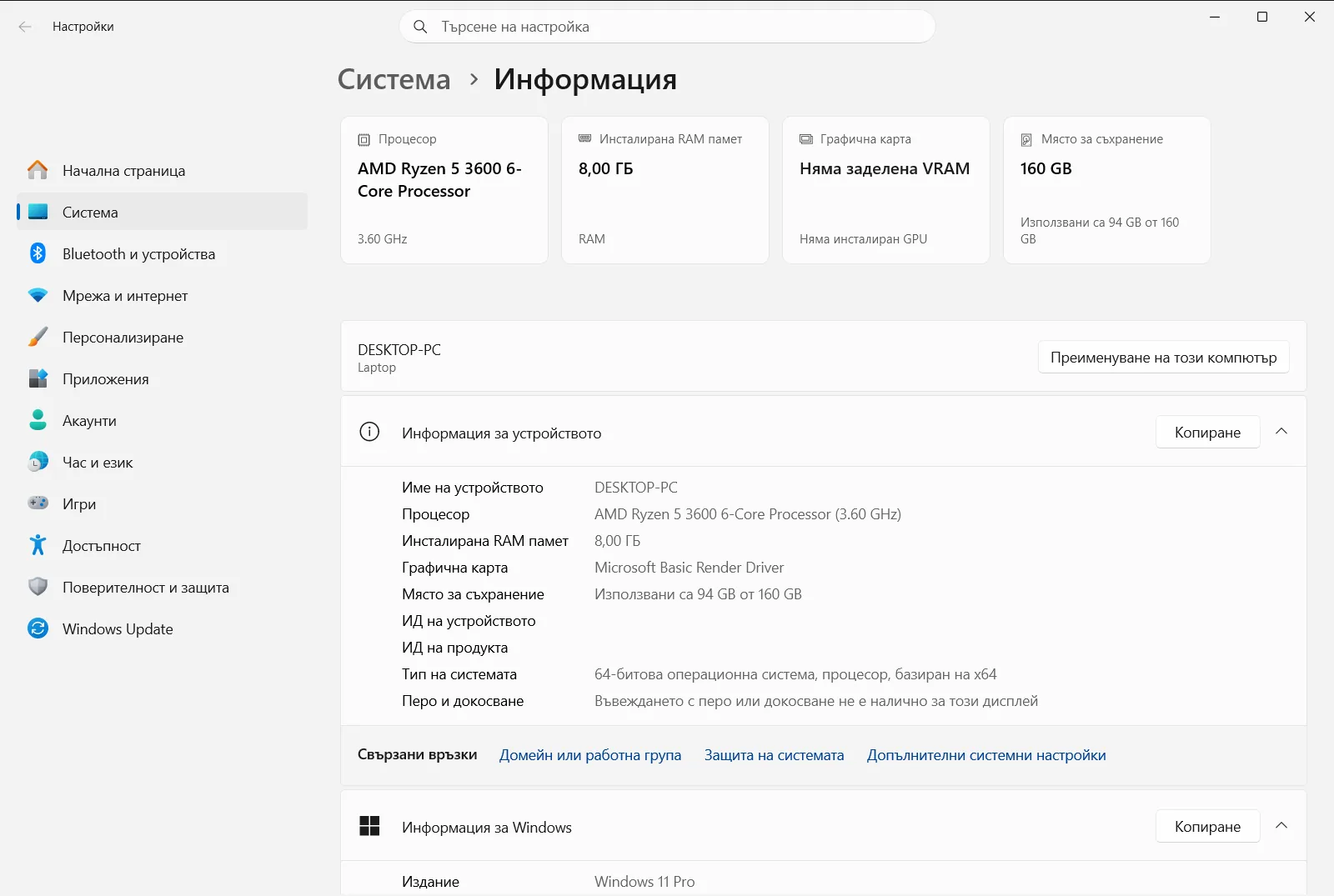
- Прегледайте процесора и системната архитектура в Преглед на името на устройството, процесора, RAM паметта и версията на Windows, за да проверите дали системата изпълнява 64-битов Windows.
- Ако устройството се управлява от служебна или учебна организация, нейните правила могат да ограничат достъпа до определени системни подробности.
Как се прави проверка на версията на операционната система
1. Отворете системната информация
Натиснете Windows + I, за да стартирате Настройки. В левия навигационен панел изберете Система, след което изберете раздела Информация.
Можете също да отворите страницата директно:
Отворете „Информация“ в Настройкиили натиснете Win+R, въведете ms-settings:about и натиснете Enter
2. Прегледайте данните за операционната система
Превъртете страницата надолу, за да откриете секцията Спецификации на Windows. Под това заглавие Windows показва изданието, версията на функциите, номера на компилацията на операционната система и датата на инсталиране.
3. Проверете типа на системата и архитектурата
За да определите архитектурата на процесора и дали инсталацията е 64-битова, намерете реда Проверка на версията на Windows – 32-битова или 64-битова в рамките на Преглед на името на устройството, процесора, RAM паметта и версията на Windows. Този параметър показва дали устройството използва x64-базиран или ARM-базиран процесор.
Значение на параметрите и стойностите на компилацията
При преглед на Спецификации на Windows Windows извежда няколко основни параметъра за инсталираната операционна система:
- Издание (Edition): Показва продуктовото ниво на Windows 11 на компютъра, например Home, Pro, Enterprise или Education. Различните издания предлагат различни мрежови функции и възможности за администриране.
- Версия (Version): Показва коя годишна актуализация на функциите е инсталирана на компютъра. Тези актуализации предоставят нови системни възможности и промени в платформата.
- Компилация на ОС (OS build): Показва точния номер на системната компилация заедно с минорната ревизия. Номерът се обновява при всяка инсталирана месечна актуализация за качество и сигурност, което го прави най-точният показател за състоянието на системата.
- Инсталирано на (Installed on): Показва датата, на която е инсталирана текущата версия или е завършена първоначалната настройка.
Проверката на тези стойности е особено важна при инсталиране на специализиран софтуер, игри или хардуерни драйвери, които изискват определена версия на платформата. Много съвременни програми посочват минимална компилация на операционната система, а не само името на изданието. Компилацията съдържа основен номер, последван от точка и минорен номер на обслужване. Всеки път когато Windows инсталира месечна кумулативна актуализация, числото след десетичната точка се увеличава, което потвърждава наличието на най-новите корекции за защита.
Под тези параметри Windows предлага бутон за копиране на изведения текст в клипборда. Това улеснява поставянето на данните в заявки за техническа поддръжка, системни отчети или конфигурационни файлове.
Преглед на хардуерните данни и характеристиките на устройството
Страницата Информация показва обобщени хардуерни данни редом с информацията за операционната система. В полето Преглед на името на устройството, процесора, RAM паметта и версията на Windows се намират няколко важни характеристики:
- Преглед на името на компютъра: Показва мрежовото име на компютъра. Ако искате да го промените, изберете опцията Преименуване на компютъра, въведете ново име и рестартирайте устройството.
- Преглед на информация за процесора: Посочва производителя, модела и тактовата честота на централния процесор.
- Преглед на информация за RAM паметта: Показва общия обем инсталирана оперативна памет (RAM) и каква част от нея е достъпна за операционната система.
- Проверка на версията на Windows – 32-битова или 64-битова: Показва дали операционната система е 64-битова и дали хардуерът се базира на x64 или ARM архитектура.
- Преглед на информацията за перо и докосване: Потвърждава дали екранът поддържа сензорно въвеждане с пръсти или работа с активно цифрово перо.
- Преглед на ИД на вашия продукт: Извежда уникалния идентификационен код на продукта за текущата инсталация на Windows.
Познаването на тези параметри помага да проверите дали компютърът покрива препоръчителните изисквания за взискателни приложения. Разликата между общата и използваемата памет например показва дали вградената графика заделя част от системната RAM. Проверката на архитектурата гарантира и свалянето на правилния 64-битов или ARM инсталатор при добавяне на външни програми.
Помощ от производителя и организационни правила
В допълнение към софтуерните и хардуерните данни, в Информация ще намерите ресурси за техническа помощ. В секцията Получаване на информация за поддръжка на компютъра са събрани препратки към документацията на производителя, портали за обслужване и гаранционна информация.
Ако възнамерявате да подмените компютъра си, секцията Размяна или рециклиране на вашия компютър предлага насоки за безопасно рециклиране или връщане на оборудването.
Когато компютърът е присъединен към служебен или училищен домейн, страницата Информация може да се управлява от системни правила. Администраторите могат да ограничат достъпа до определени системни параметри и хардуерни идентификатори на управляваните служебни компютри.
Често задавани въпроси
Кой е най-бързият начин за проверка на подробните данни за версията на Windows?
Отворете Настройки, изберете Система и отидете в Информация. В полето Спецификации на Windows ще намерите изданието, версията и компилацията.
Къде мога да проверя дали операционната ми система е 32-битова или 64-битова?
Отворете Проверка на версията на Windows – 32-битова или 64-битова в рамките на Преглед на името на устройството, процесора, RAM паметта и версията на Windows на страницата Информация, за да проверите типа на системата.
Как да копирам данните за версията и компилацията в клипборда?
Отидете в Информация в Настройки и намерете Спецификации на Windows. Използвайте бутона за копиране под списъка, за да запишете информацията.
Къде мога да видя модела на процесора и обема на инсталираната RAM памет?
Прегледайте Преглед на името на устройството, процесора, RAM паметта и версията на Windows в Информация, където се извеждат Преглед на информация за процесора и Преглед на информация за RAM паметта.
Защо част от системните подробности липсват или са недостъпни на компютъра?
Ако компютърът е част от служебна или училищна мрежа, правилата на организацията управляват Информация и могат да ограничат достъпа до системните данни.
