Настройки → Система → Звук → Избор на звуковото изходно устройствоПроцесът по настройване на аудиоустройство по подразбиране в Windows 11 указва на операционната система кои високоговорители или слушалки да възпроизвеждат звука и кой микрофон да улавя гласа ви. И двата избора се правят на страницата Звук в Настройки – един за изходно и един за входно устройство. Приложенията, като браузъри, мултимедийни плейъри и програми за разговори, използват тези устройства по подразбиране, освен ако за отделно приложение не сте избрали друго.
- Отворете Настройки, изберете Система, след това Звук и посочете високоговорителите си под Избор на звуковото изходно устройство.
- На същата страница посочете вашия микрофон по подразбиране под Изберете звуковото входно устройство.
- За да проверите дали настройката е успешна, пуснете звук и говорете в микрофона, след което регулирайте плъзгачите за сила на звука, ако не чувате нищо или няма запис.
Как да настроите аудиоустройство по подразбиране
1. Отворете настройките за звук
Натиснете Windows + I, за да отворите Настройки. В левия навигационен панел изберете Система, след което изберете Звук.
Можете също да отворите страницата директно:
Отворете „Звук“ в Настройкиили натиснете Win+R, въведете ms-settings:sound и натиснете Enter
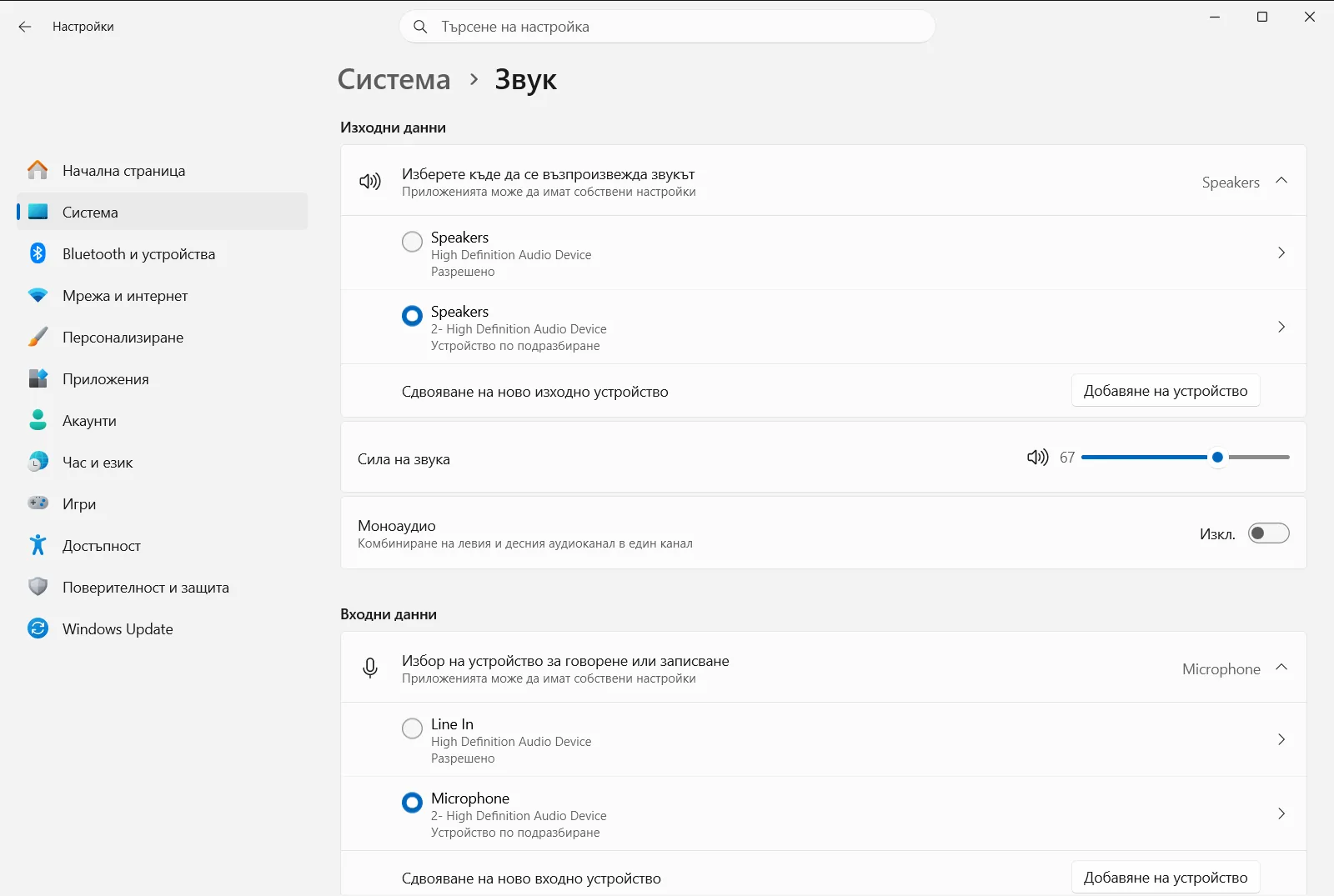
2. Изберете изходното устройство по подразбиране
Намерете групата Изходни данни. Под Избор на звуковото изходно устройство посочете високоговорителите, слушалките или друго устройство за възпроизвеждане, което искате Windows да използва.
Маркираното устройство става вашето изходно устройство по подразбиране. Системните звуци, музиката и видеоклиповете ще звучат през него, освен ако дадено приложение няма собствена настройка.
3. Изберете входното устройство по подразбиране
Намерете групата Входни данни. Под Изберете звуковото входно устройство изберете микрофона или записващото устройство, което искате да използвате.
Това е вашето входно устройство по подразбиране. Обажданията, гласовите записи и диктовката ще го използват, освен ако за определена програма не е зададен друг микрофон.
4. Проверете силата на звука на новото устройство
Всяко устройство има отделна сила на звука. Използвайте Регулиране на силата на звука на изхода за аудио, за да увеличите нивото или да включите звука на високоговорителите. Използвайте Регулиране на силата на звука на входа за аудио, за да настроите чувствителността или да включите микрофона.
Ако току-що сте сменили устройствата, това е най-честата причина за липса на звук, тъй като новото устройство може да е заглушено или намалено до минимум.
5. Тествайте новите настройки по подразбиране
Пуснете видеоклип или музика, за да се уверите, че звукът се чува от избраното устройство. След това отворете приложение за разговори или звукозапис и кажете няколко думи, за да потвърдите, че микрофонът улавя гласа ви.
Ако нещо не работи правилно, върнете се на страницата Звук и изберете устройството отново.
Когато дадено устройство липсва или е изключено
Ако слушалките, колоните или микрофонът ви не фигурират в списъците, първо се уверете, че са включени в компютъра, имат захранване и са свързани безжично, ако моделът е такъв. След това проверете дали Windows не ги е деактивирал.
- Отворете Управление на изходни звукови устройства в групата Изходни данни, за да прегледате наличните устройства за възпроизвеждане.
- Отворете Управление на звукови устройства за въвеждане в групата Входни данни, за да прегледате устройствата за запис.
От тези списъци можете също да изключите устройство, което не желаете да виждате при избор. След като включите дадено устройство отново, повторете горните стъпки и го задайте по подразбиране.
Използване на различен изход за отделно приложение
Устройството по подразбиране важи за цялата система, но понякога дадено приложение трябва да ползва друго – например възпроизвеждане на музика през тонколоните, докато гласовият разговор остава в слушалките. В групата Разширени отворете Опции за звуковия миксер, за да укажете изходно устройство и сила на звука за всяка програма поотделно.
Приложенията, които не променяте, ще продължат да използват основното аудиоустройство.
Други опции за звук на същата страница
Ако чувате само с едното ухо или носите само една слушалка и искате целият аудиосигнал да достига до нея, потърсете Опции за моно аудио в групата Изходни данни. Тази настройка обединява левия и десния звуков канал в един.
При служебни и учебни компютри аудиопараметрите могат да се управляват от организацията, така че някои контроли може да са заключени или недостъпни.
Често задавани въпроси
Какви са стъпките за настройване на аудиоустройство по подразбиране в Windows 11?
Отворете Настройки, отидете в Система и после в Звук. Изберете високоговорителите в Избор на звуковото изходно устройство и микрофона в Изберете звуковото входно устройство.
Как да сменя микрофона по подразбиране в Windows 11?
Отворете Звук в Настройки и посочете желания микрофон в Изберете звуковото входно устройство. Windows ще го използва за разговори и записи, освен ако приложение няма отделна настройка.
Какво да направя, ако слушалките не се показват в списъка с устройства?
Проверете дали слушалките са включени и свързани, след което проверете Управление на изходни звукови устройства, в случай че са деактивирани. След като се появят, ги изберете по подразбиране.
Може ли едно приложение да използва различно звуково устройство?
Да. В Звук отворете Опции за звуковия миксер в групата Разширени, за да зададете отделен изход и сила на звука за всяко приложение.
Защо няма звук след смяна на устройството по подразбиране?
Новото устройство вероятно е заглушено или намалено. Проверете Регулиране на силата на звука на изхода за аудио за високоговорители или Регулиране на силата на звука на входа за аудио за микрофон и се уверете, че е избрано точното устройство.
