Настройки → Система → Известия и действия → Показване на икона на камбана за известиеАко се чудите как да отворите работен център Windows 11, панелът, който търсите, в тази операционна система се нарича център за известия [1]. Можете да го отворите от лентата със задачи, с клавишна комбинация или с плъзгане върху сензорен екран [1]. Тази статия показва всеки от методите, както и какво да направите, ако иконата на камбанка липсва [1].
- Изберете часовника или иконата на камбанка за известия в лентата със задачи или натиснете Windows + N, за да отворите центъра за известия [1].
- Ако иконата на камбанка липсва, отворете Настройки → Система → Известия и действия и включете Показване на икона на камбана за известие [1].
- На сензорен екран плъзнете навътре от ръба на екрана, за да отворите същия панел [1].
Как да отворите центъра за известия в Windows 11
Windows 11 показва вашите пропуснати известия в центъра за известия [1]. Използвайте някой от следните методи – всички те отварят един и същ панел [1].
1. Изберете часовника или иконата на камбанка в лентата със задачи
Погледнете в десния край на лентата със задачи и изберете часовника или иконата на камбанка за известия до него [1]. Центърът за известия ще се отвори и ще покаже списък с известията, които все още не сте отхвърлили [1].
Когато пристигнат нови известия, иконата на камбанка светва, така че с един поглед виждате, че има нещо за преглед [1].
2. Натиснете клавишната комбинация
Натиснете клавишната комбинация Windows + N по всяко време, за да отворите центъра за известия, без да използвате мишката [1]. Натиснете същите клавиши отново или щракнете върху празно място на работния плот, за да затворите панела [1].
3. Плъзнете от ръба на екрана
На устройство със сензорен екран плъзнете навътре от десния ръб на екрана [1]. Центърът за известия ще се покаже и можете да докоснете известие, за да го прочетете или да реагирате на него [1].
4. Отворете настройките за известия, ако иконата на камбанка липсва
Ако не виждате иконата на камбанка в лентата със задачи, можете да я върнете обратно чрез настройките [1]. Натиснете Windows + I, за да стартирате Настройки [1]. В левия навигационен панел изберете Система, след което изберете Известия и действия [1].
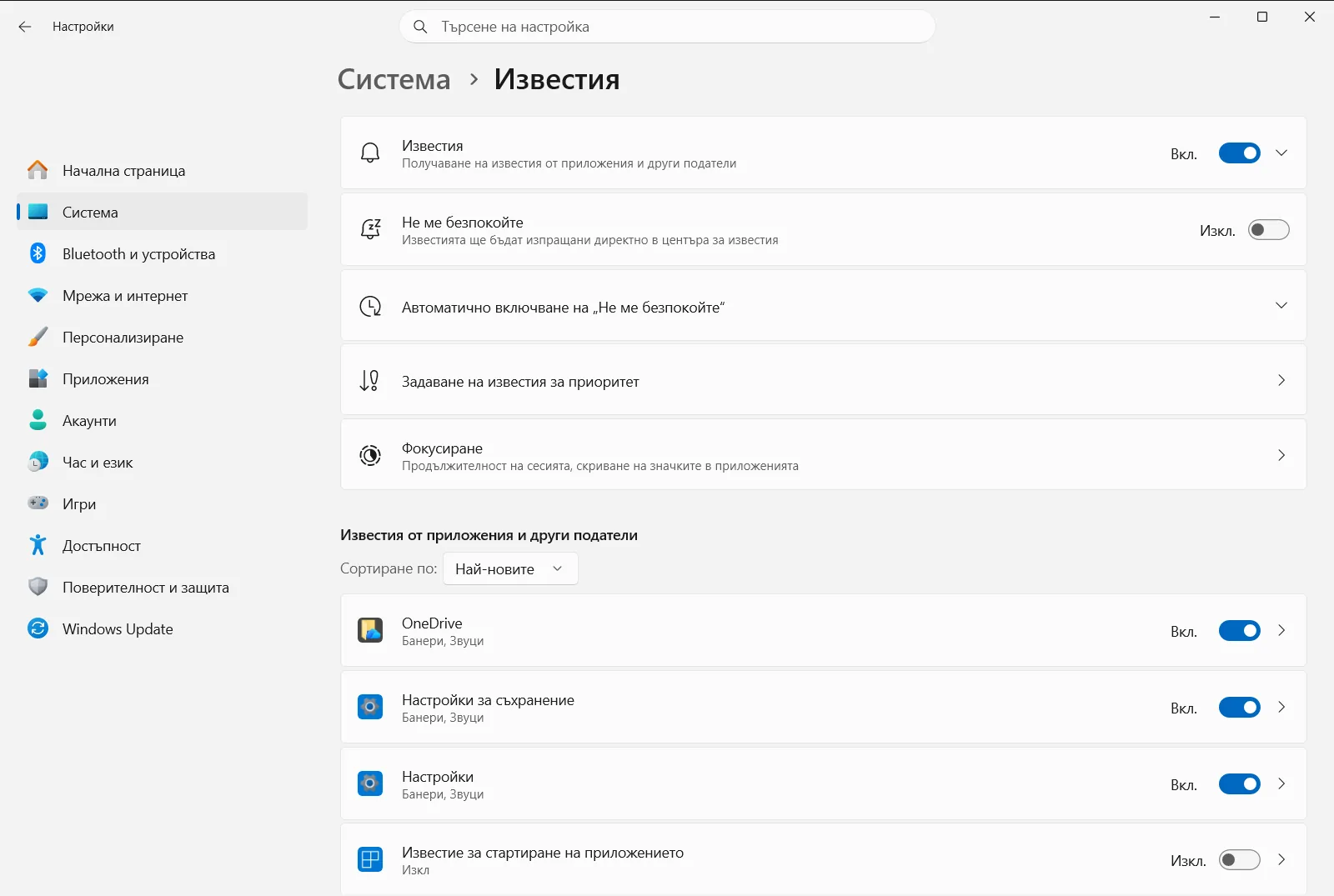
Можете също да отворите страницата директно:
Отворете в Настройкиили натиснете Win+R, въведетеms-settings:notifications и натиснете Enter
5. Включете иконата на камбанка
На страницата за известия разгънете раздела с известията, ако е свит, намерете Показване на икона на камбана за известие и я включете [1]. Тогава иконата на камбанка ще се появи отново в лентата със задачи и ще можете да отваряте центъра за известия от нея [1].
Дотогава комбинацията Windows + N и часовникът продължават да работят [1].
Какво можете да правите в центъра за известия
След като панелът е отворен, можете да управлявате известията си, без да се налага да отваряте приложенията, които са ги изпратили [1]. Microsoft описва тези действия в своето ръководство за известия [1]. Накратко:
- Прочитане или отговор. Изберете известие, за да видите пълното му съдържание или да отговорите директно, например на съобщение [1].
- Разгъване на известие. Ако до часа се появи стрелка, изберете я, за да видите повече подробности или допълнителни действия [1].
- Изчистване на известия. Използвайте бутона за затваряне върху конкретно известие, за да го премахнете [1]. Бутонът за затваряне до името на приложението изчиства всички известия от него [1]. Отделен бутон изчиства целия списък [1].
- Спиране на известията от определено приложение. Изберете бутона за още опции върху известието на дадено приложение, за да намерите опцията за изключване на всички известия от него [1].
- Временно заглушаване на всичко. Изберете иконата на камбанка със символ zZ [1]. Банерите ще бъдат ограничени само до аларми, напомняния и предварително избрани приложения [1]. Всичко останало ще отива директно в центъра за известия [1]. Изберете същия бутон отново, за да изключите този режим и да прегледате пропуснатото [1].
Къде се намира Центърът за действия в Windows 11?
В Windows 11 няма панел с името Център за действия [1]. Известията се помещават в описания по-горе център за известия [1]. Превключвателите за функции като Wi-Fi и яркост се намират в отделен панел за бързи настройки, който обикновено се отваря с Windows + A [1]. Имайте това предвид, ако търсите класическия „център за действия“ или старите бутони за бързи действия [1].
Свързани настройки за известията
Страницата за известия в Настройки определя какво се появява в центъра за известия [1]. Следните опции са най-полезни:
- Включване или изключване на известяванията от приложения ви позволява да включвате или изключвате известията от приложения [1]. Ако центърът за известия изглежда празен, проверете първо тази настройка [1].
- Автоматични правила "Не ме безпокойте" ви позволява да зададете правила кога известията да се заглушават автоматично [1].
За да отворите автоматичните правила директно, последвайте този път:
Настройки › СистемаНа служебно или учебно устройство тези настройки за известия могат да се управляват от организация [1]. В такъв случай някои опции може да са недостъпни или предварително зададени [1].
Често задавани въпроси
Как да отворите работен център Windows 11?
Изберете часовника или камбанката в лентата със задачи или натиснете Windows + N [1]. На сензорен екран плъзнете от ръба на екрана навътре [1]. В Windows 11 този панел се нарича център за известия [1].
Защо в Windows 11 няма Център за действия?
В Windows 11 няма панел с името Център за действия [1]. Известията се намират в центъра за известия, който се отваря от лентата със задачи или с Windows + N [1]. Бързите превключватели са отделени в панела за бързи настройки [1].
Как да заглуша известията от центъра за известия?
Отворете центъра за известия и изберете иконата на камбанка със символа zZ [1]. Банерите ще бъдат ограничени само до аларми, напомняния и избрани приложения, а останалите известия ще отиват направо в центъра [1].
Какво да направя, ако иконата на камбанка липсва от лентата със задачи?
Отворете Настройки, отидете в Система → Известия и действия и включете Показване на икона на камбана за известие [1]. Дотогава Windows + N и часовникът също отварят панела [1].
Как да изчистя всички известия в центъра за известия?
В центъра за известия използвайте бутона за изчистване на всички известия, за да премахнете целия списък [1]. За отделно приложение натиснете бутона за затваряне до името му, а за единично известие – бутона за затваряне върху него [1].
Официална Microsoft документация
