Настройки → Приложения → Приложения по подразбиране → Нулиране на приложенията по подразбиранеНулиране на настройките на приложението по подразбиране в Windows 11 връща асоциациите на типовете файлове и връзки към първоначалното им състояние, така че те да се отварят в обичайните за тях програми. Това е най-бързото решение, когато погрешно приложение продължава да отваря вашите файлове след промяна от вас или от инсталатор. Нулирането е еднократно действие на една страница в Настройки.
- В Настройки отворете Приложения → Приложения по подразбиране и изберете Нулиране на приложенията по подразбиране.
- След това изберете отново своите предпочитани програми чрез Задаване на стойност по подразбиране.
- За да поправите само един тип файл, променете директно него, вместо да нулирате всичко.
Как да нулирате настройките на приложението по подразбиране в Windows 11
1. Отворете страницата за приложения по подразбиране
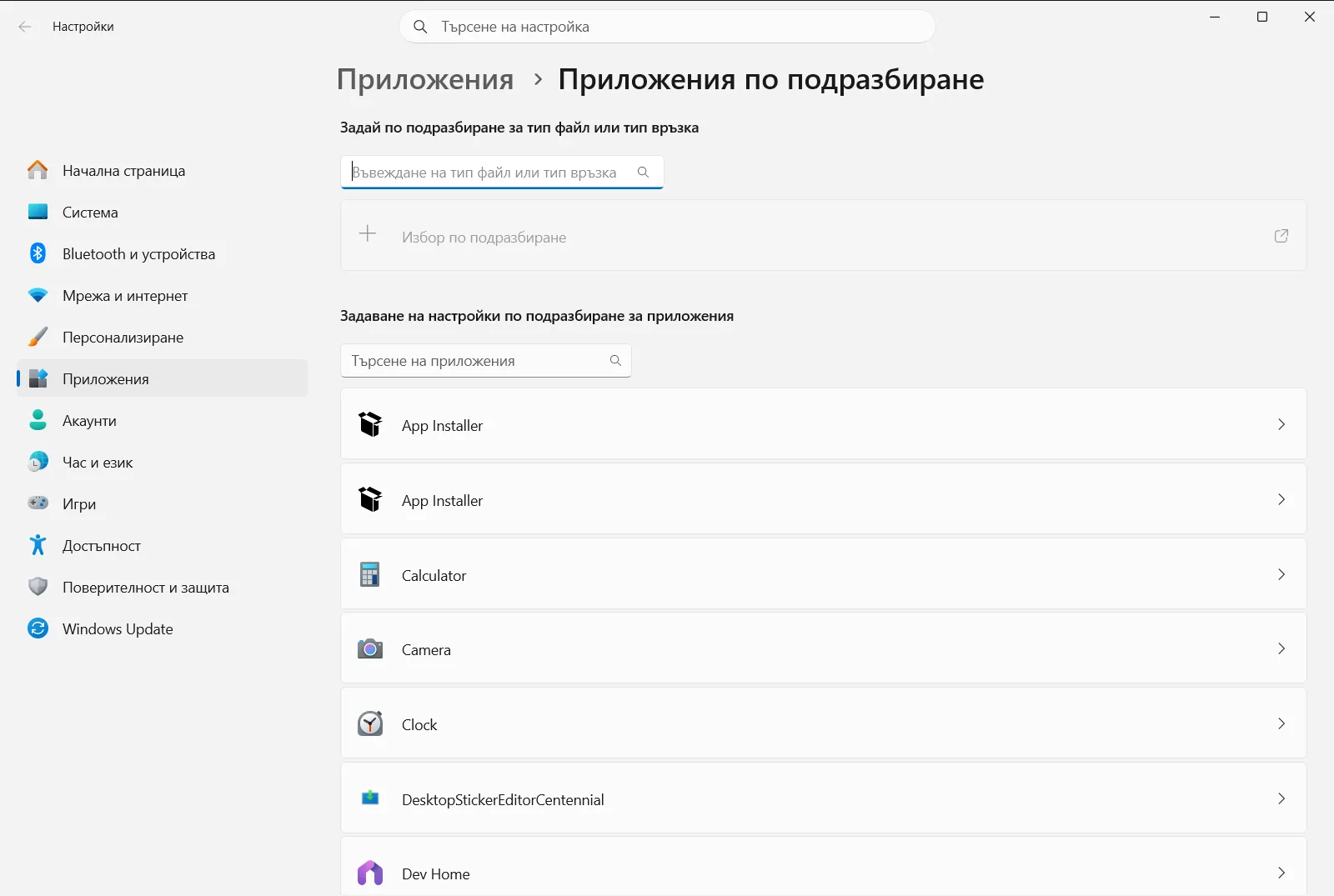
Натиснете Windows + I, за да стартирате Настройки. В левия навигационен панел изберете Приложения, а след това изберете Приложения по подразбиране.
Като алтернатива можете да отворите страницата директно:
Отворете „Приложения по подразбиране“ в Настройкиили натиснете Win+R, въведете ms-settings:defaultapps и натиснете Enter
2. Прегледайте текущите настройки по подразбиране (по избор)
Преди да извършите нулиране, е добре да отбележите кои програми сте избрали, тъй като процедурата отменя вашите персонализации. В секцията Задаване на настройки по подразбиране за приложения изберете приложение, за да видите кои типове файлове или връзки отваря то.
Можете също да използвате полето за търсене под Задай по подразбиране за тип файл или тип връзка, за да проверите отделно разширение, например .txt, или конкретен вид връзка.
3. Изберете действието за нулиране
На същата страница намерете Нулиране на приложенията по подразбиране и го изберете. Чрез възстановяване на началното състояние на настройките на приложението по подразбиране отменяте персонализираните асоциации наведнъж, без да се налага да коригирате всяка връзка поотделно.
Ако Windows поиска потвърждение, приемете подканата, за да продължите.

4. Проверете дали файловете и връзките се отварят правилно
Отворете файл, с който сте имали затруднения (например текстов файл или снимка), и вижте коя програма се стартира. Щракнете върху уеб връзка в документ или съобщение, за да се уверите, че тя се отваря в очаквания браузър.
Ако всичко вече се отваря в желаните от вас програми, сте готови.
5. Задайте отново предпочитаните си приложения
Нулирането премахва и изборите, които сте направили умишлено, като любим текстов редактор или браузър. За да ги възстановите, използвайте Задаване на стойност по подразбиране: въведете файловото разширение или типа връзка в полето за търсене, изберете съответния резултат и посочете приложението, което да го отваря.
За браузър го изберете под Задаване на настройки по подразбиране за приложения и използвайте бутона на неговата страница, за да го направите браузър по подразбиране. Microsoft описва същия подход в статията си Промяна на приложенията по подразбиране в Windows.
Промяна на единична настройка вместо пълно нулиране
Ако само един тип файл се отваря в грешното приложение, пълното нулиране не е необходимо. Страницата съдържа два списъка, които ви позволяват да коригирате само една асоциация, оставяйки останалите непроменени:
- Избор на приложение по подразбиране за всеки тип файл ви позволява да работите по файлови разширения, което е удобно за документи, изображения или медийни файлове.
- Избор на приложение по подразбиране за всеки тип връзка обхваща типовете връзки (протоколи), например връзките за отваряне на имейл клиент или друга програма.
Другият начин е чрез Изберете типовете файлове и връзките, отворени от всяко приложение. Изберете приложение там и ще видите всичко, което то може да отваря, така че да прехвърлите няколко типа файлове или връзки към друга програма наведнъж.
Ако настройките продължават да се променят или нулирането не се запазва
Ако дадена асоциация се върне обратно след нулирането, повторете проверката от стъпка 4 и след това задайте отново предпочитаната програма според описанието в стъпка 5. Програма, която инсталирате или актуализирате, може автоматично да се предложи за нов избор по подразбиране, затова си струва да преглеждате списъка след добавяне на софтуер.
На служебно или учебно устройство организацията може централно да управлява настройките за приложенията по подразбиране. В такъв случай някои опции може да са заключени или да се възстановяват автоматично, като трябва да се обърнете към вашия ИТ администратор.
Често задавани въпроси
Какъв е най-бързият начин за нулиране на настройките на приложението по подразбиране в Windows 11?
Отворете Настройки, отидете в Приложения > Приложения по подразбиране и изберете Нулиране на приложенията по подразбиране. Всичко се връща към началните приложения. След това задайте своите предпочитания чрез Задаване на стойност по подразбиране.
Изтрива ли нулирането моите файлове или деинсталира ли приложения?
Не, нулирането променя единствено кое приложение отваря даден тип файл или връзка. Вашите лични файлове остават непокътнати и след това можете отново да посочите предпочитаните от вас програми на същата страница.
Как да променя приложението по подразбиране само за един тип файл?
Използвайте Задаване на стойност по подразбиране на страницата с приложенията. Въведете разширението, например .txt, в полето за търсене, изберете намерения резултат и посочете приложението, което желаете да отваря този вид файл.
Как да задам отново моя браузър по подразбиране след нулирането?
Под Задаване на настройки по подразбиране за приложения изберете вашия браузър и използвайте опцията в неговата страница, за да го направите стандартен. След това отворете уеб връзка, за да проверите дали работи.
Защо не мога да променя приложенията по подразбиране на служебен или учебен компютър?
Организациите могат централно да управляват тези настройки на служебни и учебни компютри, поради което някои опции са заключени или се връщат обратно. Обърнете се към вашия ИТ администратор, ако промените не се запазват.
Официална Microsoft документация
