Настройки → ДостъпностПерсонализиране на външния вид на показалеца в Windows 11 означава да промените изгледа на показалеца на мишката, така че да го виждате и проследявате по-лесно на екрана. Можете да настроите неговия цвят и размер, да добавите следи при движение и да включите визуален индикатор при докосване на екрана. Всички тези възможности се намират в раздела за достъпност на настройките.
- Натиснете Windows + I, за да отворите Настройки, изберете Достъпност, отворете страницата за показалеца на мишката и докосването и изберете подходящ цвят и размер на показалеца.
- Ако целият екран се нуждае от по-голям контраст, отворете Настройки → Достъпност → Теми за контраст и изберете тема.
- На същата страница за показалеца можете също да активирате следите на показалеца и индикатора за докосване.
Как да персонализирате външния вид на показалеца
1. Отворете системните настройки
Натиснете клавишната комбинация Windows + I, за да стартирате Настройки.
2. Отворете раздела за достъпност
В левия навигационен панел изберете Достъпност. Този раздел обединява инструментите, които правят Windows по-лесен за виждане, чуване и управление.
3. Отворете страницата за показалеца на мишката и докосването
Намерете страницата за показалеца на мишката и докосването в списъка и я изберете. Тук Windows съхранява опциите за външния вид на показалеца и визуалната обратна връзка при докосване.
4. Променете цвета и размера на показалеца
Изберете опциите за показалеца, които са най-удобни за вас. Показалецът се забелязва по-лесно, когато е по-голям или използва цвят, който изпъква на фона. Windows прилага промяната незабавно, затова раздвижете мишката и се уверете, че показалецът се следи без затруднение.
Ако резултатът не ви удовлетворява, променете настройките отново. Няма отделен бутон за запазване, който да търсите.
5. Добавете следи на показалеца или индикатор за докосване
На същата страница включете опцията за следи на показалеца, ако желаете къса диря да следва показалеца при преместване. Това помага да следите по-лесно посоката и скоростта на мишката.
Ако работите със сензорен екран, активирайте индикатора за докосване. Тогава Windows ще показва кръг на мястото, където докосвате дисплея. Разгънете настройките на индикатора за докосване и изберете опцията кръгът да бъде по-тъмен и по-голям, за да се откроява по-ясно.
По-добра видимост на целия екран чрез контрастна тема
Показалецът се вижда отчетливо само когато се различава ясно от фона зад него. Ако цветовете на екрана се сливат, контрастната тема може да увеличи разликата между елементи като текст, бутони и фон. Страницата с настройки е достъпна и директно:
Отворете „Теми за контраст“ в Настройкиили натиснете Win+R, въведете ms-settings:easeofaccess-highcontrast и натиснете Enter
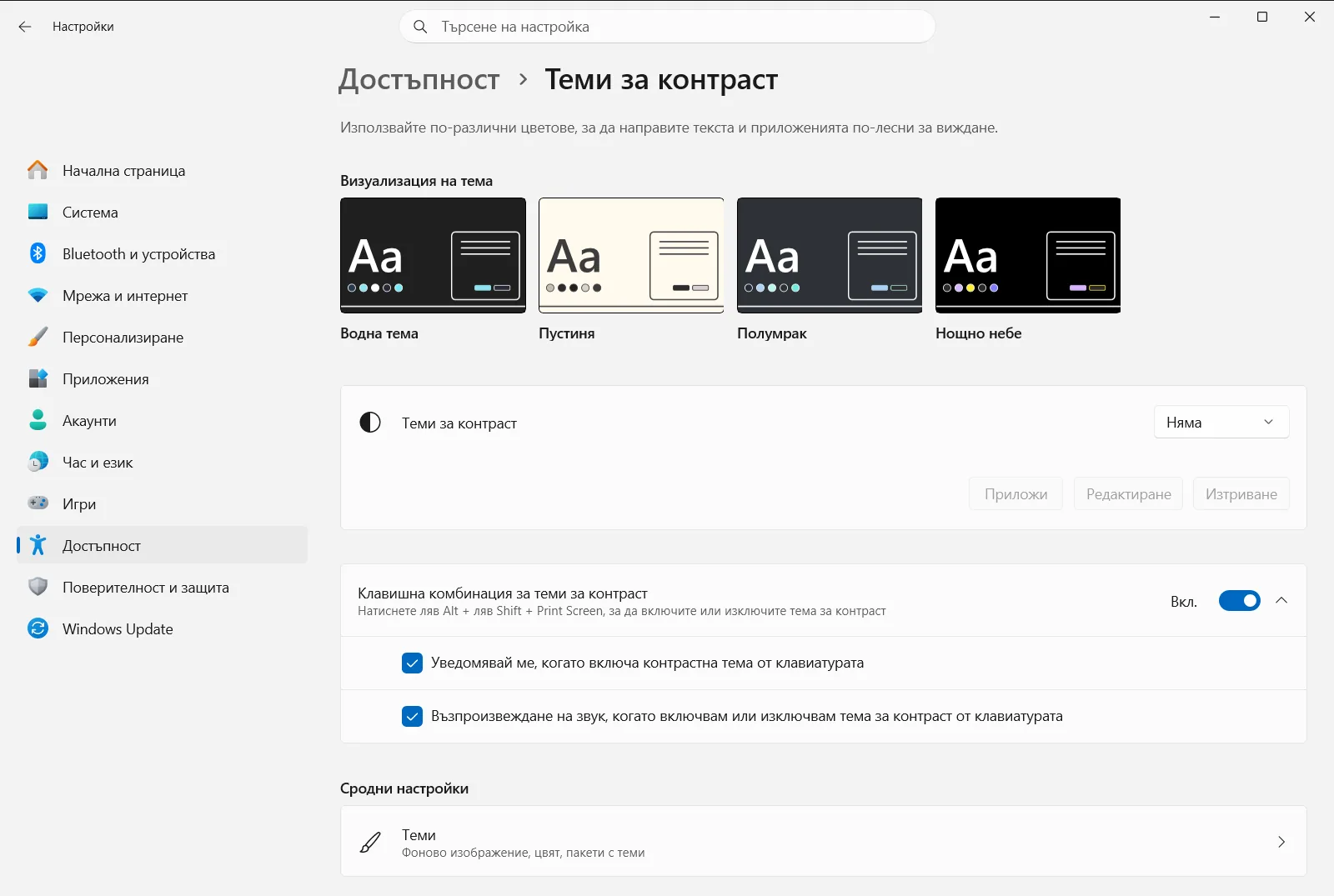
За да стигнете дотам ръчно, следвайте този път: Настройки › Достъпност › Теми за контраст. След това изпълнете следните стъпки:
- Отворете списъка под Избор на контрастна тема и изберете една от наличните теми.
- Приложете темата и изчакайте за момент, докато Windows смени цветовете на екрана.
- Проверете как изглежда показалецът върху новите цветове. Ако все още се забелязва трудно, върнете се на страницата за показалеца и коригирайте цвета или размера му.
Microsoft описва тези възможности, заедно с други помощни инструменти за зрение, в статията си Улесняване на изгледа на Windows.
Други начини за по-лесно откриване на показалеца
- Увеличаване на мащаба. Натиснете Windows + +, за да стартирате вградената лупа, която увеличава част от екрана или целия дисплей, и Windows + Esc, за да я затворите.
- Комбиниране на настройки. По-голям показалец, следи при движение и контрастна тема се допълват отлично. Изпробвайте промените една по една, за да определите коя помага най-много.
- Служебни или учебни устройства. Ако страницата с контрастни теми е недостъпна или определени настройки липсват, вероятно вашата организация управлява тези параметри.
Ако показалецът все още не изглежда добре
Ако не виждате промяна след регулиране на показалеца, затворете Настройки и го отворете отново, за да потвърдите, че изборът ви е съхранен. Ако избраната контрастна тема затруднява четенето на екрана, върнете се в Теми за контраст и изберете друга тема или я изключете.
Често задавани въпроси
Как да започна персонализиране на външния вид на показалеца в Windows 11?
Отворете Настройки с Windows + I, изберете Достъпност и страницата за показалеца и докосването. Там можете да изберете цвят и размер на показалеца, да добавите следи и да включите сензорен индикатор.
Мога ли да направя показалеца на мишката по-голям или да сменя цвета му в Windows 11?
Да. В настройките за достъпност на страницата за показалеца на мишката и докосването можете да изберете по-голям размер и открояващ се цвят. Промяната влиза в сила веднага, така че можете да я проверите с движение на мишката.
Какво представляват следите на показалеца и как да ги включа?
Следите на показалеца показват къса диря зад курсора, за да следите по-лесно накъде се движи мишката. Можете да включите тази опция на страницата за показалеца на мишката и докосването в раздела за достъпност.
Как мога да направя докосванията на екрана по-видими?
Включете индикатора за докосване на страницата за показалеца на мишката и докосването. Windows ще извежда кръг при докосване на екрана, като можете да изберете и настройката за по-тъмен и по-голям кръг.
Може ли контрастната тема да подобри видимостта на показалеца?
Контрастната тема усилва разликата между елементите на екрана, което прави показалеца значително по-лесен за откриване. Отворете Теми за контраст в Достъпност и изберете тема.
Официална Microsoft документация
