Настройки → Персонализиране → Цветове → Прилагане на цвят към "Старт", лентата на задачите и центъра за известияВсяка промяна на цвета на лентата на задачите в Windows 11 се извършва чрез избор на акцентен цвят и задаване на настройка Windows да го приложи върху лентата. Всичко става на една страница в Настройки, а промяната се отразява веднага.
- Отворете Настройки → Персонализиране → Цветове, изберете цвят за акцент и след това включете Прилагане на цвят към "Старт", лентата на задачите и центъра за известия.
- Лентата на задачите може да се оцвети само когато Windows използва тъмен или персонализиран режим, но не и светъл режим.
- За да се върнете към неутралния изглед, просто изключете същия превключвател.
Как да промените цвета на лентата на задачите в Windows 11
1. Отворете страницата за цвят в системните настройки
Натиснете Windows + I, за да отворите Настройки. В левия навигационен панел изберете Персонализиране, след което изберете Цветове.
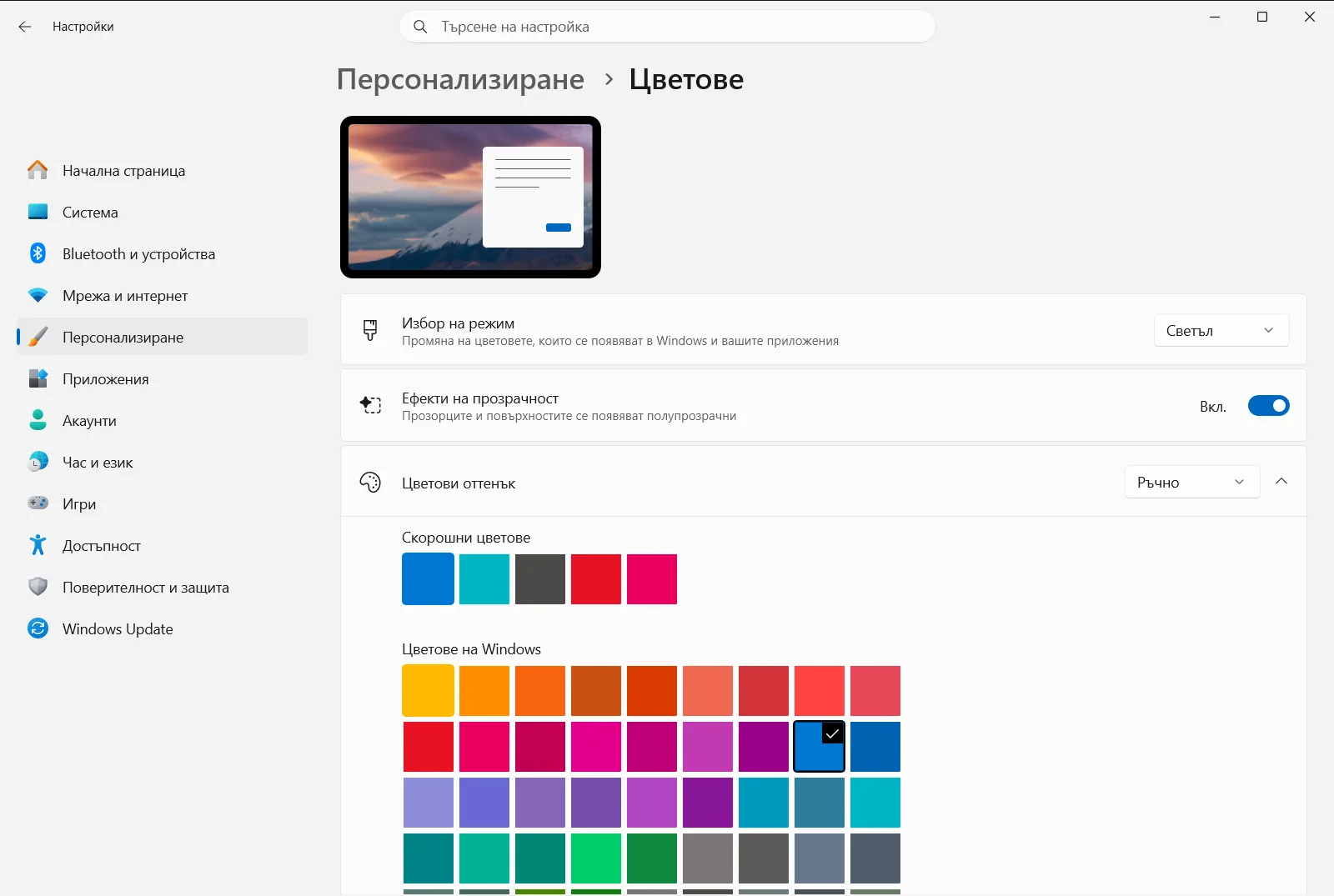
Освен това можете да отворите страницата директно:
Отворете „Цветове“ в Настройкиили натиснете Win+R, въведетеms-settings:colors и натиснете Enter
2. Използвайте цветови режим, който позволява оцветяване на лентата на задачите
Windows може да оцвети менюто „Старт“ и лентата на задачите само когато цветовият режим е тъмен или персонализиран. При светъл режим опцията от стъпка 4 не е налична. В горната част на страницата намерете настройката за цветови режим и я превключете от светъл на друг режим.
Персонализираният режим е удобен, ако искате да зададете светъл или тъмен изглед поотделно, вместо да прилагате един общ вид навсякъде. Някои приложения също поддържат собствена настройка за светла или тъмна тема, така че не всяко приложение ще следва избора, направен тук.
3. Изберете своя цвят за акцент
Цветът за акцент е този, който Windows ще използва за лентата на задачите. В раздела Избор на цвят за акцентиране имате два начина да го настроите:
- Оставете Windows да избере вместо вас. Това става чрез опцията Автоматичен избор на цветови оттенък от моя фон, така че цветът ще следва тапета на работния ви плот.
- Изберете цвят ръчно. Изберете една от мострите с цветове или отворете по-подробния палитрен инструмент, ако искате точен нюанс.
4. Включете цвета за „Старт“ и лентата на задачите
Превъртете надолу и включете Прилагане на цвят към "Старт", лентата на задачите и центъра за известия. Това е превключвателят, който действително оцветява лентата на задачите с избрания акцентен цвят. Без него този цвят засяга само бутони, връзки и подобни акценти.
5. Проверете резултата
Погледнете лентата на задачите и менюто „Старт“. И двете вече трябва да използват вашия цвят за акцент. Ако сте избрали автоматичната опция в стъпка 3, цветът може да се променя при смяна на изображението на работния плот. За да изпробвате друг нюанс, върнете се на стъпка 3 и изберете отново.
Свързани цветови опции на същата страница
Докато сте в Цветове, още два превключвателя променят начина, по който изглежда цветът:
- Опцията Прилагане на цвят към заглавната лента оцветява заглавните ленти и границите на прозорците със същия акцентен цвят, така че прозорците да съответстват на лентата на задачите.
- Опцията Ефекти на прозрачност прави някои елементи леко полупрозрачни. Ако цветът на лентата на задачите изглежда по-светъл или по-блед от избраната мостра, причината може да е в този ефект. Изключете го, ако предпочитате по-плътен цвят.
При служебни или учебни устройства дадена организация може да управлява някои от тези опции, поради което даден превключвател може да е заключен или да се нулира сам.
Ако цветът на лентата на задачите не се променя
- Превключвателят липсва или е недостъпен. Върнете се на стъпка 2 и се уверете, че цветовият режим е зададен на тъмен или персонализиран. В статията на Microsoft за персонализиране на цветовете също се посочва, че светлият режим не позволява оцветяване на лентата на задачите.
- Превключвателят е изключен. Самото избиране на цвят за акцент не преоцветява лентата на задачите. Включете Прилагане на цвят към "Старт", лентата на задачите и центъра за известия, както е показано в стъпка 4.
- Цветът се променя постоянно. Автоматичният акцентен цвят следва тапета на вашия работен плот. Изберете цвят ръчно в стъпка 3, за да запазите постоянен нюанс.
- Искате да върнете стандартния изглед. Изключете Прилагане на цвят към "Старт", лентата на задачите и центъра за известия. Тогава лентата на задачите отново ще следва обичайния цветови режим вместо акцентния цвят.
Често задавани въпроси
Кой е най-лесният начин за промяна на цвета на лентата на задачите Windows 11?
Отворете Настройки, преминете към Персонализиране и след това Цветове, изберете акцентен цвят и включете Прилагане на цвят към "Старт", лентата на задачите и центъра за известия. Това не е налично при светъл режим.
Защо не мога да включа цвят за лентата на задачите в Windows 11?
Опцията е достъпна само когато Windows използва тъмен или персонализиран режим. Ако е активен светъл режим, първо сменете цветовия режим в Цветове и след това опитайте отново с превключвателя.
Може ли Windows да избира цвета на лентата на задачите автоматично?
Да. Използвайте Автоматичен избор на цветови оттенък от моя фон, за да може Windows да вземе цвета от тапета, и оставете превключвателя за цвета на лентата включен, за да се вижда нюансът там.
Как да покажа същия цвят и върху заглавните ленти на прозорците?
Включете Прилагане на цвят към заглавната лента на страницата Цветове. Заглавните ленти и рамките на прозорците ще приемат избрания цвят и ще съответстват на лентата на задачите.
Как да премахна цвета от лентата на задачите отново?
Отворете Цветове и изключете Прилагане на цвят към "Старт", лентата на задачите и центъра за известия. Менюто „Старт“ и лентата на задачите ще спрат да ползват акцентния цвят и ще преминат към стандартния изглед.
Официална Microsoft документация
