Indstillinger → Personlig tilpasningÆndring af skrivebords- eller baggrundsfarver i Windows 11 klares ved at erstatte dit baggrundsbillede med en enkelt, dækkende farve. Indstillingen findes under personlig tilpasning i Indstillinger. Det tager kun få klik, og du kan til enhver tid vende tilbage til et almindeligt billede igen.
- Åbn Indstillinger → Personlig tilpasning, gå ind på siden til skrivebordsbaggrund, vælg den ensfarvede mulighed, og vælg en farve.
- Hvis du vil fortryde, vender du blot tilbage til samme side og vælger billedindstillingen igen, hvorefter du vælger et billede.
- Siden Farver bruges til markeringsfarver samt lyst eller mørkt tema, ikke til selve skrivebordsbaggrundens farve.
Sådan ændrer du baggrundsfarven på skrivebordet i Windows 11
1. Åbn personlig tilpasning
Tryk på Windows + I for at åbne Indstillinger. Vælg Personlig tilpasning i navigationsruden til venstre.
Som en genvej kan du højreklikke på et tomt område på skrivebordet og vælge genvejsmenuens kommando til tilpasning. Den fører dig til samme sted.
2. Åbn siden til skrivebordsbaggrund
I sektionen til personlig tilpasning vælger du den side, der styrer din skrivebordsbaggrund. Det er her, du vælger mellem et billede, et diasshow, daglige billeder fra hele verden eller en enkelt farve. Siden er adskilt fra siden Farver, som tager sig af markeringsfarver og lyst eller mørkt tema.
3. Vælg en ensfarvet baggrund
Under tilpasningsindstillingerne for din baggrund ændrer du valget fra billede (eller diasshow eller daglige billeder) til muligheden for en enkelt farve. Når du vælger den, erstatter Windows baggrundsbilledet med en ren farveflade.
4. Vælg din farve, og tjek resultatet
Vælg en farve blandt de muligheder, Windows viser. Luk derefter Indstillinger, eller minimer dine åbne vinduer for at se skrivebordet. Hvis farven ikke passer, vender du blot tilbage til samme side og vælger en anden. Dette kan du gentage så tit, du har lyst.
Gå tilbage til et baggrundsbillede
Hvis du vil fortryde ændringen, åbner du blot samme side til skrivebordsbaggrund igen. Vælg billedmuligheden, og vælg et af de foreslåede billeder, eller find et foto på din enhed. Du kan også vælge diasshow for at skifte mellem billeder i en mappe eller muligheden, der viser et nyt billede fra hele verden hver dag. Ensfarvet baggrund, billede, diasshow og daglige billeder findes alle på den samme side, så når du vælger én type, erstatter den automatisk den forrige.
Du finder en grundig gennemgang af alle baggrundsindstillinger på Microsofts supportside om at ændre skrivebordsbaggrunden.
Skift markeringsfarve og tilstand i stedet
Mange søger efter dette emne, når de i virkeligheden ønsker at ændre farve på Start, proceslinjen eller vinduers titellinjer. Disse farver indstilles på siden Farver og ikke på siden til skrivebordsbaggrund.
- Tryk på Windows + I for at åbne Indstillinger, vælg Personlig tilpasning, og vælg derefter Farver.
Du kan også åbne siden direkte:
Åbn "Farver" i Indstillingereller tryk Win+R, skriv ms-settings:colors og tryk Enter
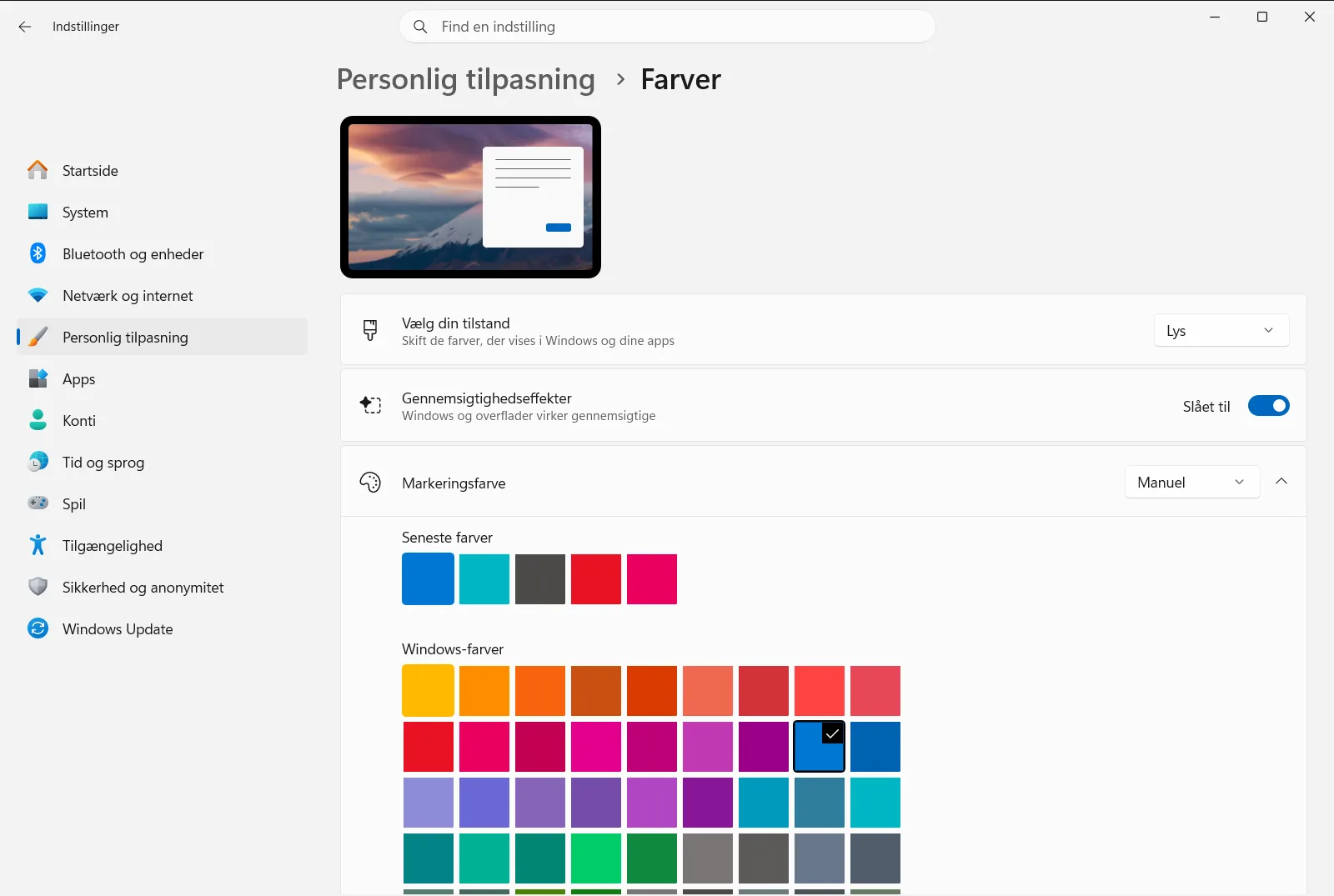
På denne side finder du følgende relaterede indstillinger:
- Vælg din markeringsfarve – området, hvor du vælger den farve, Windows skal bruge til fremhævninger og markeringer.
- Vælg automatisk en farve fra min baggrund – lader Windows automatisk vælge markeringsfarven ud fra din baggrund. Det er praktisk efter et skift til en ensfarvet baggrund, så farverne matcher.
- Anvend farve på Start, proceslinjen og Meddelelsescenter – viser markeringsfarven på Start, proceslinjen og i meddelelsesområdet.
- Anvend farve på titellinje – viser markeringsfarven på vinduers titellinjer.
- Slå mørk tilstand til for hele systemet og Slå mørk tilstand til for apps – skifter mellem lyst og mørkt udseende for henholdsvis Windows og apps. Slå lys tilstand til for hele systemet er den tilsvarende indstilling for lyst tema i hele systemet.
- Gør Start, proceslinjen og Handlingscenter gennemsigtige – slår gennemsigtighedseffekter til eller fra. Hvis du slår dem fra, kan farverne fremstå mere massive og ensartede.
Disse indstillinger ændrer udseendet på Windows og apps. De ændrer ikke den farve, du har valgt til skrivebordets baggrund.
Hvis skrivebordsfarven ikke ændrer sig
- Du ser stadig et billede. Kontrollér, at du har valgt muligheden for en ensfarvet baggrund og ikke billede, diasshow eller daglige billeder.
- Farven ser anderledes ud end i visningen. Vælg en anden farve blandt mulighederne på samme side, og sammenlign den direkte på skrivebordet.
- Proceslinjen eller Start skiftede ikke farve. Skrivebordsbaggrunden styrer ikke disse elementer. Benyt i stedet indstillingerne på siden Farver som beskrevet ovenfor.
- Indstillingerne er utilgængelige eller nulstilles. På en arbejds- eller skolecomputer kan organisationen administrere farveindstillingerne, så visse valg er låst.
Ofte stillede spørgsmål
Ændring af skrivebords- eller baggrundsfarver i Windows 11: Hvad er fremgangsmåden?
Åbn Indstillinger, vælg Personlig tilpasning, åbn baggrundssiden, vælg ensfarvet, og vælg en farve. Vil du fortryde, vælger du blot billede igen.
Kan man ændre baggrundsfarven på skrivebordet fra farvesiden?
Nej. Siden Farver tilpasser markeringsfarver samt lyst eller mørkt tema. Skrivebordsbaggrunden indstilles på den særskilte baggrundsside i sektionen til tilpasning.
Hvordan skifter man tilbage til et billede efter en ensfarvet baggrund?
Åbn baggrundssiden igen, vælg billedindstillingen, og vælg et af de viste billeder eller et fra din pc. Den ensfarvede baggrund erstattes straks, når du vælger et billede.
Hvordan kan markeringsfarven tilpasses den ensfarvede baggrund?
Åbn siden Farver, og slå Vælg automatisk en farve fra min baggrund til. Så vælger Windows automatisk en passende nuance fra baggrunden.
Hvordan tilføjes der farve til Start og proceslinjen?
Gå til siden Farver, og slå Anvend farve på Start, proceslinjen og Meddelelsescenter til. Windows viser derefter din markeringsfarve på proceslinjen og i Start.
Officiel Microsoft-dokumentation
