Indstillinger → System → Om → Se processoroplysningerFind ud af, hvor mange kerner din processor har i Windows 11 ved at tjekke dine hardwarespecifikationer i Indstillinger eller ved at gennemse målinger i realtid i systemets ydelsesovervågning. Gennemgang af systemegenskaberne viser din processormodel, serie og arkitektur. Hvis du har brug for en præcis optælling, der skelner mellem fysiske processorkerner og virtuelle logiske processorer, giver det indbyggede ydelsesværktøj detaljerede hardwareoplysninger.
- Åbn Indstillinger, gå til System, vælg Om, og se Se processoroplysninger.
- Tryk på Ctrl + Shift + Esc for at åbne systemets ydelsesoplysninger, vælg processoren, og se fysiske kerner og logiske processorer.
Sådan finder du ud af, hvor mange kerner din processor har
1. Åbn Systemindstillinger
Tryk på Windows + I for at åbne Indstillinger. Vælg System i navigationsruden til venstre for at få adgang til computerens overordnede indstillinger.
Alternativt kan du åbne siden direkte:
Åbn "Om" i Indstillingereller tryk Win+R, skrivms-settings:about og tryk Enter
2. Åbn siden Om
Rul ned i højre rude, og vælg Om. Denne side viser grundlæggende hardwareoversigter, enhedsspecifikationer og oplysninger om din computers Windows-udgave.
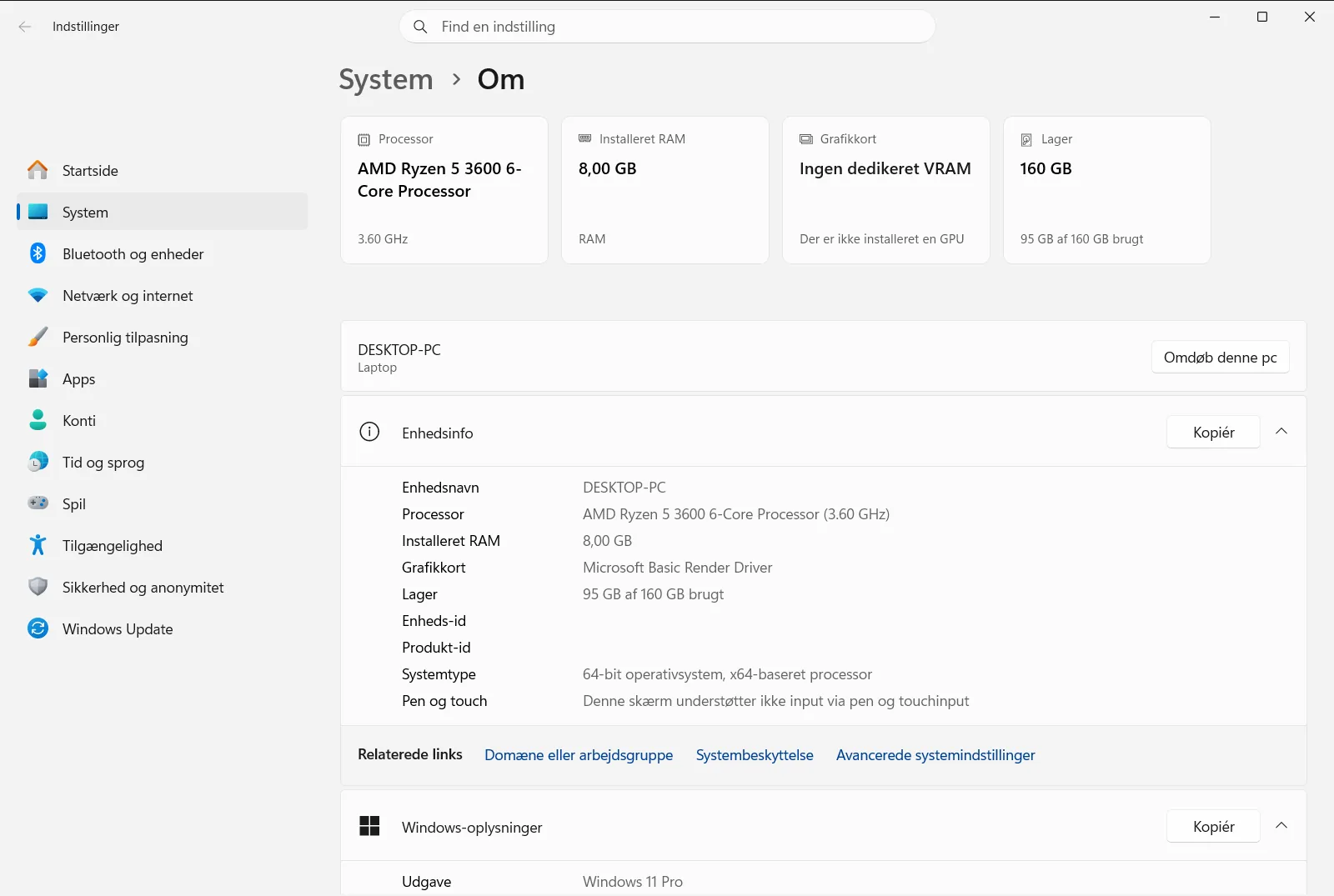
3. Udvid enhedsspecifikationer
Find sektionen med overskriften Enhedsspecifikationer. Hvis listen over specifikationer er skjult, skal du vælge overskriften for at udvide den og få vist computerens hardwarekomponenter.
4. Gennemse processoroplysninger
Gå til Se processoroplysninger for at få vist det fulde modelnavn på din centrale processorenhed. Navigationsstien er Indstillinger › System › Om › Enhedsspecifikationer.
Processorens navn angiver producenten, arkitekturserien og den specifikke model. Mange producenter inkluderer kernekonfigurationen direkte i modelnavnet. Hvis din computer administreres af en organisation, kan adgangen til visse systemindstillinger være styret af administrative politikker.
Find fysiske kerner og logiske processorer
Selvom oversigten over hardwaren bekræfter din processormodel, kan du have brug for det nøjagtige antal fysiske kerner og logiske processorer, der er aktive i Windows 11. Moderne processorer adskiller ofte individuelle fysiske siliciumkerner fra logiske kerner skabt gennem multitrådsteknologier.
Hvis du vil se den aktuelle kernearkitektur, skal du åbne det indbyggede ydelsesværktøj ved at trykke på Ctrl + Shift + Esc. Vælg sektionen med ydelsesgrafer i venstre navigationsrude, og vælg derefter grafen for processoren.
Under graferne for ressourceforbrug viser Windows detaljerede driftsstatistikker for hardwaren. Her finder du to separate målinger:
- Fysiske kerner: Denne værdi angiver de uafhængige, fysiske behandlingsenheder på processorens siliciumchip. Hver fysisk kerne kan udføre beregningsinstruktioner uafhængigt.
- Logiske processorer: Denne værdi angiver det samlede antal samtidige udførelsestråde, som processoren kan håndtere. Teknologier som simultan multithreading opdeler hver fysisk kerne i to virtuelle databaner, hvilket fordobler antallet af logiske processorer i forhold til de fysiske kerner.
Du kan finde yderligere oplysninger om processorkompatibilitet og kernemålinger i Microsofts officielle vejledning til at finde processorkerner på Windows-enheder.
Forstå relaterede enhedsspecifikationer
Når du undersøger processorens kapacitet under Om, giver de tilstødende systemoplysninger et mere fuldstændigt billede af din computers ydeevne.
Lige under processoroplysningerne finder du Vis RAM-oplysninger. Flerkernede processorer er stærkt afhængige af arbejdshukommelsens båndbredde, når de håndterer samtidige arbejdsbelastninger, spil eller virtualisering. En kontrol af den installerede RAM viser, om systemet har tilstrækkelig kapacitet til at forsyne alle processorkerner med data.
Du kan også kontrollere Se, om du har en 32-bit eller 64-bit version af Windows på samme side. Denne linje angiver, om computeren kører et 64-bit operativsystem, og om den drives af en x64-baseret eller ARM-baseret processor. Moderne 64-bit versioner af Windows 11 er optimeret til at skalere effektivt over flerkernede arkitekturer og adressere store mængder hukommelse.
Længere nede på siden viser Windows-specifikationer din aktuelle Windows 11-udgave, versionsnummer og operativsystemets build. Når styresystemet holdes opdateret, sikrer du, at Windows’ trådstyring fordeler opgaverne hensigtsmæssigt mellem både højtydende kerner og energieffektive kerner.
Ofte stillede spørgsmål
Find ud af, hvor mange kerner din processor har – hvordan gør man i Windows 11?
Åbn Indstillinger, gå til System > Om, og se Se processoroplysninger. Du kan også trykke på Ctrl + Shift + Esc for at se fysiske kerner og logiske processorer i Jobliste.
Hvad er forskellen på fysiske kerner og logiske processorer?
Fysiske kerner er uafhængige hardware-behandlingsenheder indbygget i processorens siliciumchip. Logiske processorer er virtuelle udførelseskanaler skabt af multitrådsteknologier, så hver fysisk kerne kan håndtere flere tråde samtidigt.
Hvordan åbner jeg hurtigt siden Om i Windows 11?
Tryk på Windows + R, skriv ms-settings:about i feltet Kør, og vælg OK. Denne genvej åbner Om direkte uden at skulle navigere gennem menuer i Indstillinger.
Viser processormodellen i Indstillinger antallet af kerner?
Processornavnet under Se processoroplysninger viser producent, serie og modelnummer. Mange processorer angiver kernetallet i modelbetegnelsen, mens Jobliste viser det nøjagtige antal aktive kerner.
Hvor kan jeg se, om Windows 11 kører på en 64-bit processor?
Tjek Se, om du har en 32-bit eller 64-bit version af Windows under Om. Her angives det, om din installation er et 64-bit operativsystem, der kører på en x64-baseret eller ARM-baseret processor.
Officiel Microsoft-dokumentation
