Indstillinger → System → Lyd → Vælg din enhed til lydoutputEffektiv løsning af lydproblemer i Windows 10 og nyere systemer som Windows 11 opnås hurtigst ved at vælge den korrekte afspilningsenhed og sikre, at lyden ikke er slået fra. Selvom Windows 10 nåede ophør af support den 14. oktober 2025, følger fejlfinding af lyden samme fremgangsmåde på tværs af de nyeste Windows-versioner. Du kan hurtigt rette lydproblemer ved at justere hardware og lydstyrke i Indstillinger.
- Åbn Indstillinger, vælg System > Lyd, og vælg derefter din enhed under Vælg din enhed til lydoutput.
- Slå lyden til, og skru op for styrken via Lydstyrkekontrol for lydoutput for at teste lyden.
- Hvis enkelte apps forbliver tavse, kan du justere deres individuelle lydstyrke under Indstillinger for lydmixer.
Sådan løser du lydproblemer i Windows
Følg disse trin for at navigere i systemets lydindstillinger, vælge det korrekte afspilningsudstyr og kontrollere lydniveauet.
1. Åbn systemets lydindstillinger
Gå til computerens primære indstillinger for at se tilsluttet lydudstyr:
- Tryk på Windows + I for at åbne Indstillinger.
- Vælg System i navigationsruden til venstre.
- Vælg Lyd for at få vist valgmulighederne for output og input.
Du kan også åbne siden direkte herfra:
Åbn "Lyd" i Indstillingereller tryk Win+R, skriv ms-settings:sound og tryk Enter
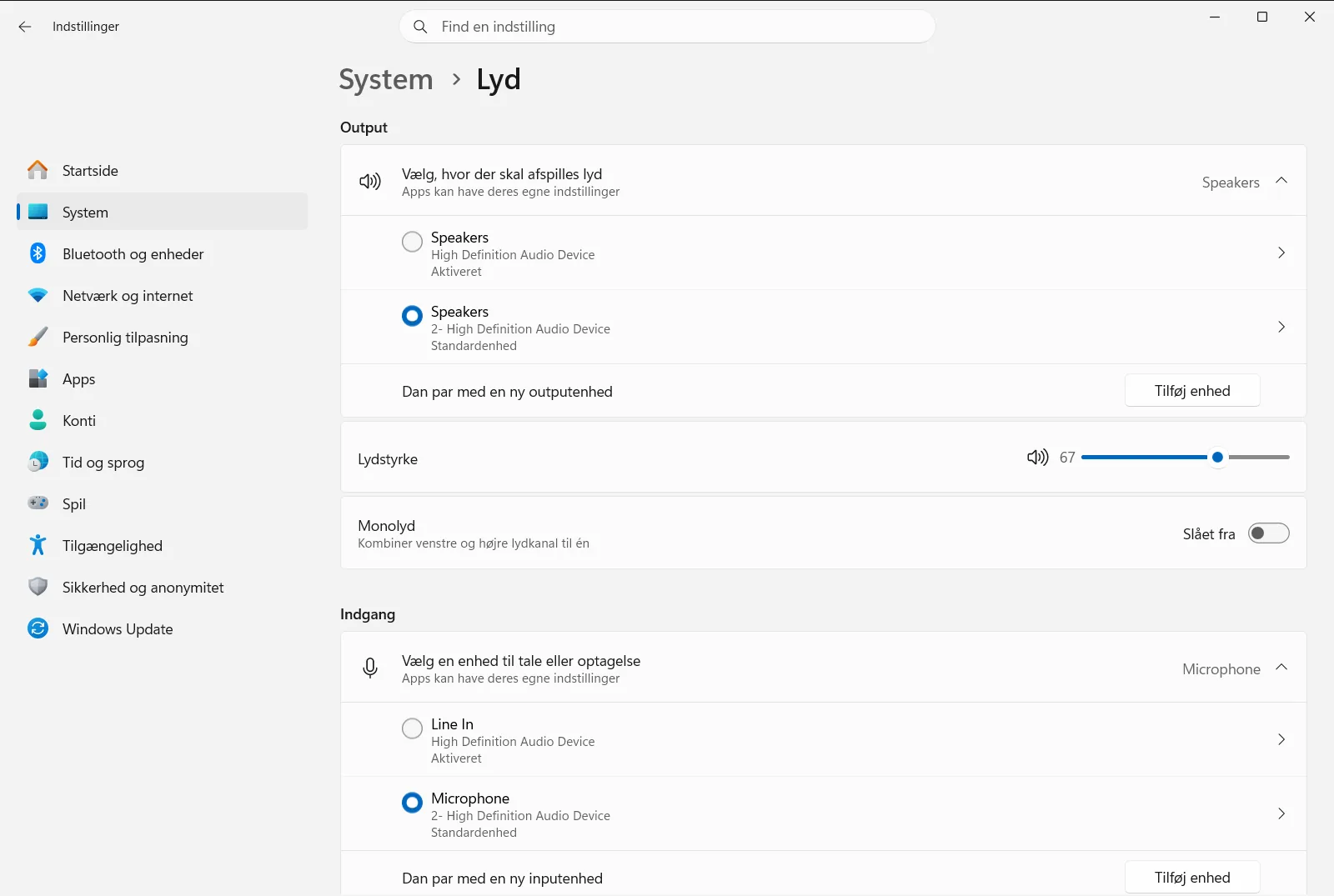
2. Vælg din afspilningsenhed
Hvis der er tilsluttet flere skærme, eksterne højttalere eller trådløse headsets, kan Windows dirigere lyden til en forkert udgang.
Indstillinger › System › Lyd › Output- Find sektionen Vælg din enhed til lydoutput under Output.
- Vælg de højttalere eller hovedtelefoner, du vil benytte. Når du vælger din foretrukne enhed, angives den automatisk som standardudgang for systemlyd.
3. Slå lyden til, og skru op for masterlydstyrken
En utilsigtet afbrudt lyd eller en skyder, der er trukket helt i bund, er en hyppig årsag til manglende lyd.
Indstillinger › System › Lyd › Output- Find Lydstyrkekontrol for lydoutput lige under den valgte outputenhed.
- Kontroller højttalerikonet ved siden af skyderen for at sikre, at lyden ikke er slået fra.
- Træk skyderen mod højre for at skrue op for lydstyrken, og lyt efter en bekræftelsestone.
4. Juster lydniveau for individuelle apps
Hvis systemlyde virker fint, men en bestemt medieafspiller, et onlinemøde eller en webbrowser er lydløs, kan det skyldes appens egne niveauer.
Indstillinger › System › Lyd › Avanceret- Vælg Indstillinger for lydmixer under Avanceret.
- Rul igennem listen over aktive programmer for at finde det program, der mangler lyd.
- Træk lydstyrkeskyderen op for det pågældende program, og kontroller, at dets mute-knap ikke er aktiveret.
5. Kontroller deaktiverede lydenheder
Hvis dine højttalere eller hovedtelefoner slet ikke fremgår af oversigten, kan udstyret være slået fra i styresystemet.
Indstillinger › System › Lyd › Output- Vælg Administrer outputlydenheder for at se alle installerede lydenheder.
- Find din fysiske enhed på listen.
- Sørg for, at enheden er aktiveret, så Windows kan sende lyden igennem den.
Yderligere lydindstillinger
Ud over almindelig stereolyd kan du justere balance, systemmeddelelser og optageudstyr direkte fra samme visning:
- Monolyd: Hvis du kun hører lyd i det ene øre eller i én højttaler, kan du aktivere Indstillinger for monolyd. Dette fletter venstre og højre lydkanal sammen til én strøm, så begge sider gengiver den samlede lyd.
- Systemlyde: Hvis du vil tilpasse lyde for hændelser og systemadvarsler, skal du vælge Indstillinger for Soundscape under Avanceret.
- Mikrofoninput: Oplever du udfordringer med optagelse eller taleopkald frem for afspilning, kan du gå til Indgang. Her kan du konfigurere Vælg din enhed til lydinput, teste lydstyrken via Lydstyrkekontrol for lydinput eller finde manglende udstyr under Administrer inputlydenheder.
Hvis visse funktioner er nedtonede eller utilgængelige, kan computeren være underlagt administrationspolitikker fastsat af en arbejdsplads eller skole.
Fejlfinding af hardwareforbindelser og lydforbedringer
Når du arbejder på at løse lydfejl, kan fysiske tilslutningsproblemer ofte ligne fejl i drivere eller styresystemet. Før du ændrer avancerede softwareindstillinger, bør du tjekke dit udstyr:
- Kontroller kabler og stik: Se efter løse kabler. På stationære computere med farvekodede 3,5 mm jackstik tilsluttes højttalere til det grønne stik og mikrofoner til det lyserøde.
- Prøv andre porte: Bruger du USB-højttalere eller en ekstern DAC, bør du slutte kablet direkte til en anden USB-port på selve pc’en frem for en passiv USB-hub.
- Frakobl hovedtelefoner: Hvis du tager kabelforbundne høretelefoner ud af jackstikket, genoprettes lyden ofte til de stationære højttalere, hvis stikket automatisk slår eksterne enheder fra.
- Tjek fysiske knapper: Undersøg inline-mute-knapper, tænd/sluk-knapper og manuelle drejeknapper til lydstyrke på headsets og aktive højttalere.
- Deaktiver lydforbedringer: Nogle lydbehandlingsfunktioner kan skabe knitren, forvrængning eller stilhed. Åbn enhedsegenskaberne under lydindstillingerne, og slå forbedringer fra for at undersøge, om fejlen forsvinder.
Hvis du har brug for yderligere vejledning eller vil køre automatiske diagnosticeringsværktøjer, kan du læse den officielle Microsoft-supportvejledning til at løse lydproblemer i Windows.
Ofte stillede spørgsmål
Hvad er den mest effektive løsning af lydproblemer i Windows 10?
Åbn Indstillinger, gå til System > Lyd, og vælg udgang under Vælg din enhed til lydoutput. Slå derefter lyden til, og skru op via Lydstyrkekontrol for lydoutput.
Hvorfor mangler der kun lyd i ét bestemt program?
Programmet kan være dæmpet i mikseren. Gå til Indstillinger > System > Lyd > Indstillinger for lydmixer, find programmet, og træk dets lydstyrkeskyder op.
Hvad gør jeg, hvis lyden kun afspilles i det ene øre?
Slå monolyd til for at samle kanalerne. Gå til Indstillinger > System > Lyd, og aktiver Indstillinger for monolyd, så den samme lyd sendes til begge sider.
Hvorfor vises mine højttalere ikke på listen over outputenheder?
Enheden kan være slået fra. Vælg Administrer outputlydenheder under Lyd for at se al hardware, find dit afspilningsudstyr, og kontrollér, at det er aktiveret, så Windows kan sende lyd til det.
Hvorfor er mine lydindstillinger nedtonede og kan ikke ændres?
Lydindstillinger kan være låst af virksomhedspolitikker. Hvis din computer administreres af en arbejdsplads eller skole, kan administratorregler begrænse enhedsvalg, så du skal kontakte din it-afdeling for at få det ændret.
Officiel Microsoft-dokumentation
