Indstillinger → TilgængelighedTilpasning af markørens udseende i Windows 11 betyder, at du ændrer musemarkøren, så den bliver nemmere at få øje på og følge på skærmen. Du kan justere dens farve og størrelse, tilføje spor, der viser dens bevægelse, og få vist en visuel indikator, når du rører ved skærmen. Alle disse funktioner finder du under hjælpefunktionerne i systemet.
- Tryk på Windows + I for at åbne Indstillinger, vælg Tilgængelighed, åbn siden til musemarkør og berøring, og vælg en passende farve og størrelse.
- Hvis hele skærmen har brug for større kontrast, kan du gå til Indstillinger → Tilgængelighed → Kontrasttemaer og vælge et tema.
- På samme markørside kan du også aktivere markørspor og berøringsindikatoren.
Sådan tilpasser du markørens udseende
1. Åbn systemindstillingerne
Tryk på Windows + I for at åbne Indstillinger.
2. Åbn sektionen for hjælpemidler
Vælg Tilgængelighed i venstre navigationsrude. Dette område samler de værktøjer, der gør Windows nemmere at se, høre og betjene.
3. Åbn siden for musemarkør og berøring
Find siden til musemarkør og berøring på listen, og vælg den. Her samler Windows indstillingerne for markørens udseende og berøringsfeedback.
4. Skift markørens farve og størrelse
Vælg de markørindstillinger, der fungerer bedst for dig. Markøren er nemmere at få øje på, hvis den er større eller har en farve, der skiller sig ud fra baggrunden. Windows gennemfører ændringen med det samme, så bevæg musen for at kontrollere, at den er let at følge.
Hvis resultatet ikke føles behageligt, kan du blot justere indstillingerne igen. Der er ingen separat gem-knap.
5. Tilføj markørspor eller en berøringsindikator
Aktivér indstillingen for markørspor på samme side, hvis du vil have et kort spor efter markøren under bevægelse. Det gør det lettere at se musens retning og fart.
Hvis du benytter en touchskærm, kan du slå berøringsindikatoren til. Windows viser derefter en cirkel dér, hvor fingeren rører skærmen. Udvid indstillingerne for berøringsindikatoren, og vælg muligheden, der gør cirklen mørkere og større, hvis du ønsker et tydeligere signal.
Gør hele skærmen nemmere at se med et kontrasttema
En markør er kun tydelig, hvis den skiller sig ud fra det indhold, der ligger bagved. Flyder farverne på skærmen sammen, kan et kontrasttema øge forskellen mellem elementer som tekst, knapper og baggrunde. Indstillingssiden kan også åbnes direkte:
Åbn "Kontrasttemaer" i Indstillingereller tryk Win+R, skriv ms-settings:easeofaccess-highcontrast og tryk Enter
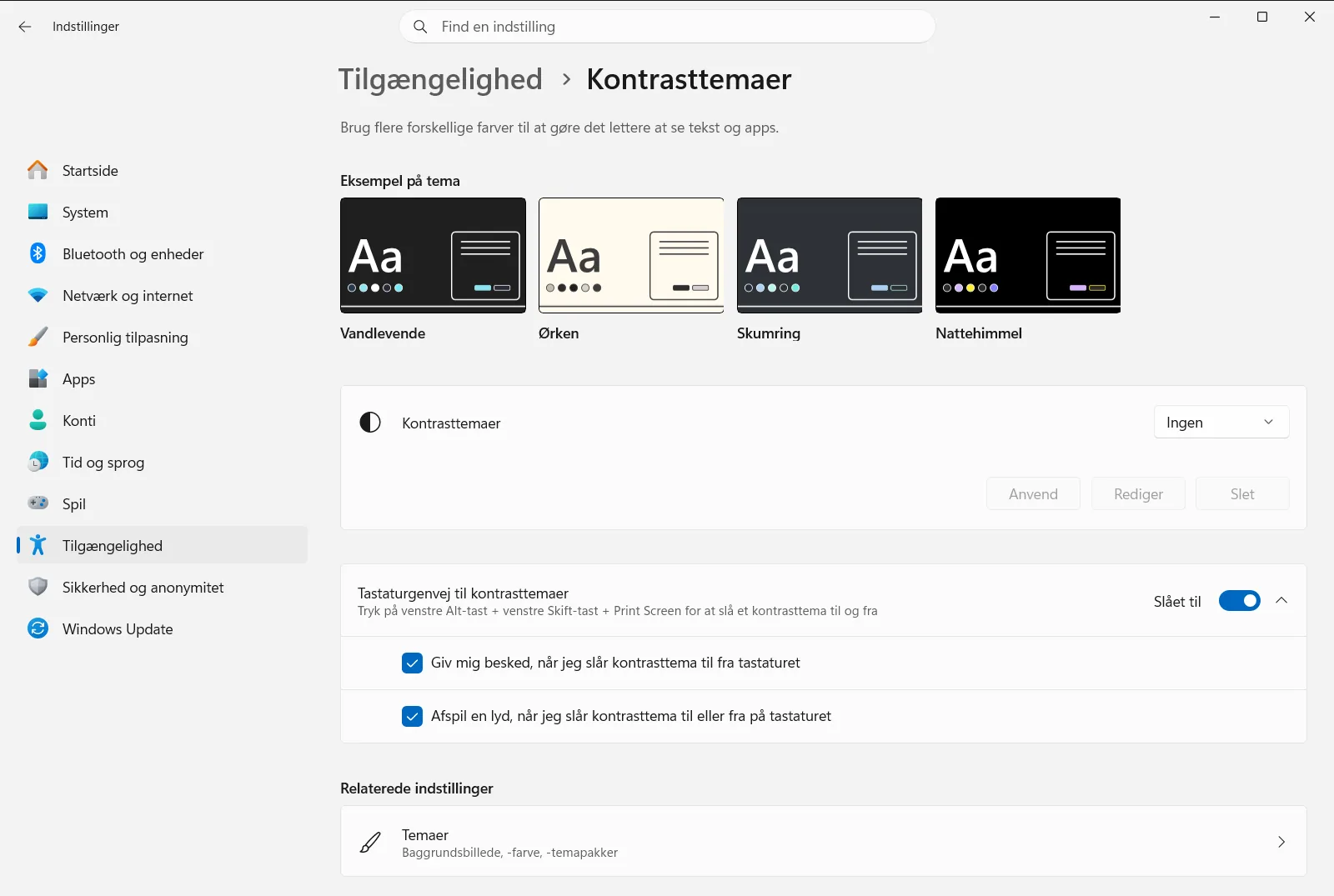
Hvis du vil gå dertil manuelt, følger du denne sti: Indstillinger › Tilgængelighed › Kontrasttemaer. Gør derefter følgende:
- Åbn listen under Vælg et kontrasttema, og vælg et af de tilgængelige temaer.
- Anvend temaet, og vent et øjeblik, mens Windows ændrer farverne på skærmen.
- Kontrollér markøren mod de nye farver. Hvis den stadig er svær at se, vender du tilbage til markørsiden for at justere farven eller størrelsen.
Microsoft beskriver disse funktioner og andre synsværktøjer i artiklen Gør Windows nemmere at se.
Andre måder at finde markøren nemmere på
- Forstør skærmen. Tryk på Windows + + for at starte den indbyggede forstørrelse, som forstørrer hele eller dele af skærmen, og Windows + Esc for at lukke den igen.
- Kombinér funktionerne. En større markør, spor og et kontrasttema fungerer rigtig godt sammen. Prøv én ændring ad gangen, så du ved, hvad der gør den største forskel.
- Enheder til arbejde eller skole. Hvis siden med kontrasttemaer er låst, eller bestemte valgmuligheder mangler, kan indstillingerne være administreret af din organisation.
Hvis markøren stadig ikke ser rigtig ud
Hvis du ikke oplever nogen ændring efter justering af markøren, kan du lukke Indstillinger og åbne appen igen for at sikre, at dine valg blev gemt. Hvis et kontrasttema gjorde skærmen vanskeligere at læse, vender du tilbage til Kontrasttemaer for at vælge et andet tema eller slå funktionen fra.
Ofte stillede spørgsmål
Hvordan kommer jeg i gang med tilpasning af markørens udseende i Windows 11?
Åbn Indstillinger med Windows + I, vælg Tilgængelighed, og åbn siden til musemarkør og berøring. Her kan du tilpasse markørens farve og størrelse, tilføje spor samt aktivere en berøringsindikator.
Kan jeg gøre musemarkøren større i Windows 11 eller ændre dens farve?
Ja. På tilgængelighedssiden til musemarkør og berøring kan du vælge en større markør og en fremtrædende farve. Ændringen træder i kraft med det samme, så du straks kan afprøve den ved at bevæge musen.
Hvad er markørspor, og hvordan slår jeg dem til?
Markørspor viser en kort hale bag markøren, så du tydeligt kan følge musens bevægelser over skærmen. Du slår funktionen til på siden for musemarkør og berøring under handicap- og hjælpeindstillingerne.
Hvordan gør jeg berøringer på skærmen nemmere at se?
Slå berøringsindikatoren til på siden for musemarkør og berøring. Windows viser derefter en cirkel, hvor du rører skærmen, og du kan vælge en indstilling, der gør cirklen både mørkere og markant større.
Kan et kontrasttema hjælpe mig med at se markøren bedre?
Et kontrasttema forstærker forskellen mellem skærmelementer, hvilket kan gøre markøren mere synlig. Åbn Kontrasttemaer under Tilgængelighed, og aktivér et tema.
Officiel Microsoft-dokumentation
