Configuración → Sistema → SonidoPara activar el sonido espacial en Windows 11, abre las propiedades de tu dispositivo de reproducción en Configuración y elige Windows Sonic como opción de sonido espacial. Windows Sonic es una solución integrada de sonido espacial que puede hacer que las películas y los juegos suenen más envolventes. El cambio solo requiere unos clics y puedes revertirlo en cualquier momento.
- Abre Configuración → Sistema → Sonido, selecciona tu dispositivo de reproducción, abre sus propiedades y elige Windows Sonic en el apartado de sonido espacial.
- Si la página muestra un botón para aplicar los cambios tras elegir la opción, selecciónalo para confirmarlos.
- Dolby Access y DTS Sound Unbound añaden otras opciones de sonido espacial si buscas una alternativa a Windows Sonic.
Cómo activar el sonido espacial en Windows 11
1. Abre los ajustes de sonido
Pulsa Windows + I para abrir Configuración. En el panel de navegación izquierdo, selecciona Sistema y luego Sonido.
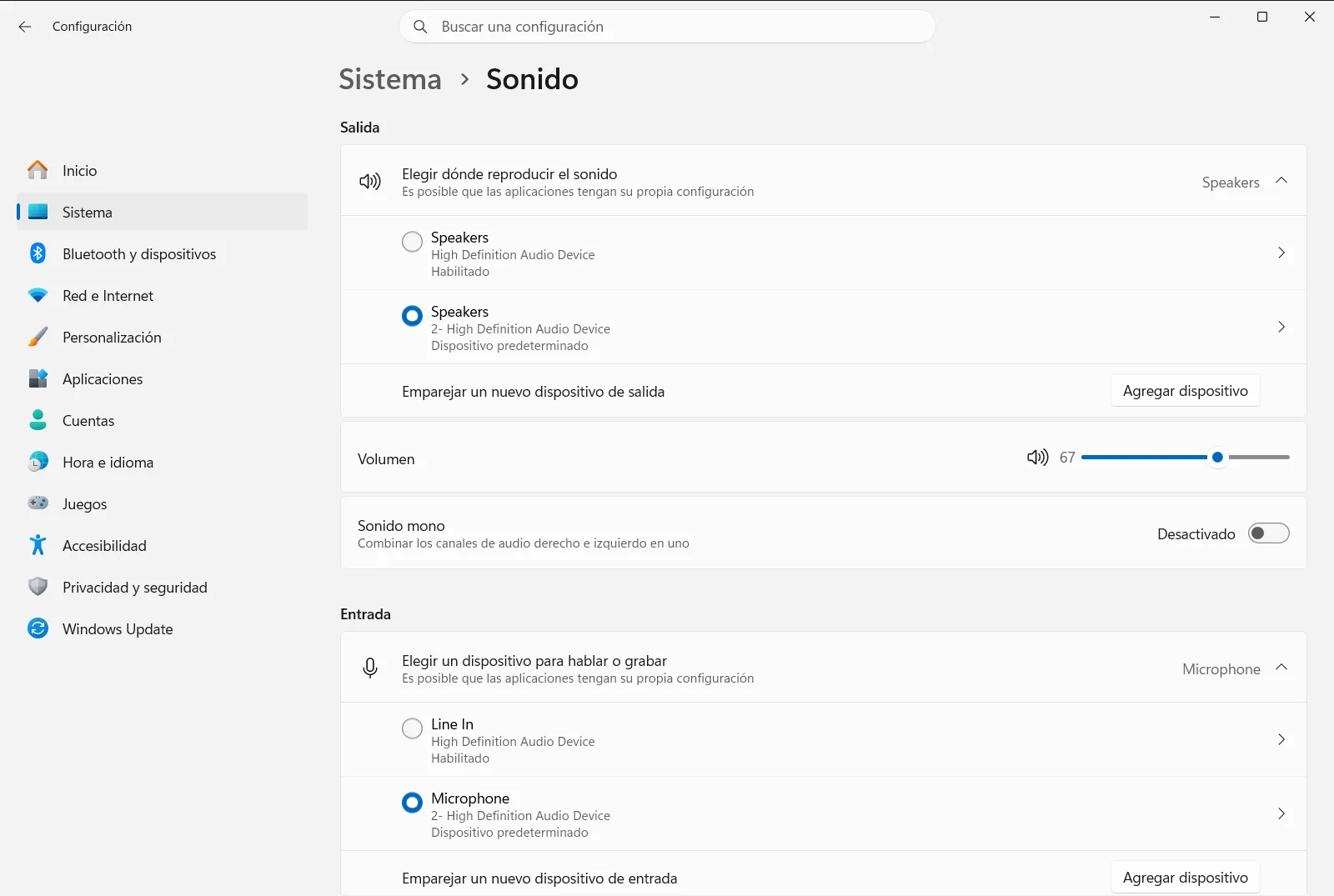
También puedes abrir la página directamente:
Abrir "Sonido" en Configuracióno presiona Win+R, escribems-settings:sound y presiona Enter
2. Selecciona tu dispositivo de reproducción
Busca la sección Salida. Allí se enumeran los dispositivos que pueden reproducir audio, como auriculares o altavoces.
Selecciona el dispositivo en el que quieras usar el sonido espacial. Cada dispositivo tiene sus propios ajustes, así que asegúrate de elegir aquel por el que realmente escuchas.
3. Abre las propiedades del dispositivo
Tras seleccionar el dispositivo de reproducción, Windows muestra su configuración. Abre su página de propiedades, donde se agrupan las opciones de ese dispositivo en concreto.
Si quieres gestionar qué dispositivos de salida están disponibles, puedes hacerlo desde la lista de dispositivos de salida en esta misma página.
4. Elige Windows Sonic como opción de sonido espacial
En las propiedades del dispositivo, busca el ajuste de sonido espacial y elige la opción Windows Sonic para auriculares. Windows Sonic está diseñado para mejorar la experiencia en películas y videojuegos.
Si Windows muestra un botón para aplicar el cambio, selecciónalo para que surta efecto.
5. Comprueba el resultado
Reproduce una película, un juego o una pista de música a través de ese mismo dispositivo y comprueba si aprecias un campo sonoro más amplio y envolvente. Si prefieres el sonido original, vuelve al mismo ajuste y elige la opción para desactivar el sonido espacial.
Consigue otras opciones de sonido espacial
Windows Sonic no es la única alternativa. Puedes descargar Dolby Access o DTS Sound Unbound desde Microsoft Store para obtener otros formatos de sonido espacial. Al tratarse de aplicaciones independientes, cuentan con su propia configuración y algunas de sus funciones pueden requerir una compra o hardware compatible.
Tras instalar cualquiera de ellas, vuelve a la configuración de sonido espacial de tu dispositivo de reproducción para ver qué opciones están disponibles. Puedes probar cada una y quedarte con la que mejor te suene.
Opciones relacionadas en la misma página
La página Sonido incluye varios controles adicionales que puedes revisar mientras estás allí:
- Control de volumen de salida de audio modifica el volumen al que reproduce el dispositivo seleccionado.
- Opciones del Mezclador de sonido permite ajustar el volumen de cada aplicación por separado.
- Opciones de audio mono combina los canales de audio en un solo canal, lo que resulta útil si solo oyes por un oído. Es una función distinta del sonido espacial.
Si no puedes cambiar la configuración
En primer lugar, confirma que has seleccionado el dispositivo de reproducción correcto. La elección del sonido espacial corresponde a un dispositivo específico, por lo que un ajuste aplicado a tus auriculares no modificará los altavoces.
En un equipo de trabajo o educativo, una organización puede administrar la configuración de sonido, por lo que algunas opciones podrían estar bloqueadas. En ese caso, consulta con tu administrador.
Preguntas frecuentes
¿Cómo activar el sonido espacial en Windows?
Abre Configuración, ve a Sistema y después a Sonido, selecciona tu dispositivo de reproducción, abre sus propiedades, elige Windows Sonic en sonido espacial y aplica si se solicita.
¿Para qué sirve Windows Sonic?
Windows Sonic es una solución de sonido espacial integrada en Windows que mejora la experiencia en películas y videojuegos al hacer que el audio sea más envolvente.
¿Puedo usar Dolby o DTS en lugar de Windows Sonic?
Sí. Puedes descargar Dolby Access o DTS Sound Unbound desde Microsoft Store para obtener otras opciones de sonido espacial y seleccionarlas en las propiedades de tu dispositivo.
¿Es necesario pulsar en Aplicar tras elegir la opción de sonido espacial?
Solo si Windows muestra un botón para aplicar los cambios. Si aparece tras elegir la opción, selecciónalo para guardar la configuración y que surta efecto en tu dispositivo.
¿Por qué están bloqueados algunos ajustes de sonido en mi equipo del trabajo?
En los equipos de trabajo o educativos, la organización puede administrar los ajustes de sonido. Si las opciones aparecen bloqueadas, consulta con el administrador de tu red.
Documentación oficial de Microsoft
