Configuración → Personalización → Fondo → Elegir el fondo de escritorioCrea una imagen de un tranquilo pueblo costero durante la hora dorada, con edificios encalados, brisa marina, luz solar cálida y un paisaje cinematográfico generando primero la ilustración en una herramienta de diseño y aplicándola después en Windows 11. La página de ajustes de Windows no genera imágenes por sí misma, sino que controla cómo se muestra un archivo guardado en el escritorio. En este artículo se explican ambos pasos: cómo redactar la descripción y cómo crear fondos de pantalla para el escritorio a partir del resultado obtenido.
- Guarda la imagen en tu PC, abre Configuración → Personalización → Fondo y, en Elegir el fondo de escritorio, elige la opción de imagen individual y busca el archivo.
- Usa Elegir un ajuste de imagen para determinar si la imagen debe rellenar, ajustar o expandirse por la pantalla.
- Windows solo muestra la imagen; la ilustración en sí se crea con una herramienta externa de generación de imágenes.
Cómo crear la imagen del pueblo y ponerla como fondo de escritorio
1. Crear y guardar la imagen
Abre la herramienta de creación de imágenes que prefieras e introduce una descripción detallada de la escena. Por ejemplo: un tranquilo pueblo costero durante la hora dorada, con edificios encalados, brisa marina, luz solar cálida y un paisaje cinematográfico.
Tener en cuenta estos detalles te ayudará a que funcione mejor como fondo:
- Pide un formato horizontal y panorámico para que encaje bien en una pantalla panorámica.
- Mantén el elemento principal, como las casas blancas, alejado de los bordes exteriores, ya que algunos tipos de ajuste pueden recortar los márgenes.
- Guarda la imagen terminada como archivo en tu equipo, por ejemplo en la carpeta Imágenes.
2. Abrir la configuración del fondo
Pulsa Windows + I para abrir Configuración. En el panel de navegación izquierdo, selecciona Personalización y, a continuación, Fondo. También puedes hacer clic con el botón derecho en una zona vacía del escritorio y seleccionar la opción de personalizar.
Si lo prefieres, abre la página de forma directa:
Abrir "Fondo" en Configuracióno presiona Win+R, escribe ms-settings:personalization-background y presiona Enter
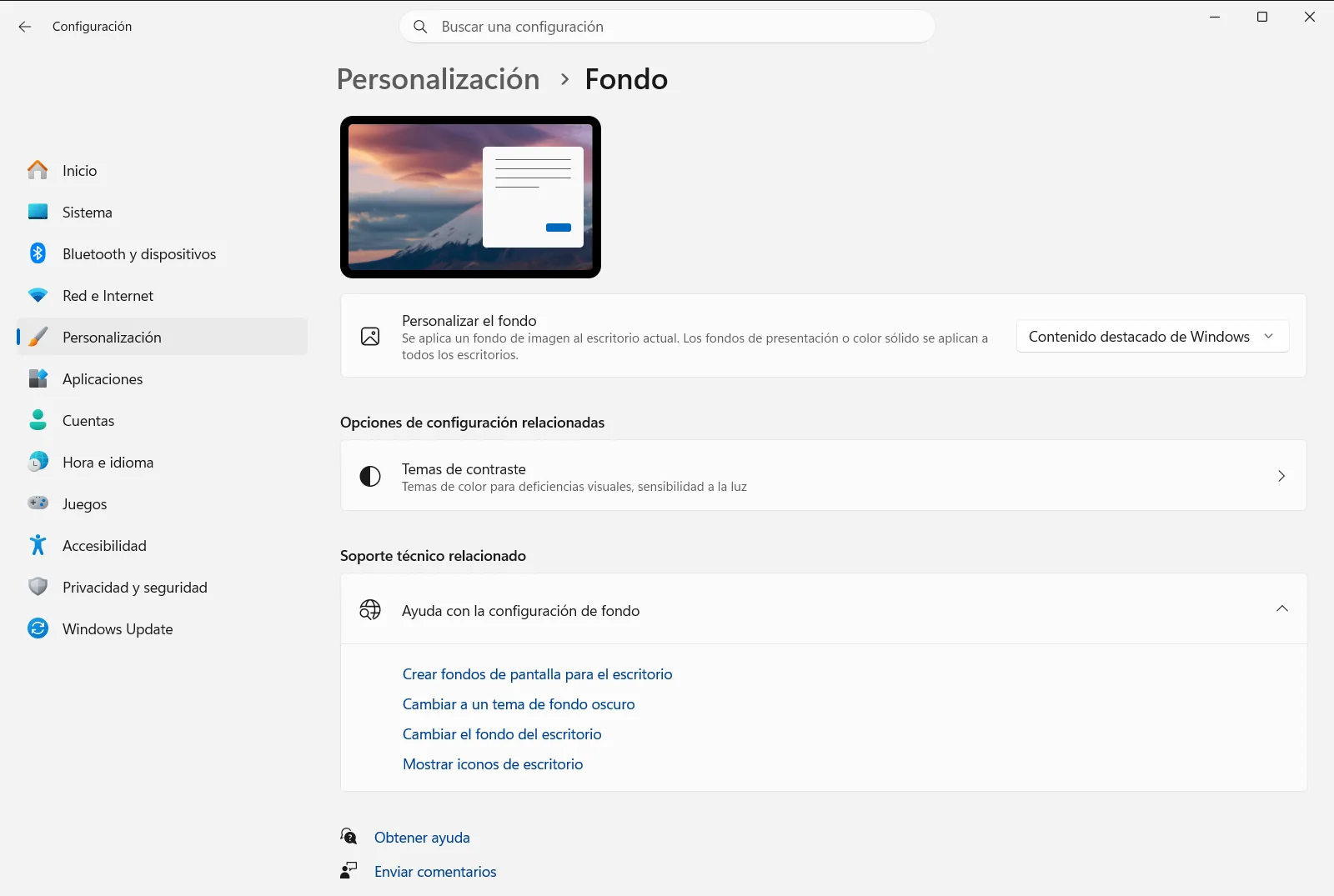
3. Elegir la imagen como fondo
Localiza Elegir el fondo de escritorio. Selecciona la opción correspondiente a una sola imagen. A continuación, utiliza el botón de examinar para buscar el archivo guardado con el pueblo costero y selecciónalo.
El escritorio cambiará al instante. En este mismo apartado también puedes elegir un color sólido, una presentación o el contenido destacado de Windows, que muestra una fotografía nueva de distintas partes del mundo cada día.
4. Elegir cómo se ajusta la imagen a la pantalla
Abre Elegir un ajuste de imagen y elige el ajuste que mejor se adapte a tu imagen. Las opciones funcionan del siguiente modo:
- La opción de rellenar amplía la imagen para cubrir toda la superficie, lo que puede recortar parte de los bordes.
- La opción de ajustar mantiene las proporciones originales. Si no coinciden con las de tu monitor, aparecerán barras a los lados o arriba y abajo.
- La opción de expandir cubre toda la pantalla, pero distorsiona la escena si las proporciones no son idénticas.
- Las opciones de mosaico, centro y extender repiten la imagen, la colocan sin escalar en el centro o la reparten a lo largo de varios monitores.
En el caso de un paisaje cinematográfico que coincida con las proporciones de tu monitor, la opción de rellenar suele ofrecer el resultado más vistoso e inmersivo.
5. Comprobar el resultado
Pulsa Windows + D para mostrar el escritorio y revisar el resultado. Si se han recortado elementos importantes, regresa a Elegir un ajuste de imagen para probar otro encuadre o genera una nueva imagen con otra composición.
Otras formas de aplicar la imagen
Establecerla desde el explorador o desde la aplicación Fotos
Puedes aplicar la imagen sin pasar por la ventana de Configuración. Haz clic con el botón derecho sobre el archivo de la imagen y selecciona la opción para establecerla como fondo de escritorio. Si estás viendo la fotografía en la aplicación Fotos, despliega el menú de tres puntos, selecciona la opción para establecer como y elige fondo.
Alternar varias versiones mediante una presentación
Si has generado varias versiones con distinta iluminación o perspectivas diferentes, guárdalas en una misma carpeta. En Elegir el fondo de escritorio, selecciona la opción de presentación y elige esa carpeta. Puedes definir cada cuánto tiempo cambiarán las fotos. Activa Ordena aleatoriamente la imagen de presentación de fondo si prefieres un orden aleatorio. Al hacer clic derecho en el escritorio también podrás saltar al siguiente fondo manualmente.
Varios monitores y varios escritorios virtuales
- Si usas una sola imagen con varias pantallas, haz clic con el botón derecho en la vista previa dentro de los ajustes para decidir si se aplica a todos los monitores o solo a uno concreto. Esta opción no está disponible si utilizas escritorios virtuales.
- Con una presentación repartida en varias pantallas, cada monitor mostrará una imagen diferente de la carpeta.
- En caso de utilizar escritorios virtuales, puedes asignar a cada escritorio su propia imagen haciendo clic con el botón derecho en una de las vistas previas recientes. En esa configuración no se admite una imagen distinta por monitor ni el modo presentación.
Opciones relacionadas en la misma página
La ventana también incluye Fondo del paralaje y Colocar adhesivos en el fondo. Puedes explorarlas si quieres experimentar aún más con la apariencia de tu nuevo fondo.
En un equipo de trabajo o educativo, la organización puede administrar estas opciones, por lo que algunas podrían estar bloqueadas. Microsoft detalla estas mismas funciones en su artículo sobre cómo cambiar el fondo de escritorio.
Preguntas frecuentes
Crea una imagen de un tranquilo pueblo costero durante la hora dorada, con edificios encalados, brisa marina, luz solar cálida y un paisaje cinematográfico. ¿Cómo la uso como fondo en Windows?
Genera la imagen en una herramienta de creación visual y guárdala en tu PC. Después, abre Configuración → Personalización → Fondo, elige la opción de imagen única y busca el archivo guardado en tu equipo.
¿Puede Windows 11 generar la imagen del pueblo costero automáticamente?
No. La página de fondo solo muestra imágenes que ya tengas en el equipo. Debes crear la imagen en una herramienta externa, guardarla como archivo y seleccionarla después en Elegir el fondo de escritorio.
¿Qué ajuste debo elegir para que el paisaje cinematográfico no se distorsione?
Utiliza la opción de rellenar en Elegir un ajuste de imagen. Cubre la pantalla manteniendo las proporciones, aunque recorte los bordes. La opción de ajustar estirando la imagen puede distorsionarla si la relación de aspecto no coincide.
¿Puedo alternar varias imágenes del pueblo costero como fondo de escritorio?
Sí. Guarda las imágenes en una misma carpeta, elige la opción de presentación en Elegir el fondo de escritorio, selecciona dicha carpeta y define la frecuencia de cambio. Activa Ordena aleatoriamente la imagen de presentación de fondo para verlas al azar.
¿Hay una forma más rápida de poner una imagen guardada como fondo de pantalla?
Sí. Haz clic con el botón derecho en el archivo de imagen y elige la opción para establecerla como fondo de escritorio. En la aplicación Fotos, abre el menú de tres puntos, selecciona la opción para establecerla y elige fondo.
Documentación oficial de Microsoft
