Configuración → Bluetooth y dispositivos → Lápiz y Windows InkCambiar la batería en la pluma de superficie —consiste en abrir el lápiz para Surface, sustituir la pila AAAA agotada por una nueva y volver a cerrarlo. La forma en que se abre el lápiz y la orientación de la pila dependen del modelo concreto, y algunas versiones también alojan pequeñas pilas de botón en la tapa. Una vez montado de nuevo el lápiz, puedes comprobar en Windows 11 que sigue funcionando.
- Abre el lápiz, sustituye la pila AAAA con el polo positivo (+) orientado según el modelo y ciérralo; Slim Pen y Slim Pen 2 no tienen batería reemplazable.
- Los lápices con dos botones laterales también llevan dos pilas de botón del tamaño 319 en la tapa, y es posible que después tengas que volver a emparejar el lápiz con tu Surface.
- Comprueba el lápiz después en Configuración → Bluetooth y dispositivos → Lápiz y Windows Ink.
Cómo cambiar la batería en un lápiz para Surface
1. Averigua qué lápiz tienes
Observa tu lápiz. Tres diseños cuentan con batería reemplazable:
- Un lápiz sin clip.
- Un lápiz con un único botón en un borde plano.
- Un lápiz con dos botones laterales y un clip. Este grupo incluye el Microsoft Business Pen y los lápices Microsoft Classroom Pen 1 y 2.
Surface Slim Pen y Slim Pen 2 son diferentes: su batería no se puede reemplazar, por lo que deben recargarse. Si no sabes qué modelo tienes, la guía oficial de baterías de Microsoft remite a una página que te ayuda a identificarlo.
Necesitas una pila AAAA nueva. Los lápices con dos botones laterales también pueden requerir dos pilas de botón de tamaño 319 y un destornillador Phillips de precisión. El enlace de ayuda de Windows para este tema utiliza la redacción cambiar la batería en la pluma de superficie, y en español habitual significa cambiar la batería del lápiz para Surface.
2. Cambia la batería en un lápiz sin clip
Tira del extremo superior del lápiz en línea recta para separarlo de la parte inferior. Retira la pila AAAA agotada e introduce la nueva con el polo positivo (+) orientado hacia el extremo posterior del lápiz.
Alinea los lados planos de ambas mitades y presiónalas para unirlas hasta que queden firmemente encajadas.
3. Cambia la batería en un lápiz con un solo botón en un borde plano
Gira la tapa (el extremo del borrador) unos 30 grados en sentido contrario a las agujas del reloj, hasta que oigas y notes un clic. A continuación, tira suavemente de la tapa en línea recta para extraerla del cuerpo del lápiz.
Coloca la pila AAAA nueva con el polo positivo (+) orientado hacia el extremo posterior del lápiz. Haz coincidir la protuberancia metálica de la tapa con la muesca semicircular del cuerpo del lápiz y vuelve a presionar la tapa hacia dentro. Gírala ligeramente hasta que los bordes planos queden alineados.
4. Cambia la pila AAAA en un lápiz con dos botones laterales
Desenrosca la parte superior del lápiz para separarla de la inferior. Retira la pila AAAA agotada e inserta la nueva. En este diseño, el polo positivo (+) apunta hacia la punta de escritura, al contrario que en los otros dos modelos.
Vuelve a enroscar la parte superior. Si el lápiz sigue fallando o los botones no responden, continúa con el paso siguiente.
5. Sustituye las pilas de botón de la tapa (solo en lápices con dos botones)
Estos lápices alojan dos pequeñas pilas de botón en la tapa encargadas de alimentar la conexión Bluetooth. Desenrosca la parte superior del lápiz respecto a la parte inferior y deja la etiqueta de papel dentro de la pieza superior.
- Retira la carcasa de las pilas. La forma recomendada consiste en introducir un destornillador Phillips de precisión por el centro del muelle y desenroscar la carcasa. Como alternativa, presiona el muelle hacia abajo, coloca un destornillador de punta plana en una de las muescas laterales y gira la carcasa para extraerla.
- Retira las pilas de botón usadas e instala las dos nuevas pilas de tamaño 319 de modo que su polo negativo (–) apunte hacia la punta del lápiz.
- Coloca la parte superior del lápiz sobre la carcasa de las pilas y aprieta la carcasa solo hasta que comience a oponer resistencia. No la aprietes en exceso.
Mantén la parte superior del lápiz en posición vertical mientras realizas esta operación. Si la sostienes de lado al deslizar la carcasa, las pilas de botón podrían voltearse antes de asentarse. Por último, vuelve a enroscar la parte superior y la inferior del lápiz.
6. Abre la configuración del lápiz en Windows 11
Presiona Windows + I para abrir Configuración. En el panel de navegación izquierdo, selecciona Bluetooth y dispositivos y, a continuación, selecciona Lápiz y Windows Ink.
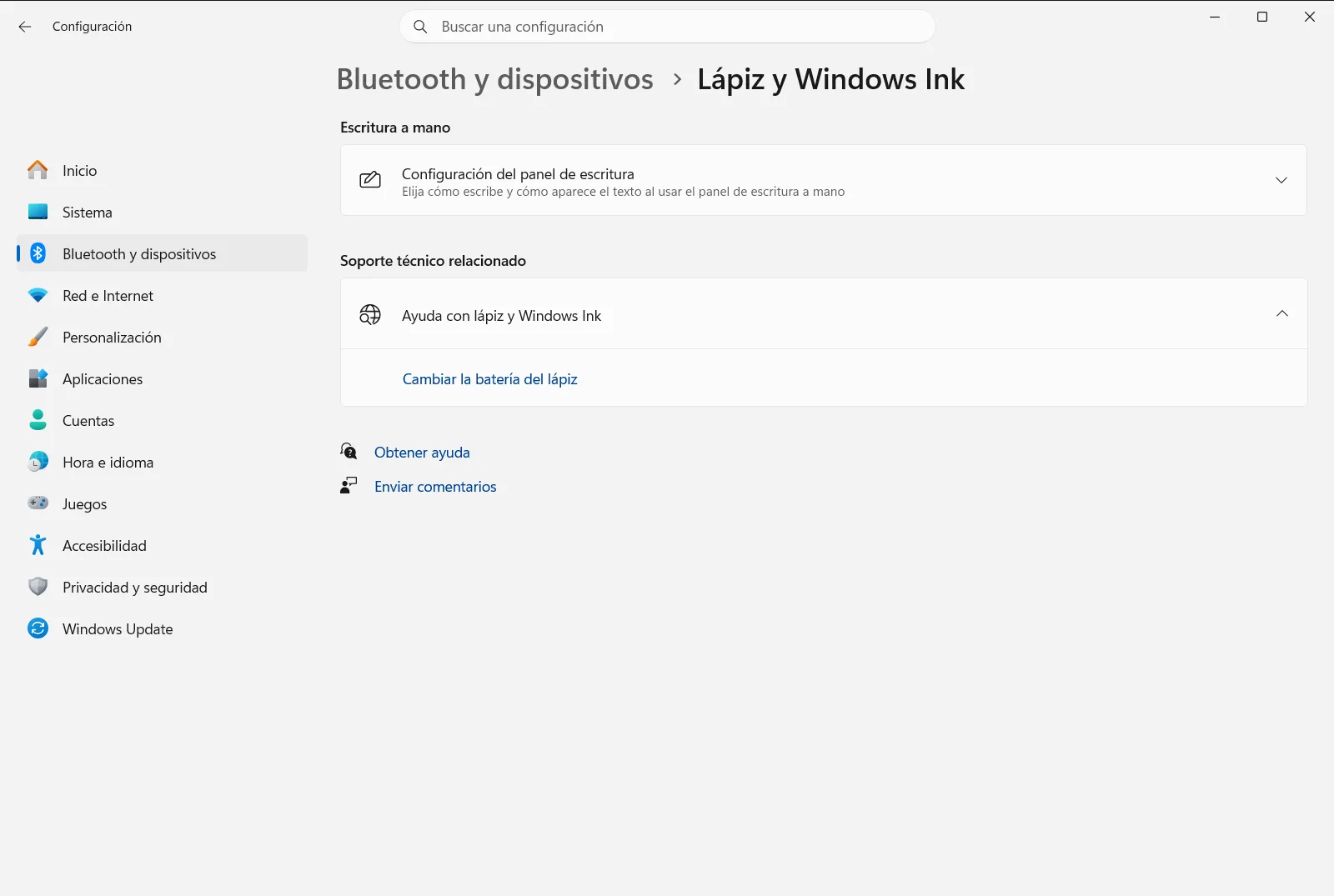
También puedes abrir la página directamente:
Abrir "Lápiz y Windows Ink" en Configuracióno presiona Win+R, escribems-settings:pen y presiona Enter
7. Prueba el lápiz y vuelve a emparejarlo si es necesario
Escribe o pulsa en la pantalla y, después, presiona los botones del lápiz. Si el sistema reconoce el lápiz, la configuración de esta página se aplicará con normalidad. Por ejemplo, la opción Usar el botón del lápiz como equivalente al clic con el botón derecho cuando esté disponible controla la función del botón del lápiz cuando está disponible.
Tras cambiar la batería, algunos lápices deben volver a emparejarse con Surface. Si los botones no responden, abre Bluetooth y dispositivos y vuelve a agregar el lápiz como dispositivo Bluetooth.
Opciones del lápiz relacionadas en la misma página
Mientras estés en esta página, también puedes revisar estas opciones:
- Accesos directos del lápiz permite elegir la acción que realiza una pulsación única, una doble pulsación o una pulsación larga del botón del lápiz.
- Usar la parte superior del lápiz para borrar la entrada de lápiz si está disponible determina si el extremo superior borra trazos en los lápices que cuentan con borrador.
En un dispositivo profesional o educativo, es posible que tu organización administre algunas opciones del lápiz.
Si el lápiz sigue sin funcionar tras el cambio
- Comprueba de nuevo la orientación de la pila. La pila AAAA se coloca en una dirección distinta en un lápiz con dos botones que en los otros modelos.
- Asegúrate de que las dos mitades del lápiz o la tapa estén totalmente encajadas y que los bordes planos queden alineados.
- En un lápiz con dos botones, confirma que las pilas de botón no se hayan volteado y que la carcasa no esté excesivamente apretada.
- Vuelve a emparejar el lápiz desde Bluetooth y dispositivos.
- Prueba con otra pila nueva, ya que en ocasiones una pila recién desprecintada puede tener poca carga.
Si nada de esto ayuda, ponte en contacto con el Soporte técnico de Microsoft o con el servicio de asistencia técnica de tu organización, o consulta las opciones de reparación para tu Surface.
Preguntas frecuentes
¿Cómo cambiar la batería en la pluma de superficie?
Abre el lápiz tirando de la parte superior, girando la tapa o desenroscándolo, según el modelo. Introduce una pila AAAA nueva en la orientación adecuada y ciérralo. Los modelos Slim Pen no tienen batería reemplazable.
¿Hacia qué lado se coloca la pila AAAA en un lápiz para Surface?
En los lápices sin clip o con un solo botón en el borde plano, el polo positivo (+) apunta hacia el extremo posterior. En los lápices con dos botones laterales y clip, el polo positivo debe apuntar hacia la punta de escritura.
¿Se puede cambiar la batería en un Surface Slim Pen o Slim Pen 2?
No. El Surface Slim Pen y el Slim Pen 2 no tienen baterías reemplazables. Si alguno de ellos no funciona, debes recargarlo en lugar de abrirlo e intentar cambiar la batería.
¿Qué son las pilas pequeñas en la tapa de un lápiz para Surface con dos botones laterales?
Son dos pilas de botón de tamaño 319 que alimentan la conexión Bluetooth. Puedes sustituirlas usando un destornillador Phillips de precisión, colocando el polo negativo (–) orientado hacia la punta del lápiz.
¿Es necesario volver a emparejar el lápiz para Surface tras cambiar la batería?
A veces. Si los botones del lápiz no responden tras volver a montarlo, abre Bluetooth y dispositivos en Configuración y vuelve a emparejar el lápiz con tu Surface.
Documentación oficial de Microsoft
