Configuración → PersonalizaciónEs posible cambiar colores de escritorio o fondo en Windows 11 sustituyendo la imagen de fondo por un color sólido único. Este ajuste se encuentra en las opciones de personalización de Configuración. Solo requiere unos pocos clics y puedes volver a poner una imagen en cualquier momento.
- Abre Configuración → Personalización, entra en la página de fondo de escritorio, selecciona la opción de color sólido y elige un color.
- Para revertir el cambio, vuelve a la misma página, selecciona de nuevo la opción de imagen y escoge una foto.
- La página Colores modifica los colores de énfasis y el modo claro u oscuro, no el color del fondo de escritorio.
Cómo cambiar el color de fondo del escritorio en Windows 11
1. Abre la sección de personalización
Presiona Windows + I para abrir Configuración. En el panel de navegación izquierdo, selecciona Personalización.
Como atajo, puedes hacer clic derecho en un espacio vacío del escritorio y elegir la opción de personalización en el menú contextual. Te llevará al mismo apartado.
2. Abre la página del fondo de escritorio
Dentro de la sección de personalización, entra en la página que controla el fondo de escritorio. Aquí es donde puedes elegir una imagen, una presentación, imágenes diarias de todo el mundo o un color liso. Es un apartado independiente de la página Colores, que se encarga de los colores de énfasis y del modo claro u oscuro.
3. Elige la opción de color sólido
En las opciones de personalización del fondo, cambia la selección de imagen (o presentación, o imágenes diarias) a la opción de color sólido. Al seleccionarla, Windows sustituirá la imagen del fondo de pantalla por un color uniforme.
4. Selecciona un color y comprueba el resultado
Elige uno de los colores que ofrece Windows. Luego cierra Configuración o minimiza las ventanas abiertas para ver el escritorio. Si el tono no te convence, regresa a la misma página y selecciona otro. Puedes repetir el proceso tantas veces como quieras.
Volver a un fondo con imagen
Para deshacer el cambio, abre de nuevo la misma página del fondo de escritorio. Elige la opción de imagen y escoge una de las fotos predeterminadas o busca una guardada en tu dispositivo. También puedes seleccionar la opción de presentación para alternar las fotos de una carpeta, o la opción que muestra una imagen nueva de todo el mundo cada día. El color sólido, la imagen, la presentación y las imágenes diarias son alternativas de una misma página, por lo que elegir una reemplaza a la anterior.
Para obtener una descripción detallada de cada opción de fondo, consulta la página de soporte de Microsoft sobre cómo cambiar el fondo de escritorio [1].
Cambiar el color de énfasis y el modo de color
Muchos usuarios buscan este tema cuando en realidad desean cambiar el color del menú Inicio, de la barra de tareas o de las barras de título de las ventanas. Dichos colores se configuran en la página Colores, no en la página del fondo de escritorio.
- Presiona Windows + I para abrir Configuración, selecciona Personalización y después elige Colores.
De forma alternativa, abre la página directamente:
Abrir "Colores" en Configuracióno presiona Win+R, escribe ms-settings:colors y presiona Enter
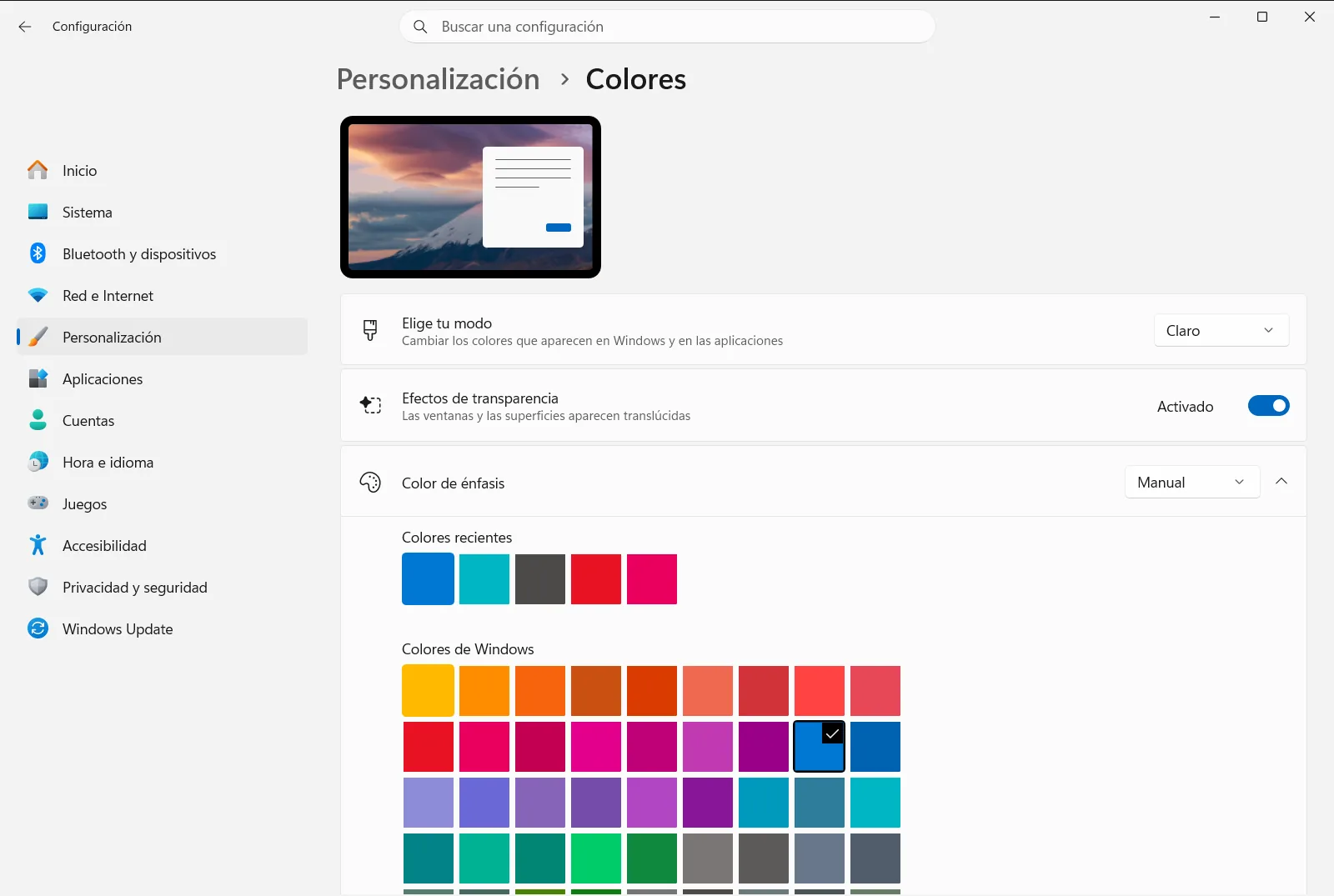
En esta página encontrarás las siguientes opciones relacionadas:
- Elegir el color de énfasis – el grupo en el que seleccionas el color que Windows utiliza para los elementos destacados y de énfasis.
- Elegir automáticamente un color de énfasis del fondo – permite que Windows elija automáticamente el color de énfasis a partir de tu fondo. Resulta muy práctico tras cambiar a un color sólido, ya que el énfasis se adaptará a él.
- Aplicar color al Inicio, a la barra de tareas y al Centro de notificaciones – muestra el color de énfasis en Inicio, la barra de tareas y el centro de notificaciones.
- Aplicar color a la barra de título – muestra el color de énfasis en las barras de título de las ventanas.
- Activar modo oscuro en todo el sistema y Activar el modo oscuro para aplicaciones – permiten alternar entre la apariencia clara y oscura de Windows y de las aplicaciones. Activar el modo claro en todo el sistema es el ajuste correspondiente para el modo claro en todo el sistema.
- Hacer que Inicio, la barra de tareas y el Centro de notificaciones sean transparentes – activa o desactiva los efectos de transparencia. Desactivarlos puede hacer que los colores se perciban más sólidos.
Estos ajustes modifican el aspecto visual de Windows y de las aplicaciones, pero no cambian el color que hayas elegido para el fondo del escritorio.
Si el color del escritorio no cambia
- Sigue apareciendo una imagen. Comprueba que hayas elegido la opción de color sólido y no la de imagen, presentación o imágenes diarias.
- El color se ve diferente a la vista previa. Elige otro color entre las opciones disponibles en la misma página y compáralo en el escritorio.
- La barra de tareas o el menú Inicio no han cambiado de color. El fondo de escritorio no influye en esos elementos. Utiliza las opciones de la página Colores explicadas anteriormente.
- Las opciones no están disponibles o se restablecen. En un equipo profesional o educativo, la organización puede administrar los ajustes de color, por lo que algunas opciones podrían estar bloqueadas.
Preguntas frecuentes
Cambiar colores de escritorio o fondo en Windows 11: ¿cuáles son los pasos?
Abre Configuración, pulsa en Personalización, entra en la sección del fondo de escritorio, selecciona la opción de color sólido y elige el que prefieras. Para revertirlo, vuelve a esa página y selecciona una imagen.
¿La página de colores cambia el color del fondo de escritorio?
No. La página Colores permite definir el color de énfasis y alternar entre el modo claro y oscuro. El color del fondo de escritorio se configura por separado dentro del apartado de personalización.
¿Cómo volver a poner una imagen tras usar un color sólido?
Entra de nuevo en la página de fondo de escritorio y selecciona la opción de imagen; después, escoge una de las fotos predeterminadas o busca un archivo en tu equipo. El color sólido se sustituirá al instante.
¿Cómo hacer que el color de énfasis coincida con el fondo sólido?
Ve a la página Colores y activa Elegir automáticamente un color de énfasis del fondo. De este modo, Windows tomará automáticamente el color de énfasis a partir de tu fondo.
¿Cómo aplicar color al menú Inicio y a la barra de tareas?
En la página Colores, activa Aplicar color al Inicio, a la barra de tareas y al Centro de notificaciones. Windows aplicará el color de énfasis seleccionado al menú Inicio, la barra de tareas y el centro de notificaciones.
Documentación oficial de Microsoft
