Configuración → Personalización → Colores → Aplicar color al Inicio, a la barra de tareas y al Centro de notificacionesEs muy fácil cambiar el color de la barra de tareas Windows 11 seleccionando un color de énfasis y activando la opción para aplicarlo en ella. Todo el proceso se realiza desde una única sección de Configuración y el cambio se aprecia al instante.
- Abre Configuración → Personalización → Colores, selecciona un tono de énfasis y activa Aplicar color al Inicio, a la barra de tareas y al Centro de notificaciones.
- La barra de tareas solo puede colorearse si Windows utiliza el modo oscuro o personalizado, no con el modo claro.
- Para volver al aspecto neutro habitual, desactiva de nuevo esa misma opción.
Cómo cambiar el color de la barra de tareas en Windows 11
1. Accede a las opciones de color del sistema
Pulsa Windows + I para abrir Configuración. En el panel de navegación de la izquierda, entra en Personalización y después pulsa en Colores.
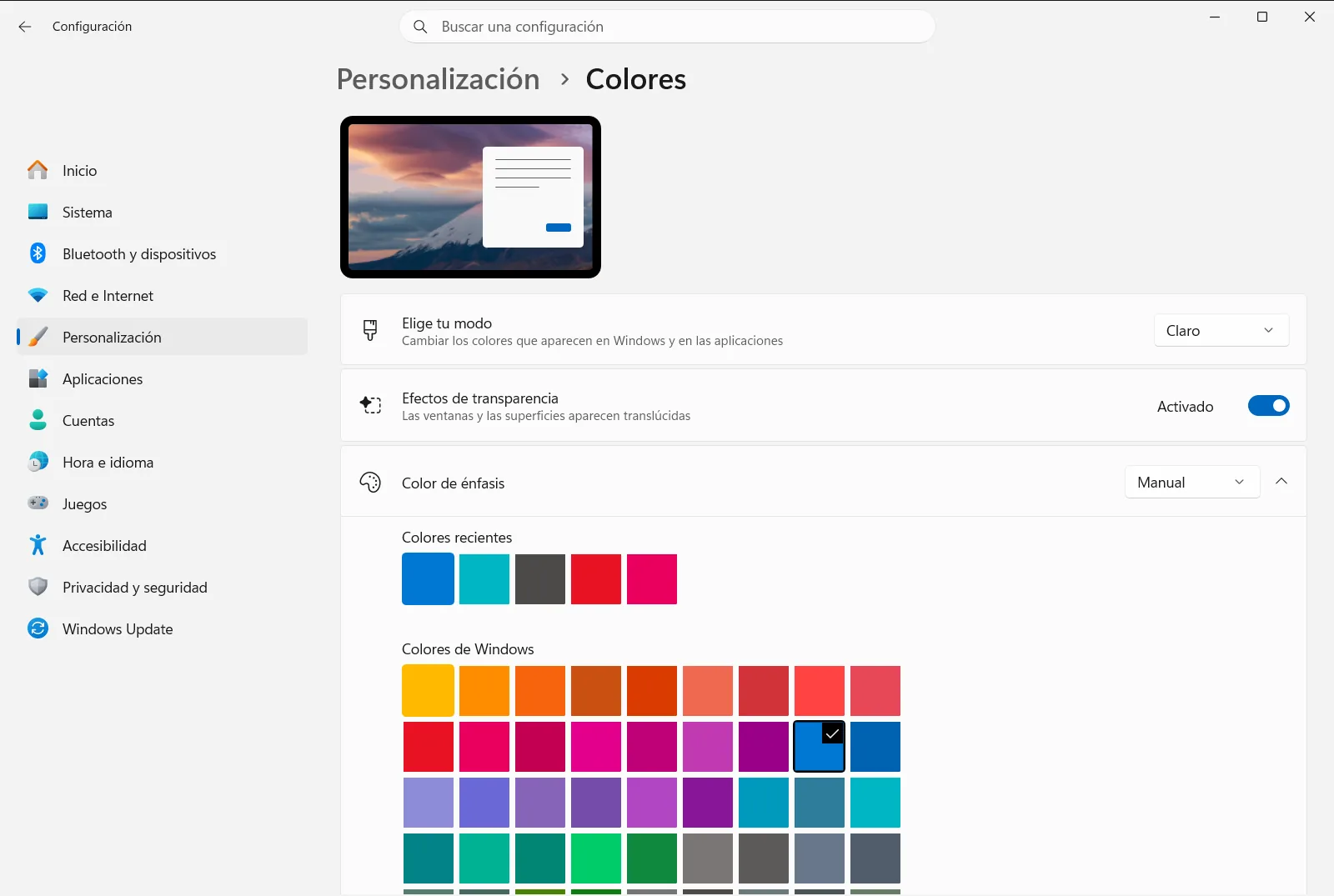
También puedes acceder directamente a esta pantalla:
Abrir "Colores" en Configuracióno presiona Win+R, escribems-settings:colors y presiona Enter
2. Usa un modo que permita colorear la barra de tareas
Windows solo permite colorear el menú Inicio y la barra de tareas si el modo de color está establecido en oscuro o personalizado. En modo claro, la opción requerida en el paso 4 no estará disponible. Cerca de la parte superior, busca la opción del modo de color y cámbiala para no usar el modo claro.
El modo personalizado resulta muy práctico si prefieres definir el tema claro u oscuro por separado en lugar de aplicar la misma apariencia a todo. Además, algunas aplicaciones conservan su propio tema interno, por lo que no todas seguirán la elección que hagas aquí.
3. Selecciona tu color de énfasis preferido
El color de énfasis es la tonalidad que Windows mostrará en la barra de tareas. En la sección Elegir el color de énfasis dispones de dos formas para establecerlo:
- Dejar que el sistema decida por ti. Mediante la opción Elegir automáticamente un color de énfasis del fondo, el tono se adapta a tu fondo de pantalla.
- Elegir una tonalidad manualmente. Marca una de las muestras disponibles o pulsa en el selector detallado si buscas un matiz personalizado exacto.
4. Activa el color para la barra de tareas y el menú Inicio
Baja por la pantalla y activa Aplicar color al Inicio, a la barra de tareas y al Centro de notificaciones. Este conmutador es el que tiñe realmente la barra de tareas con el tono seleccionado. Sin él marcado, el color de contraste solo se reflejará en botones, vínculos y resaltados secundarios.
5. Comprueba el resultado obtenido
Observa la barra de tareas y el menú Inicio: ambos deberían mostrar ya tu nuevo color. Si elegiste la detección automática en el paso 3, la tonalidad variará cuando cambies el fondo del escritorio. Si quieres probar con otro tono, regresa al paso 3 y selecciona uno diferente.
Otras opciones de color relacionadas
Dentro de Colores, existen dos ajustes adicionales que influyen en el aspecto visual:
- Aplicar color a la barra de título aplica ese mismo tono a los bordes y barras de título de las ventanas abiertas, logrando una estética uniforme con la barra de tareas.
- Efectos de transparencia añade un efecto ligeramente traslúcido a ciertas áreas. Si la barra de tareas parece más clara o suave que la muestra elegida, suele deberse a este ajuste. Desactívalo si buscas un acabado totalmente opaco.
En equipos de trabajo o centros educativos, las directivas de la organización pueden restringir estas opciones, haciendo que algún ajuste esté bloqueado o se restablezca de forma automática.
Qué hacer si no cambia el color de la barra de tareas
- La opción no aparece o está deshabilitada. Vuelve al paso 2 y asegúrate de que el modo de color sea oscuro o personalizado. En el artículo de Microsoft sobre cómo personalizar los colores se especifica también que el modo claro no admite colorear la barra de tareas [cite: 1].
- El conmutador está desactivado. Seleccionar un tono de énfasis no basta por sí solo. Es necesario activar Aplicar color al Inicio, a la barra de tareas y al Centro de notificaciones según se describe en el paso 4.
- El color cambia constantemente. Si la selección automática está activa, el tono variará con la imagen de fondo. Selecciona una muestra fija manualmente en el paso 3 para evitarlo.
- Deseas restablecer el aspecto original. Desactiva Aplicar color al Inicio, a la barra de tareas y al Centro de notificaciones. La barra de tareas volverá a seguir el modo neutro estándar en lugar de tu color de énfasis.
Preguntas frecuentes
¿Cuál es la forma más rápida de cambiar el color de la barra de tareas Windows 11?
Abre Configuración, ve a Personalización y luego a Colores, elige un color de énfasis y activa Aplicar color al Inicio, a la barra de tareas y al Centro de notificaciones. Esto no se puede hacer en modo claro.
¿Por qué no puedo activar el color para la barra de tareas en Windows 11?
Esta opción solo está disponible con el modo oscuro o personalizado. Si tienes activado el modo claro, cámbialo primero en la página Colores y vuelve a intentar activar el conmutador.
¿Windows puede elegir automáticamente el color de la barra de tareas?
Sí. Utiliza la función Elegir automáticamente un color de énfasis del fondo para que tome el tono del fondo de escritorio, y mantén activa la opción para mostrar dicho color en la barra.
¿Cómo se aplica el mismo color a las barras de título de las ventanas?
Activa Aplicar color a la barra de título en la página Colores. Así, tanto los bordes como las barras de título utilizarán tu color de énfasis y harán juego.
¿Cómo puedo quitar el color de la barra de tareas?
Entra en Colores y desactiva Aplicar color al Inicio, a la barra de tareas y al Centro de notificaciones. El menú Inicio y la barra de tareas dejarán de usar el color de énfasis para volver al tono neutro.
Documentación oficial de Microsoft
