Configuración → AccesibilidadLa personalización de la apariencia del puntero en Windows 11 consiste en modificar el aspecto del cursor para localizarlo y seguirlo más fácilmente en la pantalla. Puedes ajustar su color y tamaño, añadir estelas que muestren su trayectoria y activar un indicador visual al tocar la pantalla. Todas estas opciones se gestionan desde los apartados dedicados a facilitar la visión y el manejo del equipo.
- Pulsa Windows + I para abrir Configuración, selecciona Accesibilidad, entra en la página del puntero del ratón y la entrada táctil y elige un tamaño y color.
- Si la pantalla en su conjunto necesita mayor contraste, ve a Configuración → Accesibilidad → Temas de contraste y elige un tema.
- En esa misma página del puntero también puedes activar las estelas del cursor y el indicador táctil.
Cómo personalizar la apariencia del puntero
1. Abre el panel de opciones
Pulsa Windows + I para abrir Configuración.
2. Entra en el apartado de herramientas de asistencia
En el panel de navegación de la izquierda, selecciona Accesibilidad. Este apartado reúne las herramientas diseñadas para facilitar la visión, la audición y el control de Windows.
3. Abre la página del puntero del ratón y la entrada táctil
Busca en la lista la página correspondiente al puntero del ratón y la función táctil y selecciónala. Aquí es donde Windows reúne las opciones para modificar el aspecto visual del puntero y la respuesta al tocar la pantalla.
4. Cambia el color y el tamaño del puntero
Elige las opciones del puntero que mejor se adapten a tus necesidades. El puntero resulta mucho más fácil de localizar si tiene un tamaño mayor o un color que destaque sobre el fondo. Windows aplica el cambio al instante, de modo que puedes mover el ratón para comprobar que se sigue con comodidad.
Si el resultado no te convence, vuelve a ajustar las opciones. No hace falta buscar ningún botón independiente para guardar.
5. Añade estelas al puntero o activa el indicador táctil
En la misma página, activa la opción de estelas del puntero si deseas que una pequeña estela siga al cursor mientras se desplaza. Esto ayuda a identificar con claridad la dirección y la velocidad del movimiento.
Si utilizas una pantalla táctil, activa el indicador táctil. Windows mostrará un círculo en el punto exacto donde toques la pantalla. Despliega las opciones del indicador táctil y marca la casilla que oscurece y agranda el círculo para que destaque todavía más.
Mejora la visibilidad de la pantalla con un tema de alto contraste
Un puntero solo se distingue con facilidad si contrasta claramente con el fondo. Si los colores de la pantalla se confunden, un tema con alto contraste puede marcar mejor las diferencias entre elementos como el texto, los botones y los fondos. También puedes abrir directamente esta página de opciones:
Abrir "Temas de contraste" en Configuracióno presiona Win+R, escribe ms-settings:easeofaccess-highcontrast y presiona Enter
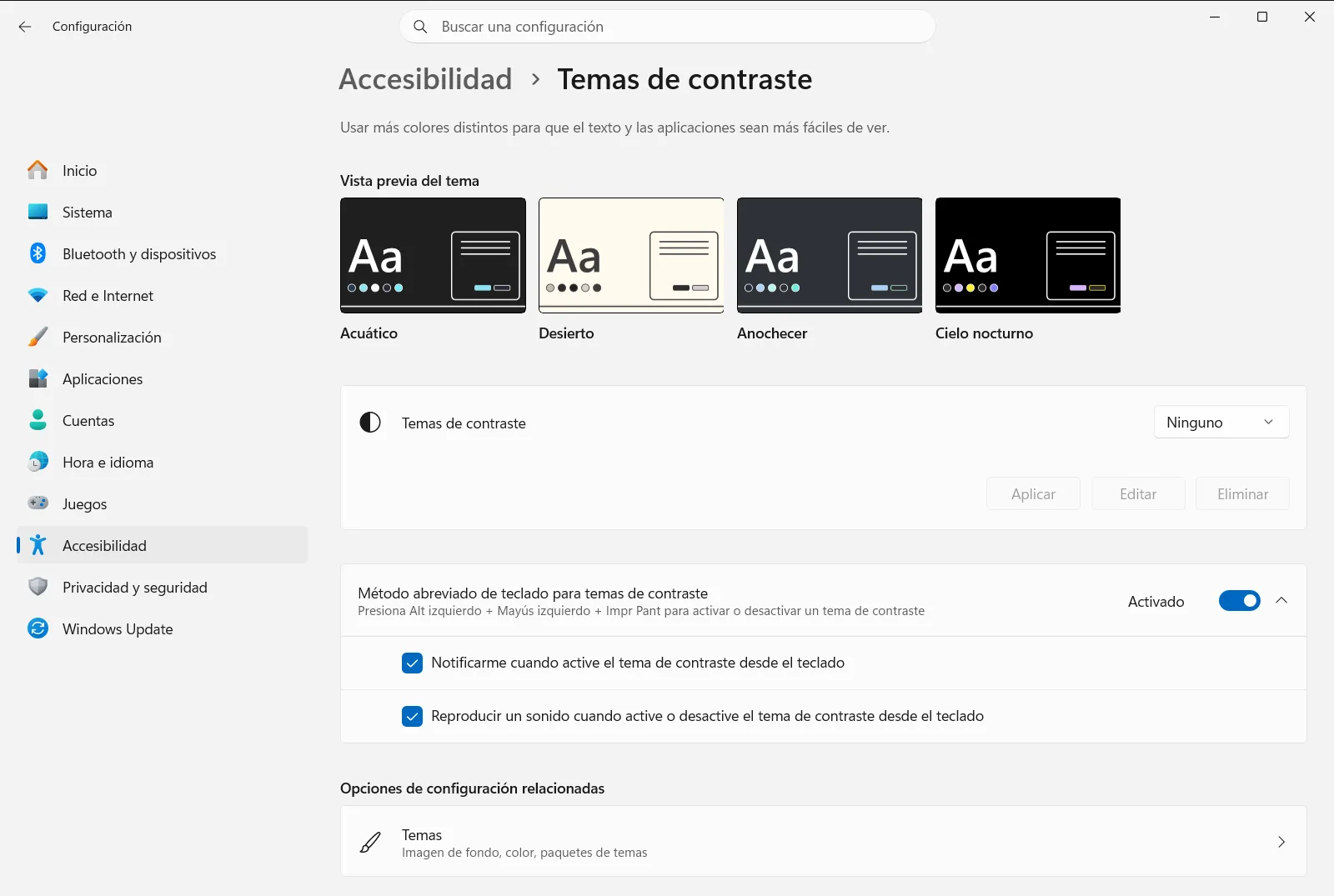
Para llegar manualmente, sigue esta ruta: Configuración › Accesibilidad › Temas de contraste. A continuación, haz lo siguiente:
- Abre la lista desplegable en Elegir un tema de contraste y selecciona uno de los temas disponibles.
- Aplica el tema y espera unos instantes mientras Windows adapta los colores de la pantalla.
- Comprueba cómo se ve el puntero con los nuevos colores. Si todavía cuesta distinguirlo, vuelve a la página del puntero para modificar de nuevo su color o su tamaño.
Microsoft describe estas opciones, junto con otras herramientas visuales, en su artículo Hacer que Windows sea más fácil de ver.
Otras formas de localizar el puntero con mayor facilidad
- Amplía la pantalla. Pulsa Windows + + para abrir la lupa integrada en el sistema, que amplía parte de la pantalla o su totalidad, y Windows + Esc para cerrarla.
- Combina distintos ajustes. Un puntero más grande, las estelas y un tema de alto contraste funcionan muy bien en conjunto. Prueba un cambio cada vez para comprobar cuál te resulta más útil.
- Equipos de trabajo o educativos. Si la página para elegir temas de alto contraste está bloqueada o faltan opciones, es posible que tu organización administre estos parámetros.
Qué hacer si el puntero sigue viéndose mal
Si tras ajustar el puntero no notas ningún cambio, cierra Configuración y vuelve a abrir la ventana para confirmar que las opciones se han guardado. Si el tema aplicado dificulta la lectura en pantalla, regresa a Temas de contraste para seleccionar otro tema o desactivarlo.
Preguntas frecuentes
¿Cómo se inicia la personalización de la apariencia del puntero en Windows 11?
Abre Configuración con Windows + I, entra en Accesibilidad y accede a la página del puntero del ratón y la entrada táctil. Allí podrás modificar el color y tamaño del puntero, añadir estelas y activar un indicador al tocar la pantalla.
¿Es posible agrandar el puntero del ratón en Windows 11 o cambiarle el color?
Sí. En la sección adaptada para el puntero del ratón y la entrada táctil puedes seleccionar un tamaño mayor y un color llamativo. La modificación se aplica de inmediato, por lo que puedes comprobar el resultado al mover el ratón.
¿Qué son las estelas del puntero y cómo se activan?
Las estelas muestran un rastro breve detrás del cursor que facilita seguir el movimiento del ratón por la pantalla. Para utilizarlas, activa la opción correspondiente dentro de la página del puntero del ratón y la entrada táctil.
¿Cómo se pueden hacer más visibles las pulsaciones en una pantalla táctil?
Activa el indicador táctil en la página del puntero del ratón y la entrada táctil. Windows mostrará un círculo donde apoyes el dedo y puedes elegir la opción para que dicho círculo aparezca más oscuro y con mayor tamaño.
¿Puede ayudar un tema de alto contraste a ver mejor el puntero?
Sí, porque acentúa la diferencia entre los distintos elementos de la pantalla y hace resaltar el cursor. Para probarlo, abre Temas de contraste dentro de Accesibilidad y aplica un tema.
Documentación oficial de Microsoft
