Configuración → Sistema → SonidoPara configurar el micrófono en el sitio de Windows 11, conéctalo a tu PC, abre los ajustes de sonido y elígelo en la lista de dispositivos de entrada. A continuación, puedes grabar una breve muestra de prueba y regular el volumen de entrada hasta que tu voz se escuche con claridad. Estos pasos sirven para micrófonos con cable, USB y Bluetooth.
- Abre Configuración → Sistema → Sonido y selecciona tu micrófono en Entrada.
- Si utilizas un micrófono Bluetooth, usa la opción para agregar un dispositivo en esa misma sección de entrada y sigue las indicaciones.
- Ejecuta la prueba integrada en la página de propiedades del micrófono y modifica el volumen de entrada si se te escucha demasiado bajo o demasiado alto.
Cómo configurar un micrófono en Windows 11
1. Conectar el micrófono
Conecta un micrófono con cable o USB a tu PC, o a la toma de auriculares con micrófono si dispone de una. Si utilizas auriculares con micrófono integrado, no necesitas conectar nada más.
Para un micrófono Bluetooth, ponlo primero en modo de emparejamiento. Lo agregarás desde las opciones de sonido en los siguientes pasos.
2. Abrir la configuración de sonido
Presiona Windows + I para abrir Configuración. En el panel de navegación izquierdo, selecciona Sistema y, después, Sonido.
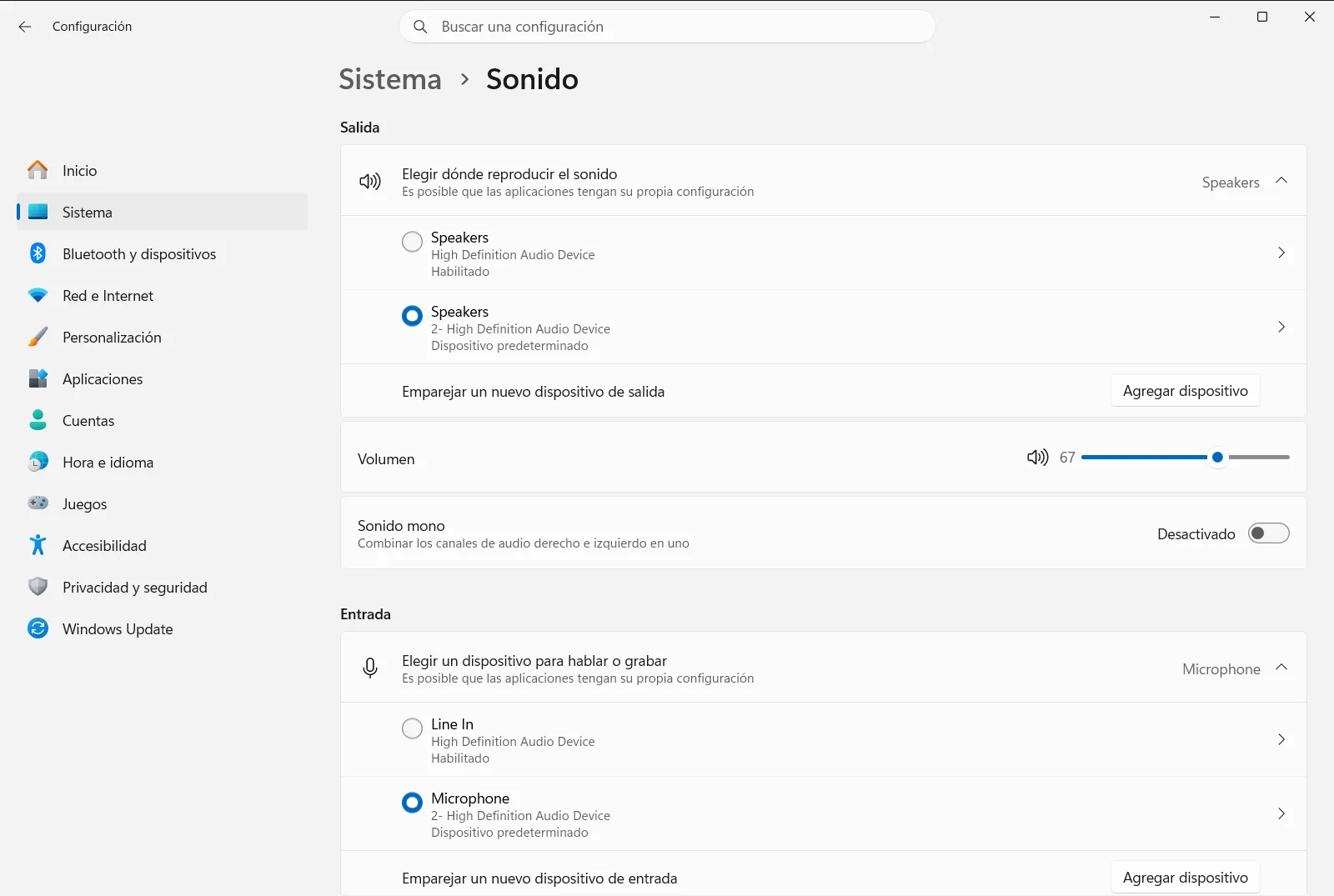
También puedes abrir la página directamente:
Abrir "Sonido" en Configuracióno presiona Win+R, escribems-settings:sound y presiona Enter
3. Buscar el micrófono en la lista de entrada
Baja hasta la sección Entrada. Allí se muestran los micrófonos detectados por Windows y es el lugar donde puedes elegir el que utilizará el sistema.
Si tu micrófono es Bluetooth y aún no aparece en la lista, usa la opción para agregar un dispositivo en esta sección y sigue las instrucciones para emparejarlo. Una vez vinculado, aparecerá junto al resto de micrófonos.
4. Abrir las propiedades del micrófono y realizar una prueba
En Administrar dispositivos de sonido de entrada, selecciona el micrófono que deseas utilizar. Luego, haz clic en la flecha situada a la derecha de ese dispositivo para abrir su página de propiedades.
Dentro de las opciones de entrada de esa página, inicia la prueba del micrófono y habla con tu tono de voz habitual. Detén la prueba y reproduce la grabación para comprobar cómo suena. Si no oyes nada, verifica que hayas elegido el dispositivo correcto.
5. Ajustar el volumen de entrada
Si la grabación se oye demasiado baja o distorsionada, cambia el nivel mediante Control de volumen de entrada de audio. Mueve el control deslizante y vuelve a ejecutar la prueba hasta que la reproducción suene natural.
Este mismo control permite silenciar el micrófono y administrar su volumen de entrada más adelante.
Elegir o administrar otros dispositivos de entrada
Si dispones de más de un micrófono, por ejemplo el de una cámara web y el de unos auriculares, elige el que prefieras en la sección Entrada. La opción Elegir el dispositivo de entrada de sonido sirve precisamente para ello. Repite la prueba del paso 4 cada vez que cambies de dispositivo.
Para revisar todos los dispositivos de audio de entrada en un solo lugar, ve a la sección Opciones avanzadas en esta misma página y selecciona Administrar dispositivos de audio de entrada.
Si usas un equipo de trabajo o educativo, es posible que una organización administre algunas de estas opciones de sonido, por lo que algunas podrían no estar disponibles.
Qué hacer si el micrófono no funciona correctamente
- El micrófono no aparece en la lista: comprueba que esté bien conectado, prueba en otro puerto o confirma que el micrófono Bluetooth esté encendido y vinculado. A continuación, vuelve a abrir Sonido.
- La prueba graba silencio: asegúrate de que el dispositivo probado coincida con aquel al que estás hablando. Selecciona otra opción en Administrar dispositivos de sonido de entrada y repite la prueba.
- La voz se escucha demasiado baja o muy alta: ajusta Control de volumen de entrada de audio en pequeños incrementos y reproduce la prueba tras cada cambio.
Preguntas frecuentes
¿Cómo configurar el micrófono en el sitio de Windows 11?
Conecta el micrófono, abre Configuración, ve a Sistema y entra en Sonido. Elígelo en la lista de entrada, haz una prueba y ajusta el volumen.
¿Cómo agrego un micrófono Bluetooth en Windows 11?
Pon el micrófono en modo de vinculación, abre la configuración de sonido y usa la opción para agregar un dispositivo en la sección de entrada. Sigue las indicaciones del asistente para completar el emparejamiento.
¿Cómo pruebo mi micrófono en Windows 11?
Selecciona el micrófono en Entrada y abre sus propiedades. Inicia la prueba, habla con normalidad, detenla y escucha la grabación.
¿Cómo cambio el volumen del micrófono en Windows 11?
Abre Sonido y modifica el nivel con Control de volumen de entrada de audio. Vuelve a probarlo para comprobar que tu voz suene clara y sin distorsión.
¿Qué hago si Windows 11 no reconoce mi micrófono?
Verifica que el cable esté bien conectado o prueba otro puerto. Si es Bluetooth, confirma que esté encendido y vinculado. Luego, vuelve a abrir Sonido y revisa la lista.
Documentación oficial de Microsoft
