Configuración → Sistema → Sonido → Elegir el dispositivo de salida de sonidoConfigurar el dispositivo de audio predeterminado en Windows 11 significa indicar a Windows qué altavoces o auriculares deben reproducir el sonido y qué micrófono debe captar tu voz. Ambos se configuran en la página Sonido de Configuración, con una opción para la salida y otra para la entrada. Las aplicaciones como navegadores, reproductores de vídeo o programas de llamadas usarán estos dispositivos a menos que elijas otro diferente para una aplicación específica.
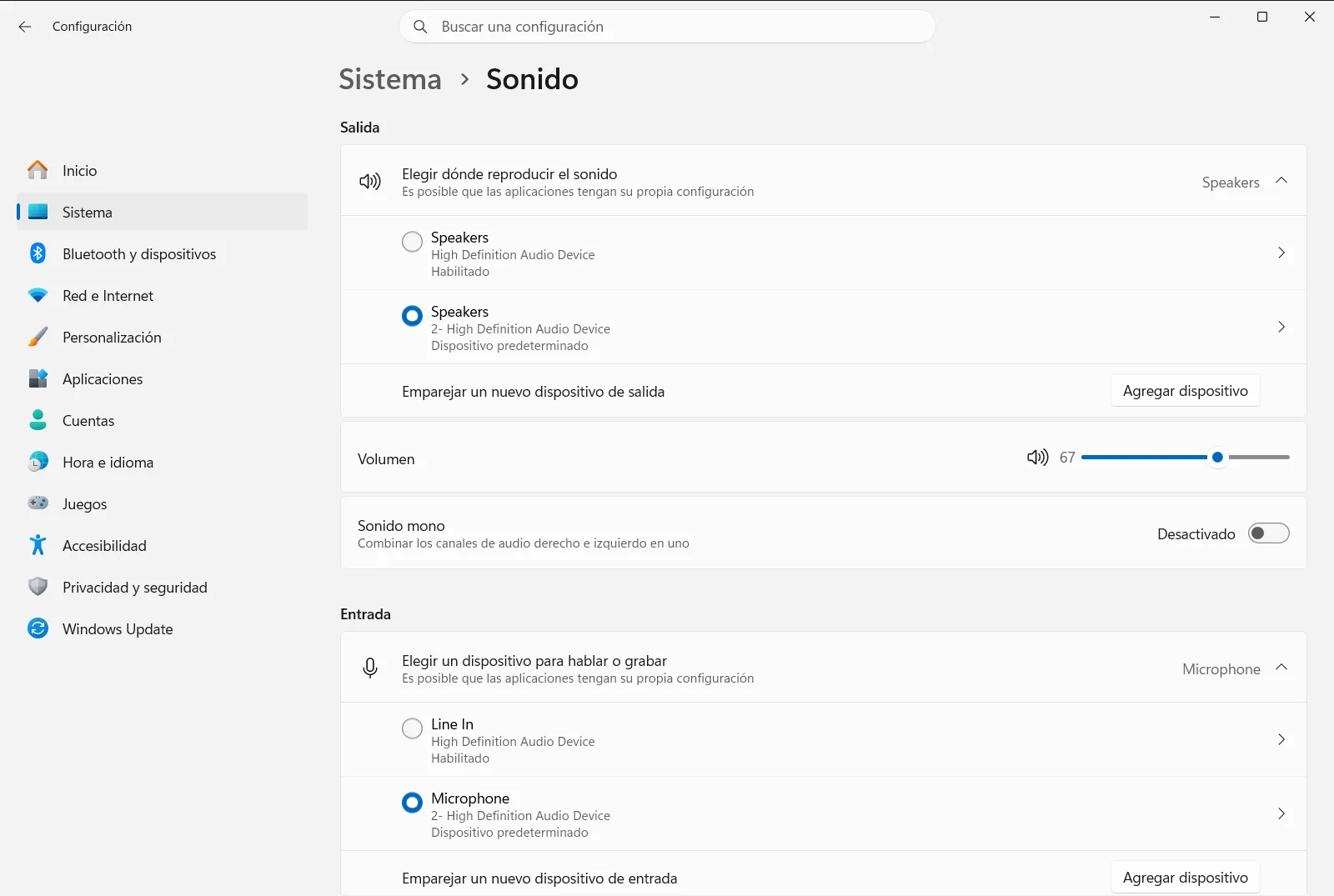
- Abre Configuración, entra en Sistema, luego en Sonido y elige tus altavoces en Elegir el dispositivo de salida de sonido.
- En la misma página, elige tu micrófono predeterminado en Elegir el dispositivo de entrada de sonido.
- Para comprobar que funciona, reproduce un sonido y habla por el micrófono; si no oyes nada o no graba sonido, ajusta los controles de volumen.
Cómo configurar el dispositivo de audio predeterminado
1. Abre la configuración de sonido
Pulsa Windows + I para abrir Configuración. En el panel de navegación de la izquierda, selecciona Sistema y, después, Sonido.
También puedes abrir la página directamente:
Abrir "Sonido" en Configuracióno presiona Win+R, escribe ms-settings:sound y presiona Enter
2. Elige el dispositivo de salida predeterminado
Busca la sección Salida. En Elegir el dispositivo de salida de sonido, selecciona los altavoces, auriculares u otro dispositivo de reproducción que quieras que use Windows.
El dispositivo seleccionado se convertirá en tu dispositivo de salida predeterminado. Los sonidos del sistema, la música y los vídeos sonarán a través de él, a menos que una aplicación tenga asignada su propia salida.
3. Elige el dispositivo de entrada predeterminado
Busca la sección Entrada. En Elegir el dispositivo de entrada de sonido, selecciona el micrófono o dispositivo de grabación que quieras utilizar.
Este será tu dispositivo de entrada predeterminado. Las llamadas, las grabaciones de voz y el dictado lo usarán a menos que una aplicación esté configurada para usar otro micrófono.
4. Comprueba el volumen del nuevo dispositivo
Cada dispositivo tiene su propio volumen. Utiliza Control de volumen de salida de audio para subir el volumen o activar el sonido de los altavoces. Usa Control de volumen de entrada de audio para ajustar el volumen del micrófono o reactivarlo si está silenciado.
Si acabas de cambiar de dispositivo, este suele ser el motivo más habitual por el que no se escucha nada, ya que el nuevo dispositivo puede estar silenciado o con un volumen muy bajo.
5. Prueba la nueva configuración
Reproduce un vídeo o una canción para confirmar que el sonido sale por el dispositivo elegido. Después, abre una aplicación de llamadas o de grabación y habla para asegurarte de que capta tu voz a través del micrófono correcto.
Si algo no funciona bien, vuelve a la página Sonido y selecciona el dispositivo de nuevo.
Qué hacer si un dispositivo no aparece o está desactivado
Si tus auriculares, altavoces o micrófono no aparecen en las listas, asegúrate primero de que el dispositivo esté enchufado, encendido y, si es inalámbrico, conectado al PC. A continuación, comprueba si Windows tiene el dispositivo desactivado.
- Abre Administrar dispositivos de sonido de salida en la sección Salida para revisar tus dispositivos de reproducción.
- Abre Administrar dispositivos de sonido de entrada en la sección Entrada para revisar tus dispositivos de grabación.
En estas opciones también puedes desactivar un dispositivo que ya no quieras ver en las listas. Tras volver a activar un dispositivo, regresa a los pasos anteriores y selecciónalo como predeterminado.
Usar una salida diferente para una aplicación
El dispositivo predeterminado se aplica a todo el sistema, pero a veces conviene que una aplicación use otro distinto; por ejemplo, escuchar música por los altavoces mientras mantienes una llamada con auriculares. En la sección Opciones avanzadas, abre Opciones del Mezclador de sonido para definir el volumen y el dispositivo de salida de cada aplicación por separado.
Las aplicaciones que no modifiques seguirán usando el dispositivo predeterminado que elegiste antes.
Otras opciones de salida en la misma página
Si solo oyes por un oído o usas un único auricular y quieres recibir la señal completa, consulta Opciones de audio mono en la sección Salida. Esta función combina los canales de audio en uno solo.
En un equipo de trabajo o educativo, la organización puede administrar los ajustes de sonido, por lo que algunas opciones podrían no estar disponibles o estar bloqueadas.
Preguntas frecuentes
¿Cuáles son los pasos para configurar el dispositivo de audio predeterminado en Windows 11?
Abre Configuración, entra en Sistema y ve a Sonido. Elige tus altavoces en Elegir el dispositivo de salida de sonido y tu micrófono en Elegir el dispositivo de entrada de sonido.
¿Cómo se cambia el micrófono predeterminado en Windows 11?
Abre Sonido en Configuración y elige el micrófono que quieras en Elegir el dispositivo de entrada de sonido. Windows lo usará para llamadas y grabaciones a menos que una aplicación tenga asignado otro.
¿Qué debo hacer si mis auriculares no aparecen en la lista de dispositivos de audio?
Comprueba que estén enchufados, encendidos o conectados, y revisa Administrar dispositivos de sonido de salida por si el dispositivo está desactivado. Cuando aparezca de nuevo, selecciónalo como predeterminado.
¿Puede una aplicación usar un altavoz diferente al dispositivo de audio predeterminado?
Sí. En Sonido, entra en Opciones del Mezclador de sonido dentro de Opciones avanzadas para elegir la salida y el volumen de cada aplicación por separado.
¿Por qué no se escucha nada tras cambiar el dispositivo de audio predeterminado?
Es probable que el nuevo dispositivo esté silenciado o muy bajo. Revisa Control de volumen de salida de audio para los altavoces o Control de volumen de entrada de audio para el micrófono y confirma la selección.
