Configuración → Aplicaciones → Aplicaciones predeterminadas → Restablecer aplicaciones predeterminadasRestablecer configuración predeterminada de la aplicación en Windows 11 devuelve las asociaciones de tipos de archivo y vínculos a los valores predeterminados, de modo que los archivos y vínculos vuelven a abrirse en las aplicaciones que Windows utiliza habitualmente. Es la solución más rápida cuando una aplicación incorrecta no deja de abrir tus archivos después de que tú o un instalador hayáis cambiado algún ajuste. El restablecimiento se realiza con una única acción en una página de Configuración.
- En Configuración, ve a Aplicaciones → Aplicaciones predeterminadas y selecciona Restablecer aplicaciones predeterminadas.
- Después, vuelve a elegir tus aplicaciones preferidas mediante Establecer una aplicación predeterminada.
- Para solucionar el problema en un único tipo de archivo, cámbialo directamente en lugar de restablecerlo todo.
Cómo restablecer configuración predeterminada de la aplicación en Windows 11
1. Abre la página de opciones predeterminadas
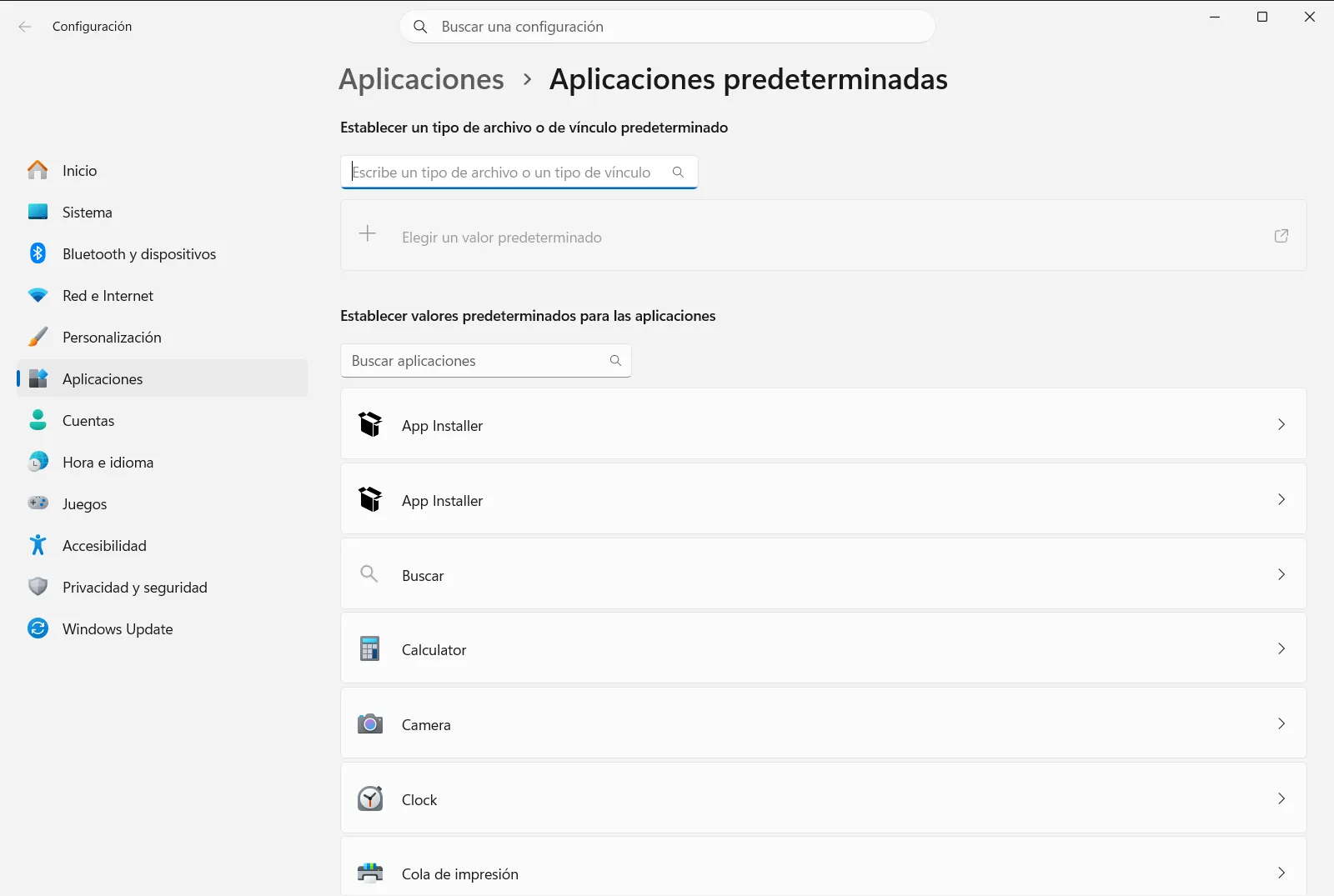
Presiona Windows + I para abrir Configuración. En el panel de navegación izquierdo, selecciona Aplicaciones y, a continuación, elige Aplicaciones predeterminadas.
De forma alternativa, abre la página directamente:
Abrir "Aplicaciones predeterminadas" en Configuracióno presiona Win+R, escribe ms-settings:defaultapps y presiona Enter
2. Comprueba las opciones predeterminadas actuales (opcional)
Antes de restablecer, te conviene anotar qué aplicaciones tienes elegidas, ya que el restablecimiento sustituye tus preferencias. En Establecer valores predeterminados para las aplicaciones, selecciona una aplicación para comprobar qué tipos de archivo o de vínculo abre.
También puedes usar el cuadro de búsqueda situado bajo Establecer un tipo de archivo o de vínculo predeterminado para revisar una extensión concreta, como .txt, o un tipo de vínculo.
3. Selecciona la opción de restablecimiento
En la misma página, localiza Restablecer aplicaciones predeterminadas y pulsa sobre ella. Esta acción deshará de golpe las elecciones personalizadas para tipos de archivo y vínculos, evitando tener que corregir cada asociación manualmente.
Si Windows te pide confirmación, acepta el mensaje para continuar.

4. Comprueba que los archivos y vínculos se abren como esperas
Abre un archivo que te diera problemas antes, por ejemplo un archivo de texto o una foto, y comprueba qué aplicación se inicia. Haz clic en un enlace web dentro de un documento o mensaje para confirmar que se abre en el navegador que esperas.
Si ahora todo se abre con las aplicaciones que deseas, ya has terminado.
5. Vuelve a configurar tus aplicaciones preferidas
El restablecimiento también elimina las elecciones que hiciste a propósito, como tu editor de texto o navegador favorito. Para volver a asignarlos, utiliza Establecer una aplicación predeterminada: escribe la extensión de archivo o el tipo de vínculo en el cuadro de búsqueda, selecciona el resultado correspondiente y elige la aplicación con la que se debe abrir.
En el caso del navegador, selecciónalo en Establecer valores predeterminados para las aplicaciones y utiliza la opción de su ficha que lo convierte en el predeterminado. Microsoft describe este mismo procedimiento en su artículo Cambiar aplicaciones predeterminadas en Windows.
Cambiar una opción predeterminada en lugar de restablecerlo todo
Si solo un tipo de archivo se abre con el programa erróneo, no necesitas un restablecimiento completo. En esta pantalla dispones de dos listas para corregir una asociación concreta sin modificar las demás:
- Elegir una aplicación predeterminada para cada tipo de archivo te permite buscar extensiones de archivo específicas, algo ideal para asociaciones de documentos, imágenes o archivos multimedia.
- Elegir una aplicación predeterminada para cada tipo de vínculo gestiona los tipos de vínculo (protocolos), como los enlaces que abren un cliente de correo u otros programas específicos.
Otra alternativa es Elegir tipos de archivo y vínculos abiertos por cada aplicación. Si eliges un programa en esa sección, verás todo lo que puede abrir, lo que te permite transferir varios tipos de archivo o vínculos a otra aplicación en un solo paso.
Si los valores predeterminados siguen cambiando o el restablecimiento no se mantiene
Si una asociación vuelve a cambiar tras restablecerla, repite la comprobación del paso 4 y vuelve a definir tu programa preferido como se explica en el paso 5. Algunos programas que instalas o actualizas pueden asignarse automáticamente como predeterminados, por lo que conviene revisar la lista tras instalar nuevo software.
En un equipo del trabajo o del centro educativo, es posible que la organización gestione estas configuraciones. En ese caso, algunas opciones pueden estar bloqueadas o revertirse solas; deberás consultar con el administrador de TI de tu organización.
Preguntas frecuentes
¿Cuál es la forma más rápida de restablecer configuración predeterminada de la aplicación en Windows 11?
Abre Configuración, ve a Aplicaciones > Aplicaciones predeterminadas y pulsa Restablecer aplicaciones predeterminadas. Los archivos y vínculos volverán a sus programas de origen. Después, reasigna tus preferencias con Establecer una aplicación predeterminada.
¿El restablecimiento borra mis archivos o desinstala aplicaciones?
No, restablecer solo modifica qué aplicación abre cada tipo de archivo y de vínculo. Tus documentos permanecen intactos y puedes volver a elegir tus programas preferidos en cualquier momento desde esa misma ventana.
¿Cómo cambio la aplicación predeterminada para un único tipo de archivo?
Utiliza Establecer una aplicación predeterminada. Escribe la extensión (como .txt) en el cuadro de búsqueda, selecciona el resultado que coincida y elige el programa que prefieras para abrir ese tipo de archivo.
¿Cómo vuelvo a configurar mi navegador predeterminado tras restablecer?
En Establecer valores predeterminados para las aplicaciones, selecciona tu navegador y usa el botón para definirlo como predeterminado. Luego, abre cualquier enlace web para comprobar que responde adecuadamente.
¿Por qué no puedo cambiar las aplicaciones predeterminadas en el PC del trabajo o centro educativo?
Tu organización puede administrar estas opciones de forma centralizada en equipos de trabajo o estudio, bloqueando ciertos ajustes. Si tus preferencias no se guardan o se revierten solas, ponte en contacto con tu administrador de TI.
Documentación oficial de Microsoft
