Configuración › Hora e idioma › Idioma y región › Idioma
Cómo descargar e instalar un paquete de idioma en Windows
Para descargar e instalar paquete de idioma en Windows, accede al apartado de idioma en los ajustes del sistema, añade la lengua que necesitas y establécela como idioma para mostrar. Windows permite modificar el idioma de la interfaz para que cualquier usuario pueda utilizar su equipo con comodidad. En esta guía te explicamos el procedimiento paso a paso tanto en Windows 11 como en Windows 10.
- En Windows 11, ve a Configuración > Hora e idioma > Idioma y región, haz clic en Agregar un idioma, elige el idioma, pulsa en Siguiente y haz clic en Instalar.
- Para usar el nuevo idioma en Windows, marca la opción «Establecer como mi idioma para mostrar de Windows» durante la instalación o muévelo a la parte superior de la lista «Idiomas preferidos» más adelante y cierra sesión.
- En Windows 10, ve a Configuración > Hora e idioma > Idioma, haz clic en Agregar un idioma preferido, elige el idioma, pulsa en Siguiente y luego en Instalar.
¿Por qué descargar e instalar un paquete de idioma en Windows?
Existen varias razones habituales por las que podrías necesitar instalar un nuevo paquete de idioma:
- Usuarios multilingües: si tú u otras personas que comparten el ordenador utilizáis idiomas diferentes.
- PC adquirido en otro idioma: si has comprado un equipo que viene configurado de fábrica en una lengua que no dominas.
- Práctica de un idioma: utilizar el sistema operativo en una lengua que estás aprendiendo ayuda a una mayor inmersión diaria.
- Ajustes regionales específicos: los paquetes lingüísticos también pueden incluir preferencias locales de fecha, hora y moneda.
Cómo descargar e instalar un paquete de idioma en Windows
El proceso se realiza a través de la aplicación Configuración tanto en Windows 11 como en Windows 10, aunque la interfaz presenta ligeras diferencias.
Pasos para descargar e instalar un paquete de idioma en Windows 11
- Abre Configuración: haz clic en el botón Inicio y selecciona la aplicación Configuración (el icono de engranaje) o presiona Windows + I.
- Ve a Hora e idioma: en la ventana de Configuración, haz clic en Hora e idioma en la barra lateral izquierda.
- Accede a Idioma y región: selecciona Idioma y región.
Abrir "Idioma y región" en Configuracióno presiona Win+R, escribems-settings:regionlanguagey presiona Enter
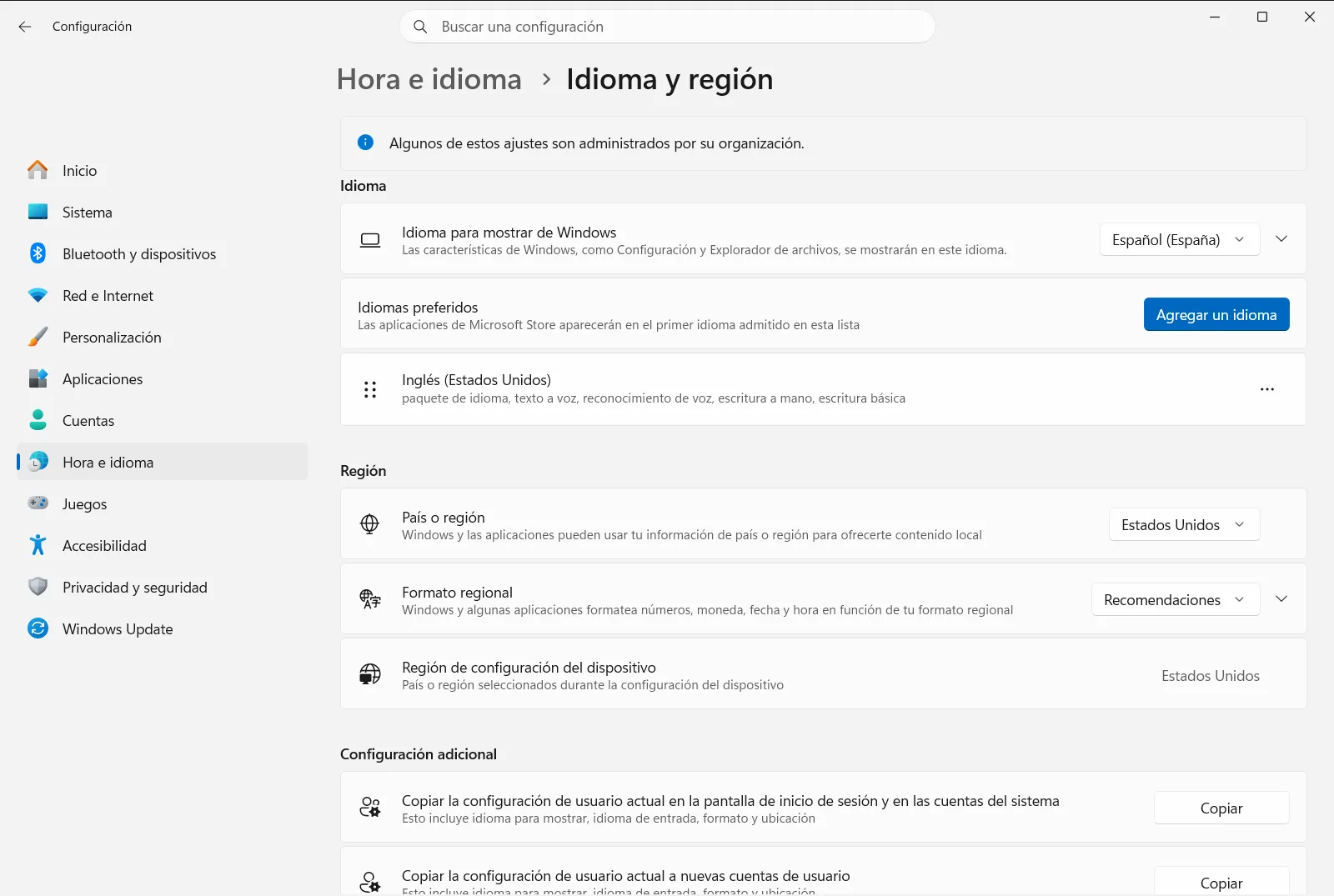
Configuración › Hora e idioma › Idioma y región - Agregar un idioma: en la sección «Idiomas preferidos», haz clic en el botón Agregar un idioma.
- Elige el idioma que deseas instalar: aparecerá una lista con los idiomas disponibles. Puedes desplazarte por la lista o utilizar la barra de búsqueda para localizarlo. Cuando lo encuentres, selecciónalo y haz clic en Siguiente.
- Instala las características de idioma: verás una lista de componentes opcionales, como «Paquete de idioma» (para cambiar el idioma para mostrar de Windows), «Texto a voz», «Reconocimiento de voz» y «Escritura a mano». Asegúrate de que la opción «Paquete de idioma» esté marcada. También puedes activar «Establecer como mi idioma para mostrar de Windows» en este paso. Haz clic en Instalar. Windows descargará e instalará el paquete y sus características, lo que puede tardar unos minutos.
- Establécelo como idioma para mostrar de Windows (si no lo hiciste en el paso 6): una vez instalado, el idioma aparecerá en tu lista de «Idiomas preferidos». Si no lo definiste como idioma para mostrar durante la instalación, haz clic en el menú de tres puntos (…) situado junto al idioma y selecciona Subir hasta situarlo en la parte superior. También puedes seleccionarlo directamente en el menú desplegable «Idioma para mostrar de Windows» en la parte superior de Idioma y región.
- Cierra sesión para aplicar los cambios: Windows te solicitará cerrar sesión para que el cambio de idioma surta efecto en todo el sistema. Guarda tus documentos abiertos y haz clic en Cerrar sesión. Al volver a iniciar sesión, el idioma de Windows habrá cambiado.
Pasos para descargar e instalar un paquete de idioma en Windows 10
- Abre Configuración: haz clic en el botón Inicio y selecciona la aplicación Configuración (el icono de engranaje) o presiona Windows + I.
- Accede a Hora e idioma: en la ventana de Configuración, haz clic en Hora e idioma.
- Entra en Idioma: selecciona Idioma en el panel lateral izquierdo.
- Agrega un idioma preferido: en la sección «Idiomas preferidos», haz clic en el botón Agregar un idioma preferido (o Agregar un idioma).
- Elige el idioma que deseas instalar: busca o localiza en la lista el idioma que quieres instalar. Selecciónalo y haz clic en Siguiente.
- Instala las características de idioma: asegúrate de que la casilla «Instalar paquete de idioma» esté marcada. Si lo deseas, puedes activar también «Establecer como mi idioma para mostrar de Windows». Haz clic en Instalar para iniciar la descarga e instalación.
- Establécelo como idioma para mostrar (si es necesario): tras la instalación, si el nuevo idioma no se ha establecido automáticamente como idioma para mostrar, haz clic sobre él en la lista «Idiomas preferidos» y utiliza el botón de la flecha hacia arriba para moverlo a la primera posición. También puedes seleccionarlo desde el menú desplegable «Idioma para mostrar de Windows».
- Cierra sesión o reinicia: el sistema te pedirá cerrar sesión o reiniciar el equipo para aplicar los cambios. Guarda tus archivos abiertos y continúa.
¿Qué ocurre tras instalar un paquete de idioma?
- Idioma para mostrar de Windows: la mayor parte de la interfaz (menús, cuadros de diálogo y ajustes del sistema) aparecerá en el nuevo idioma elegido.
- Métodos de entrada: la distribución del teclado para el nuevo idioma se añade normalmente de forma automática. Puedes alternar entre teclados desde la barra de tareas o pulsando Windows + Espacio.
- Formatos regionales: algunos formatos como la fecha, la hora y la moneda pueden adaptarse según el idioma, aunque puedes modificarlos por separado en la configuración de formato regional.
- Idioma de las aplicaciones: las aplicaciones de Microsoft Store que admitan el nuevo idioma para mostrar también cambiarán automáticamente.
Solución de problemas habituales con los paquetes de idioma
- La instalación falla o se queda bloqueada: comprueba que tu conexión a Internet sea estable y que dispongas de suficiente espacio en disco. En ocasiones, desactivar temporalmente antivirus de terceros puede resolver el bloqueo. También puedes recurrir al solucionador de problemas de Windows Update.
- No todos los elementos de la interfaz están traducidos: aunque el paquete traduce la mayor parte del sistema operativo, ciertas herramientas heredadas o programas de terceros pueden permanecer en inglés o en el idioma original de instalación.
- Faltan funciones de voz o escritura: si características como el reconocimiento de voz o la entrada manuscrita no funcionan, vuelve a las opciones del idioma instalado (Configuración > Hora e idioma > Idioma > haz clic en el idioma > Opciones) y comprueba que se hayan descargado e instalado.
Siguiendo estos pasos, podrás descargar e instalar paquete de idioma en Windows fácilmente y adaptar la experiencia del sistema operativo a tus preferencias lingüísticas.
Preguntas frecuentes
Descargar e instalar paquete de idioma en Windows: ¿cómo se hace?
En Windows 11, abre Configuración, selecciona Hora e idioma y luego Idioma y región. Haz clic en Agregar un idioma, elige el idioma, pulsa en Siguiente y haz clic en Instalar. Windows lo descargará e instalará en unos minutos.
¿Cómo configuro un nuevo idioma instalado como idioma para mostrar de Windows?
Mueve el idioma al principio de «Idiomas preferidos» con el menú de tres puntos y la opción Subir, o selecciónalo en el menú desplegable «Idioma para mostrar de Windows» dentro de Idioma y región. Después, cierra la sesión.
¿Cómo instalo un paquete de idioma en Windows 10?
En Windows 10, abre Configuración, entra en Hora e idioma, ve a Idioma y pulsa en Agregar un idioma preferido. Elige el idioma deseado, haz clic en Siguiente, comprueba que esté marcada la opción «Instalar paquete de idioma» y pulsa en Instalar.
¿Qué debo hacer si la instalación del paquete de idioma falla o se bloquea?
Comprueba que dispones de una conexión a Internet estable y suficiente espacio en disco. También puedes desactivar temporalmente el antivirus de terceros y ejecutar el solucionador de problemas de Windows Update.
¿Qué cambia en el equipo tras instalar un paquete de idioma en Windows?
La mayor parte de la interfaz (menús, cuadros de diálogo y configuración) pasa a mostrarse en el nuevo idioma y se añade la distribución del teclado correspondiente. También pueden cambiar ciertos formatos regionales y apps de la tienda.
Documentación oficial de Microsoft
