Configuración → Sistema → Sonido → Elegir el dispositivo de salida de sonidoPara corregir problemas de sonido en Windows 10 o en entornos actuales como Windows 11, la solución más eficaz es elegir el dispositivo de reproducción adecuado y asegurarse de que el canal de salida no esté silenciado. Aunque Windows 10 dejó de recibir soporte técnico el 14 de octubre de 2025, la resolución de fallos de audio sigue el mismo proceso general en las versiones actuales del sistema. Puede restablecer el sonido rápidamente ajustando el hardware de salida y los controles de volumen en Configuración.
- En Configuración, vaya a Sistema > Sonido y elija su equipo en Elegir el dispositivo de salida de sonido.
- Reactive el audio y aumente el volumen mediante Control de volumen de salida de audio para comprobar la reproducción.
- Si alguna aplicación concreta no emite audio, ajuste sus controles individuales en Opciones del Mezclador de sonido.
Cómo corregir problemas de sonido en Windows
Siga estos pasos para desplazarse por las opciones de audio del sistema, seleccionar el hardware de salida adecuado y verificar los niveles de sonido.
1. Acceder a la configuración de audio del sistema
Abra la aplicación principal de opciones del equipo para consultar el hardware de audio conectado:
- Presione Windows + I para abrir Configuración.
- En el panel lateral de navegación, seleccione Sistema.
- Haga clic en Sonido para cargar las opciones de salida y entrada.
También puede acceder directamente a esta pantalla:
Abrir "Sonido" en Configuracióno presiona Win+R, escribe ms-settings:sound y presiona Enter
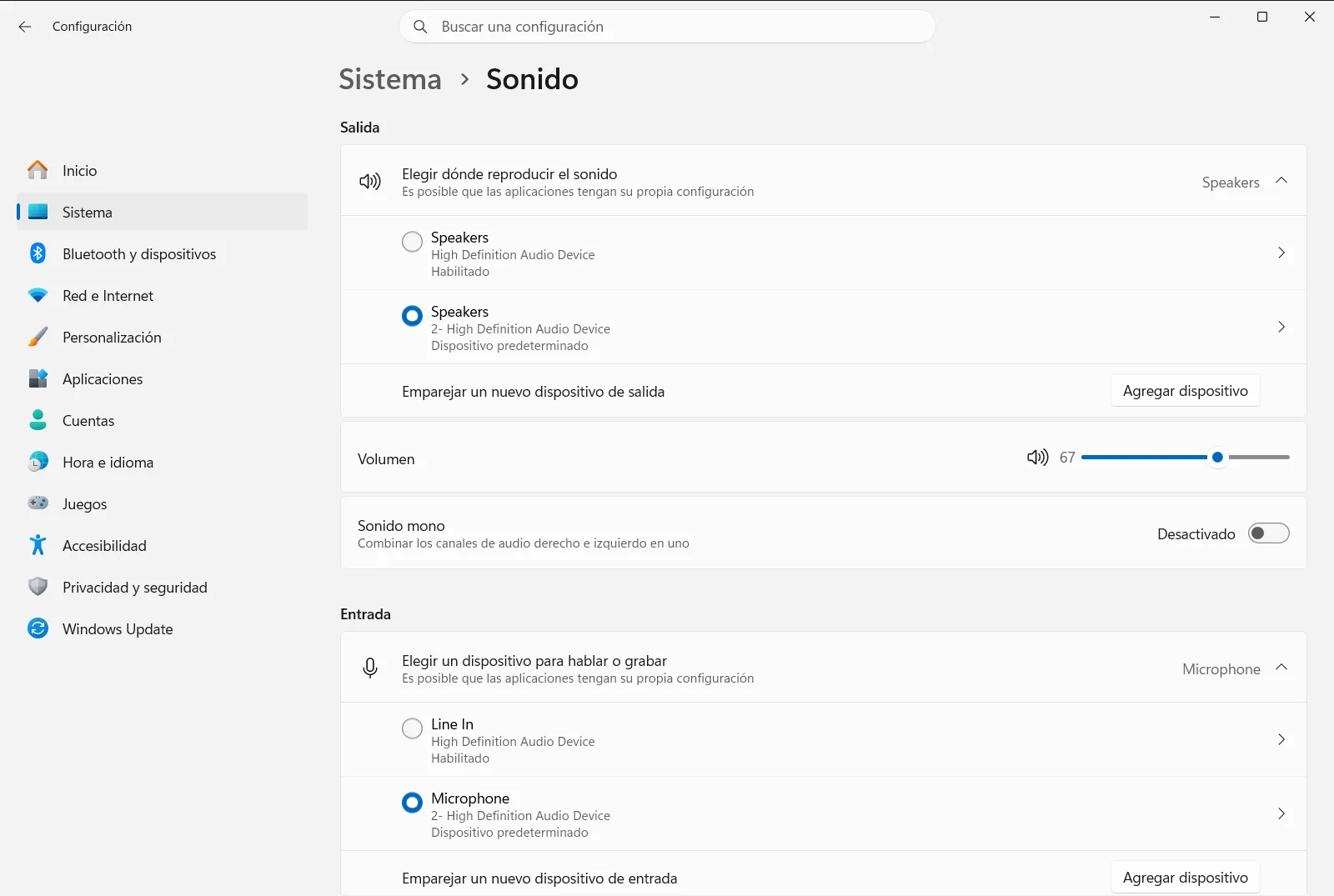
2. Seleccionar el dispositivo de reproducción
Si tiene varios monitores, altavoces externos o auriculares inalámbricos conectados, es posible que Windows envíe el sonido por un canal distinto al deseado.
Configuración › Sistema › Sonido › Salida- En Salida, localice Elegir el dispositivo de salida de sonido.
- Elija los altavoces o auriculares que desee utilizar. Al seleccionarlos, quedarán establecidos como el equipo de salida predeterminado para el audio del sistema.
3. Reactivar el audio y subir el volumen principal
Un canal silenciado por descuido o un control deslizante al mínimo suelen ser los causantes habituales de la falta de sonido.
Configuración › Sistema › Sonido › Salida- Localice Control de volumen de salida de audio justo debajo de su dispositivo de salida.
- Compruebe el icono del altavoz junto a la barra para confirmar que no se encuentra en silencio.
- Arrastre el control hacia la derecha para subir el volumen y escuchar la confirmación acústica.
4. Ajustar el volumen por aplicación
Si los sonidos generales del sistema funcionan bien pero un reproductor multimedia, una videollamada o un navegador web no emiten audio, es probable que la aplicación tenga el volumen reducido de forma individual.
Configuración › Sistema › Sonido › Opciones avanzadas- En Opciones avanzadas, seleccione Opciones del Mezclador de sonido.
- Revise la lista de programas en ejecución hasta encontrar la aplicación que no suena.
- Suba el control deslizante de volumen de ese programa y compruebe que no tenga el botón de silencio activado.
5. Comprobar los dispositivos de audio deshabilitados
Si los altavoces o auriculares ni siquiera aparecen en la lista de selección, es posible que el componente se encuentre desactivado en el sistema operativo.
Configuración › Sistema › Sonido › Salida- Haga clic en Administrar dispositivos de sonido de salida para consultar todos los elementos de salida instalados.
- Localice su equipo físico en la lista.
- Asegúrese de que el dispositivo esté habilitado para que Windows pueda transmitirle audio.
Opciones de configuración de sonido adicionales
Además de la reproducción estéreo habitual, puede gestionar el balance, los avisos acústicos y el equipo de grabación desde esta misma interfaz:
- Reproducción por un solo canal: si solo escucha sonido por un auricular o por un único altavoz, active Opciones de audio mono. Esto combina los canales izquierdo y derecho en una sola pista para que ambos lados reciban la señal completa.
- Sonidos de alerta: para modificar los esquemas de audio de eventos y los avisos del sistema, elija Configuración de paisaje sonoro dentro de Opciones avanzadas.
- Entrada de micrófono: si los inconvenientes se producen al grabar o hablar en lugar de al escuchar, desplácese a Entrada. Desde allí puede configurar Elegir el dispositivo de entrada de sonido, comprobar el nivel con Control de volumen de entrada de audio o revisar elementos que no figuren en Administrar dispositivos de sonido de entrada.
Si algunos controles aparecen atenuados o no permiten cambios, es posible que el ordenador tenga directivas de administración implementadas por su empresa o centro educativo.
Revisión de conexiones físicas y mejoras de audio
Al intentar solucionar problemas de audio, los fallos en las conexiones de los cables suelen confundirse con incidencias del sistema o de los controladores. Antes de aplicar cambios avanzados, verifique el estado del hardware externo:
- Compruebe cables y conectores: asegúrese de que las conexiones estén firmes. En ordenadores de sobremesa con tomas de 3,5 mm codificadas por colores, enchufe los altavoces a la clavija verde y el micrófono a la clavija rosa.
- Pruebe otros puertos: si utiliza altavoces USB o un conversor digital, conecte el cable directamente a otro puerto USB del ordenador en lugar de utilizar concentradores sin alimentación externa.
- Desconecte auriculares: desenchufar unos auriculares con cable de la toma frontal puede devolver el sonido a los altavoces de escritorio si el puerto silencia la salida externa al estar ocupado.
- Revise mandos físicos: compruebe interruptores de silencio integrados en el cable, botones de encendido y ruedas mecánicas de volumen en los auriculares o altavoces.
- Desactive mejoras de audio: ciertas opciones de procesamiento de señal pueden provocar chasquidos, distorsión o ausencia total de sonido. Abra las propiedades del dispositivo en las opciones de sonido y desactive las mejoras de señal para verificar si el audio se restablece con claridad.
Para consultar otros procedimientos de diagnóstico e instrucciones sobre herramientas automatizadas, consulte la guía oficial de soporte técnico de Microsoft sobre cómo corregir problemas de sonido o audio en Windows.
Preguntas frecuentes
¿Cómo corregir problemas de sonido en Windows 10?
Abra Configuración, vaya a Sistema > Sonido y elija su equipo en Elegir el dispositivo de salida de sonido. Después, reactive el audio y aumente el volumen con Control de volumen de salida de audio.
¿Por qué no se escucha el audio solo en una aplicación concreta?
Es posible que la aplicación esté silenciada en el mezclador. Vaya a Configuración > Sistema > Sonido > Opciones del Mezclador de sonido, busque el programa y suba su control deslizante de volumen.
¿Qué debo hacer si el audio solo suena por un lado?
Active el audio mono para combinar ambos canales. Vaya a Configuración > Sistema > Sonido y active Opciones de audio mono para que el sonido se reproduzca por ambos lados.
¿Por qué no aparecen mis altavoces conectados en la lista de salida?
El dispositivo podría estar deshabilitado en Windows. En Sonido, abra Administrar dispositivos de sonido de salida para ver todo el hardware conectado, localice su equipo y asegúrese de que esté habilitado para emitir sonido.
¿Por qué las opciones de sonido aparecen atenuadas y no se pueden cambiar?
La configuración de audio puede estar bloqueada por directivas de administración corporativa. Si el equipo pertenece a una empresa o centro educativo, un administrador puede haber restringido estos ajustes, por lo que requerirá soporte técnico.
Documentación oficial de Microsoft
