Asetukset → Järjestelmä → Ääni → Valitse äänentoistolaiteÄäniongelmien korjaaminen Windows 10:ssä tai uudemmissa ympäristöissä, kuten Windows 11:ssä, onnistuu varmimmin valitsemalla oikea toistolaite ja varmistamalla, että toistokanavaa ei ole mykistetty. Vaikka Windows 10:n tuki päättyi 14. lokakuuta 2025, toisto-ongelmien ratkaiseminen noudattaa samaa perusprosessia myös nykyisissä Windows-versioissa. Voit palauttaa äänet nopeasti säätämällä toistolaitteistoa ja äänenvoimakkuutta sovelluksessa Asetukset.
- Avaa sovelluksessa Asetukset osio Järjestelmä > Ääni ja valitse laitteesi kohdasta Valitse äänentoistolaite.
- Poista mykistys ja nosta äänitasoa käyttämällä liukusäädintä Äänen ulostulon äänenvoimakkuuden säätö äänen kuulumisen varmistamiseksi.
- Jos yksittäiset sovellukset pysyvät mykkinä, säädä niiden äänenvoimakkuutta kohdassa Äänimikserin asetukset.
Ääniongelmien korjaaminen Windowsissa
Seuraa näitä ohjeita siirtyäksesi järjestelmän äänivalintoihin, valitaksesi sopivan toistolaitteiston ja varmistaaksesi toistotasot.
1. Avaa järjestelmän äänten määritys
Avaa tietokoneesi pääasetussovellus nähdäksesi liitetyt äänilaitteet:
- Paina Windows + I käynnistääksesi sovelluksen Asetukset.
- Valitse vasemmasta siirtymispalkista osio Järjestelmä.
- Valitse sivu Ääni avataksesi toisto- ja äänitysvaihtoehdot.
Vaihtoehtoisesti voit avata sivun suoraan:
Avaa "Ääni" Asetuksistatai paina Win+R, kirjoita ms-settings:sound ja paina Enter
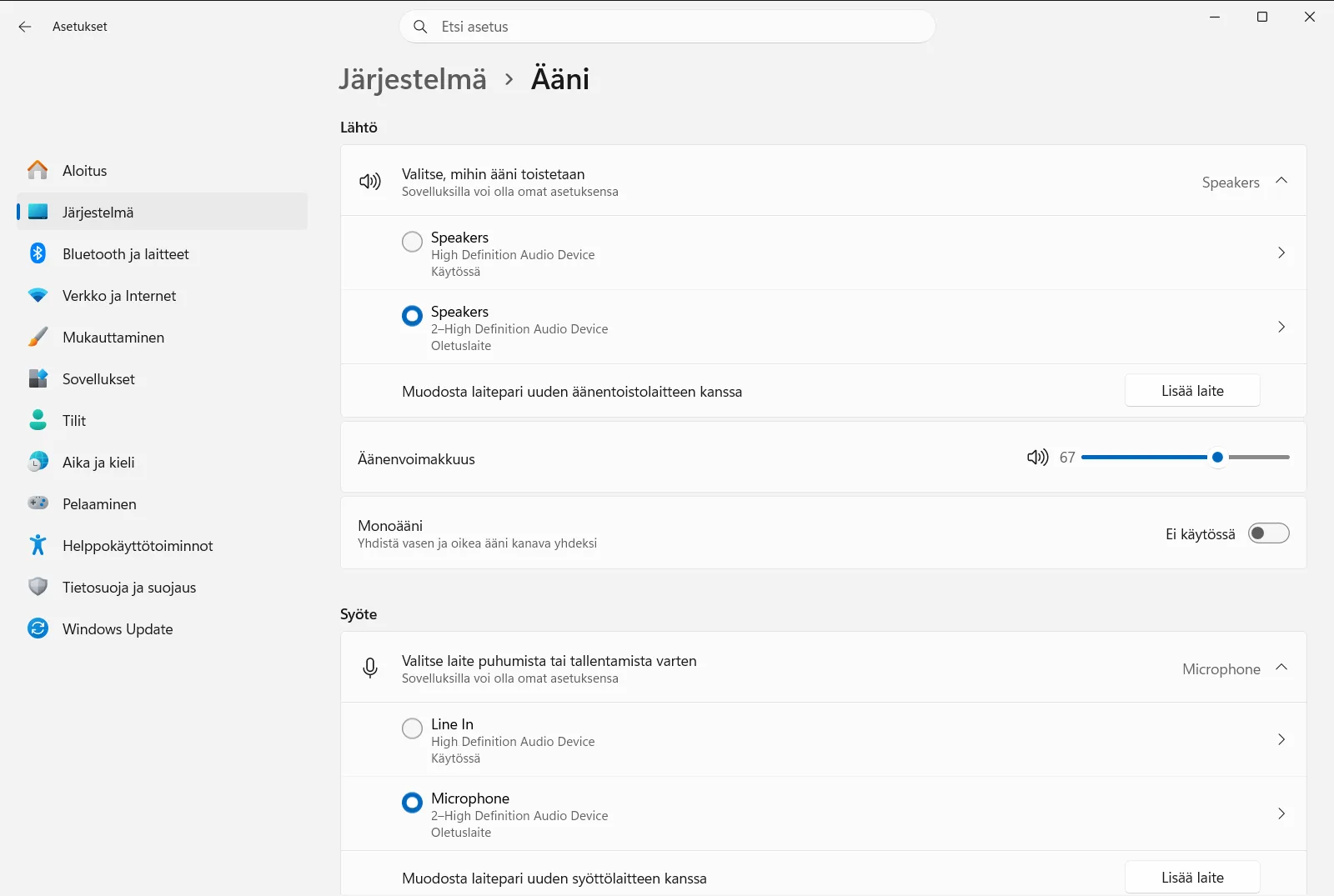
2. Valitse toistolaite
Kun tietokoneeseen on liitetty useita näyttöjä, ulkoisia kaiuttimia tai langattomia kuulokkeita, Windows saattaa ohjata äänen väärään kanavaan.
Asetukset › Järjestelmä › Ääni › Lähtö- Etsi otsikon Lähtö alta kohta Valitse äänentoistolaite.
- Valitse kaiuttimet tai kuulokkeet, joita haluat käyttää. Laitteen valitseminen määrittää sen järjestelmän äänten oletusarvoiseksi toistolaitteeksi.
3. Poista mykistys ja nosta pää-äänenvoimakkuutta
Vahingossa mykistetty toistokanava tai kokonaan alas vedetty liukusäädin on yleinen syy äänen puuttumiseen.
Asetukset › Järjestelmä › Ääni › Lähtö- Etsi kohta Äänen ulostulon äänenvoimakkuuden säätö heti valitsemasi toistolaitteen alapuolelta.
- Tarkista palkin vieressä oleva kaiutinkuvake varmistaaksesi, että ääntä ei ole mykistetty.
- Vedä liukusäädintä oikealle äänenvoimakkuuden nostamiseksi ja kuuntele vahvistusääntä.
4. Säädä sovelluskohtaisia äänitasoja
Jos järjestelmän äänet kuuluvat normaalisti, mutta tietty mediasoitin, videopuhelu tai verkkoselain on mykkä, kyseisen sovelluksen oma ääni saattaa olla vaimennettu.
Asetukset › Järjestelmä › Ääni › Lisäasetukset- Valitse otsikon Lisäasetukset alta vaihtoehto Äänimikserin asetukset.
- Selaa käynnissä olevien ohjelmien luetteloa löytääksesi äänettömän sovelluksen.
- Nosta kyseisen ohjelman äänenvoimakkuuden liukusäädintä ja varmista, ettei sen oma mykistyspainike ole päällä.
5. Tarkista käytöstä poistetut äänilaitteet
Jos kaiuttimesi tai kuulokkeesi eivät näy valintaluettelossa lainkaan, laite on saattanut kytkeytyä pois käytöstä käyttöjärjestelmässä.
Asetukset › Järjestelmä › Ääni › Lähtö- Valitse Äänen lähtölaitteiden hallinta nähdäksesi kaikki asennetut toistolaitteet.
- Etsi fyysinen laitteesi luettelosta.
- Varmista, että laite on otettu käyttöön, jotta Windows voi toistaa äänet sen kautta.
Äänten lisämääritykset
Tavallisen stereotoiston lisäksi voit säätää kanavatasapainoa, ilmoituksia ja tallennuslaitteita suoraan tästä näkymästä:
- Yksikanavainen toisto: Jos ääni kuuluu vain toisesta kuulokkeesta tai yhdestä kaiuttimesta, ota käyttöön vaihtoehto Monoääniasetukset. Tämä yhdistää vasemman ja oikean kanavan yhdeksi virraksi, jolloin molemmat puolet toistavat saman äänen.
- Hälytysäänet: Jos haluat muokata tapahtumaääniä ja järjestelmän merkkiääniä, valitse Äänimaailman asetukset otsikon Lisäasetukset alta.
- Mikrofonitulo: Jos sinulla on toisto-ongelmien sijaan vaikeuksia tallennuksen tai äänipuhelujen kanssa, siirry kohtaan Syöte. Voit määrittää asetuksen Valitse äänensyöttölaite, testata tulotasoja käyttämällä toimintoa Äänisyötteen äänenvoimakkuuden säätö tai tarkistaa puuttuvat mikrofonit kohdasta Äänen sisääntulolaitteiden hallinta.
Jos tietyt säätimet näkyvät harmaina tai eivät ole käytettävissä, tietokoneessasi saattaa olla työpaikan tai oppilaitoksen ylläpitäjän määrittämiä organisaation hallintakäytäntöjä.
Laiteliitäntöjen ja äänenparannusten vianmääritys
Kun ääniongelmien korjaaminen on ajankohtaista, fyysiset liitäntäongelmat muistuttavat usein ohjainten tai käyttöjärjestelmän häiriöitä. Ennen monimutkaisia ohjelmistomuutoksia kannattaa varmistaa, että ulkoinen laitteisto toimii oikein:
- Tarkista kaapelit ja liitännät: Varmista, että äänikaapelit eivät ole löysällä. Pöytätietokoneissa, joissa on värikoodatut 3,5 mm:n liitännät, kytke stereokaiuttimet vihreään lähtöliitäntään ja ulkoiset mikrofonit vaaleanpunaiseen liitäntään.
- Kokeile muita portteja: Jos käytät USB-kaiuttimia tai digitaalimuunninta, liitä kaapeli suoraan tietokoneen toiseen USB-porttiin sen sijaan, että käyttäisit erillistä virratonta USB-keskitintä.
- Irrota kuulokkeet: Langallisten kuulokkeiden irrottaminen kuulokeliitännästä voi palauttaa äänet pöytäkaiuttimiin, jos liitäntä vaimentaa ulkoiset kaiuttimet automaattisesti kuulokkeiden ollessa kytkettyinä.
- Tarkista fyysiset kytkimet: Tarkasta kuulokkeiden tai aktiivikaiuttimien johdossa tai rungossa olevat mykistyskytkimet, virtapainikkeet ja manuaaliset äänenvoimakkuusrullat.
- Poista äänenparannukset käytöstä: Jotkin äänenkäsittelytoiminnot voivat aiheuttaa rätinää, vääristymiä tai täydellisen hiljaisuuden. Avaa laitteen lisäominaisuudet ja kytke signaalinparannukset pois päältä kokeillaksesi, palaako ääni normaaliksi.
Lisätietoja diagnostiikkamenetelmistä ja automaattisten vianmääritystyökalujen käytöstä saat tutustumalla viralliseen Microsoftin tukiartikkeliin ääni- tai ääniongelmien korjaamisesta Windowsissa [1].
Usein kysytyt kysymykset
Miten ääniongelmien korjaaminen onnistuu Windows 10 -käyttöjärjestelmässä?
Avaa Asetukset, siirry kohteeseen Järjestelmä > Ääni ja valitse laite kohdasta Valitse äänentoistolaite. Nosta äänenvoimakkuutta säätimellä Äänen ulostulon äänenvoimakkuuden säätö.
Miksi ääni ei kuulu vain yhdestä tietystä sovelluksesta?
Sovellus voi olla mykistettynä mikserissä. Avaa Asetukset > Järjestelmä > Ääni > Äänimikserin asetukset, etsi ohjelma avoimista sovelluksista ja nosta sen omaa liukusäädintä.
Mitä tehdä, jos ääni kuuluu vain toiselta puolelta kuulokkeita?
Ota monoääni käyttöön kanavien yhdistämiseksi. Avaa Asetukset > Järjestelmä > Ääni ja kytke Monoääniasetukset päälle, jotta ääni toistuu samalla tavalla molemmille puolille.
Miksi liitetyt kaiuttimet eivät näy toistolaitteiden luettelossa?
Laite voi olla poistettu käytöstä Windowsissa. Valitse sivulla Ääni kohta Äänen lähtölaitteiden hallinta nähdäksesi äänilaitteet, etsi toistolaite ja varmista, että se on otettu käyttöön äänen toistamiseksi.
Miksi äänivalinnat näkyvät harmaina eikä niitä voi muuttaa?
Organisaation hallintakäytännöt voivat lukita äänivalinnat. Jos tietokone on työnantajan tai oppilaitoksen hallitsema, järjestelmänvalvojan sääntö voi estää laitemuutokset, jolloin asetusten muuttaminen vaatii IT-tukea.
Virallinen Microsoft-dokumentaatio
