Asetukset → Sovellukset → Oletussovellukset → Nollaa oletussovelluksetSovelluksen oletusasetusten palauttaminen Windows 11:ssä palauttaa tiedostotyyppien ja linkkien kytkennät takaisin oletusarvoihinsa, jotta tiedostot ja linkit avautuvat sovelluksissa, joita Windows tavallisesti käyttää. Se on nopein ratkaisu silloin, kun väärä sovellus avaa tiedostojasi sen jälkeen, kun olet itse tai jokin asennusohjelma on muuttanut määrityksiä. Palautus tehdään yhdellä toiminnolla sovelluksessa Asetukset.
- Avaa Asetukset, siirry kohteeseen Sovellukset → Oletussovellukset ja valitse Nollaa oletussovellukset.
- Valitse sen jälkeen haluamasi sovellukset uudelleen toiminnolla Aseta oletusarvoinen sovellus.
- Jos haluat korjata vain yhden tiedostotyypin, muuta sitä suoraan sen sijaan, että nollaat kaikki asetukset.
Näin palautat sovellusten oletusasetukset Windows 11:ssä
1. Avaa oletussovellusten sivu
Käynnistä Asetukset painamalla näppäinyhdistelmää Windows + I. Valitse vasemmasta siirtymispalkista Sovellukset ja valitse sitten Oletussovellukset.
Voit myös avata sivun suoraan:
Avaa "Oletussovellukset" Asetuksistatai paina Win+R, kirjoita ms-settings:defaultapps ja paina Enter
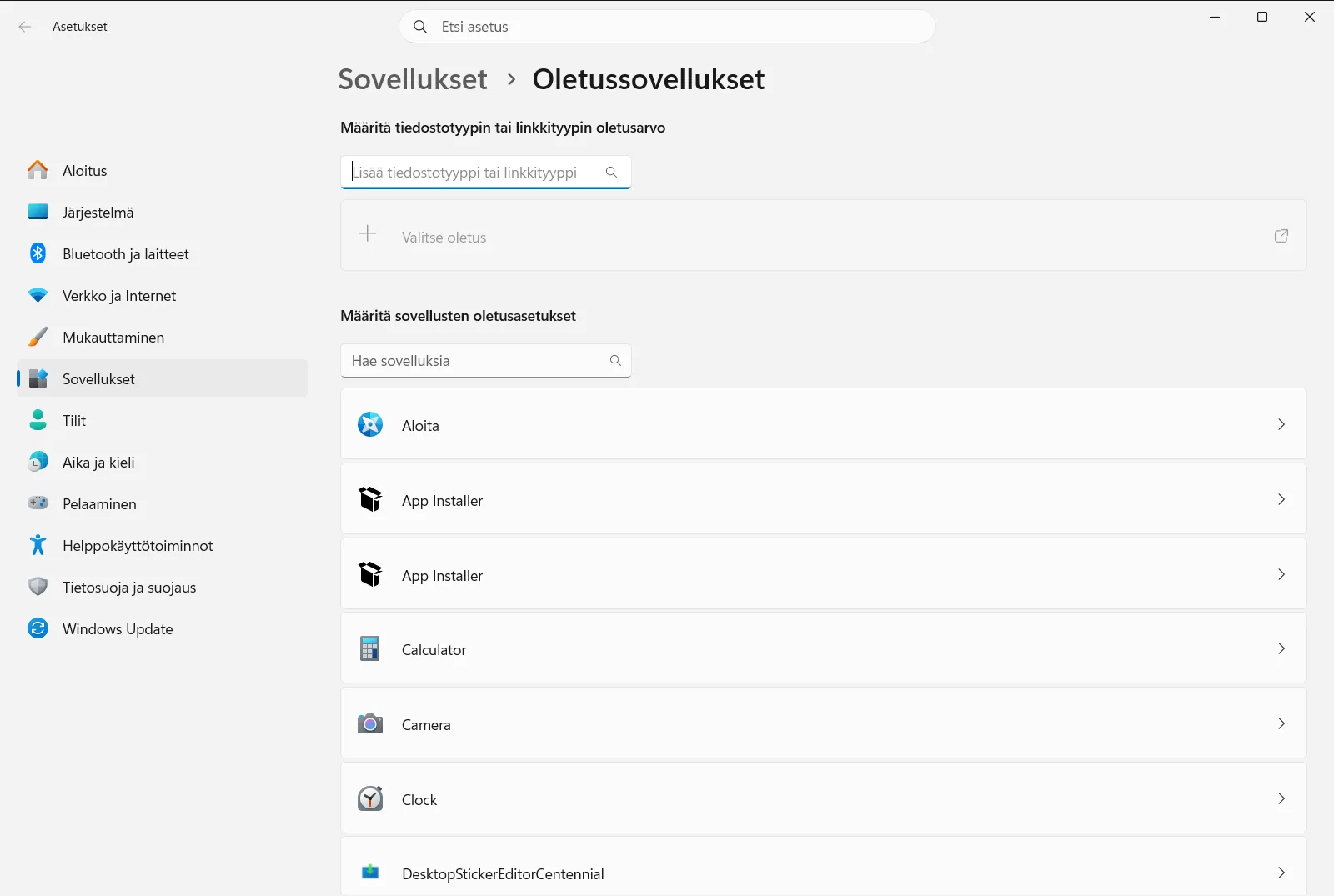
2. Tarkista nykyiset oletukset (valinnainen)
Ennen oletusten palauttamista kannattaa tarvittaessa tarkistaa aiemmin valitsemasi sovellukset, sillä palautus korvaa tekemäsi valinnat. Valitse sovellus kohdasta Määritä sovellusten oletusasetukset nähdäksesi, mitä tiedostotyyppejä tai linkkityyppejä se avaa.
Voit myös tarkistaa yksittäisen tiedostotunnisteen, kuten .txt, tai linkkityypin käyttämällä hakukenttää kohdassa Määritä tiedostotyypin tai linkkityypin oletusarvo.
3. Valitse palautustoiminto
Etsi samalta sivulta vaihtoehto Nollaa oletussovellukset ja valitse se. Tämä toiminto kumoaa mukautetut tiedosto- ja linkkikytkennät kerralla, jotta sinun ei tarvitse korjata jokaista määritystä käsin.
Jos Windows pyytää vahvistusta, jatka hyväksymällä vahvistusilmoitus.

4. Varmista, että tiedostot ja linkit avautuvat oikein
Avaa tiedosto, jonka kanssa sinulla oli ongelmia (esimerkiksi tekstitiedosto tai valokuva), ja tarkista, mikä sovellus käynnistyy. Napsauta asiakirjassa tai viestissä olevaa verkkolinkkiä varmistaaksesi, että se avautuu haluamassasi selaimessa.
Jos kaikki avautuu nyt haluamissasi sovelluksissa, toimenpide on valmis.
5. Määritä haluamasi sovellukset uudelleen
Palautus poistaa myös tarkoituksella tekemäsi valinnat, kuten suosikkitekstieditorisi tai -selaimesi. Voit ottaa ne takaisin käyttöön toiminnolla Aseta oletusarvoinen sovellus: kirjoita tiedostotunniste tai linkkityyppi hakukenttään, valitse vastaava hakutulos ja valitse sovellus, jonka tulee avata se.
Jos haluat määrittää oletusselaimen, valitse kyseinen selain kohdasta Määritä sovellusten oletusasetukset ja käytä sen sivulla olevaa vaihtoehtoa, joka tekee siitä oletuksen. Microsoft kuvaa samaa menettelyä artikkelissaan Oletussovellusten muuttaminen Windowsissa.
Yhden oletuksen muuttaminen kaiken nollaamisen sijaan
Jos vain yksi tiedostotyyppi avautuu väärässä sovelluksessa, kaikkien asetusten nollaaminen ei ole tarpeen. Oletussovellusten sivulla on kaksi luetteloa, joiden avulla voit korjata yksittäisen kytkennän jättäen muut ennalleen:
- Kohdasta Valitse oletussovellus kullekin tiedostotyypille voit käydä läpi tiedostotunnisteita, mikä on kätevää esimerkiksi asiakirjojen, kuvien tai mediatiedostojen määrityksissä.
- Kohdasta Valitse oletussovellus kullekin linkin tyypille voit hallita linkkityyppejä (protokollia), kuten linkkejä, jotka avaavat sähköpostisovelluksen tai toisen ohjelman.
Toinen vaihtoehto on Valitse, mitä tiedostotyyppejä ja linkkejä kukin sovellus voi avata. Kun valitset sieltä sovelluksen, näet kaiken, mitä se voi avata, joten voit siirtää useita tiedosto- tai linkkityyppejä toiseen sovellukseen yhdellä kertaa.
Jos oletukset vaihtuvat jatkuvasti tai palautus ei pysy voimassa
Jos kytkentä palautuu ennalleen nollaamisen jälkeen, toista vaiheen 4 tarkistus ja aseta haluamasi sovellus uudelleen vaiheen 5 ohjeiden mukaisesti. Asentamasi tai päivittämäsi ohjelma voi ehdottaa itseään uudeksi oletukseksi, joten luettelo kannattaa tarkistaa aina ohjelmistojen lisäämisen jälkeen.
Työpaikan tai oppilaitoksen laitteessa organisaatio voi hallita oletussovellusten asetuksia keskitetysti. Tällöin osa vaihtoehdoista saattaa olla lukittuina tai palautua automaattisesti, jolloin apua kannattaa kysyä IT-ylläpidolta.
Usein kysytyt kysymykset
Miten sovelluksen oletusasetusten palauttaminen onnistuu nopeimmin Windows 11:ssä?
Avaa Asetukset, avaa Sovellukset > Oletussovellukset ja valitse Nollaa oletussovellukset. Tiedostot ja linkit nollautuvat oletuksiin. Määritä omat sovelluksesi toiminnolla Aseta oletusarvoinen sovellus.
Poistaako oletusten palauttaminen tiedostojani tai sovellusten asennuksia?
Ei, palautus muuttaa vain sen, mikä sovellus avaa minkäkin tiedostotyypin ja linkin. Tiedostosi säilyvät ennallaan, ja voit valita haluamasi sovellukset uudelleen samalla sivulla.
Miten voin muuttaa vain yhden tiedostotyypin oletussovelluksen?
Käytä oletussovellusten sivulla toimintoa Aseta oletusarvoinen sovellus. Kirjoita tiedostotunniste (kuten .txt) hakukenttään, valitse hakutulos ja valitse haluamasi sovellus kyseiselle tiedostotyypille.
Miten asetan oletusselaimeni uudelleen nollauksen jälkeen?
Valitse selaimesi kohdasta Määritä sovellusten oletusasetukset ja käytä sen sivulla olevaa asetuspainiketta oletusselaimeksi asettamiseen. Varmista toimivuus napsauttamalla verkkolinkkiä.
Miksi en voi muuttaa oletussovelluksia työ- tai koulutietokoneellani?
Organisaatio voi hallita oletussovelluksia keskitetysti työ- tai koululaitteissa, jolloin asetukset saattavat olla lukittuja tai palautua takaisin. Jos valintasi eivät pysy tallennettuina, ota yhteys IT-tukeen.
Virallinen Microsoft-dokumentaatio
