Asetukset → Järjestelmä → Ääni → Valitse äänentoistolaiteOletusäänilaitteen määrittäminen Windows 11:ssä tarkoittaa sen valitsemista, mistä kaiuttimista tai kuulokkeista ääni kuuluu ja mikä mikrofoni tallentaa äänesi. Molemmat valinnat tehdään sivulla Ääni sovelluksessa Asetukset: toinen toistolle ja toinen syötteelle. Sovellukset, kuten verkkoselaimet, mediasoittimet ja puhelusovellukset, käyttävät näitä laitteita automaattisesti, ellei tietylle sovellukselle ole erikseen määritetty toista laitetta.
- Avaa Asetukset, valitse Järjestelmä, sen jälkeen Ääni ja valitse kaiuttimesi kohdasta Valitse äänentoistolaite.
- Valitse samalta sivulta oletusmikrofoni kohdasta Valitse äänensyöttölaite.
- Varmista toimivuus toistamalla ääntä ja puhumalla mikrofoniin, ja säädä tarvittaessa äänenvoimakkuutta, jos ääntä ei kuulu tai se ei tallennu.
Näin oletusäänilaite määritetään
1. Avaa ääniasetukset
Käynnistä Asetukset painamalla näppäinyhdistelmää Windows + I. Valitse vasemman reunan siirtymispalkista Järjestelmä ja valitse sitten Ääni.
Voit myös avata sivun suoraan:
Avaa "Ääni" Asetuksistatai paina Win+R, kirjoita ms-settings:sound ja paina Enter
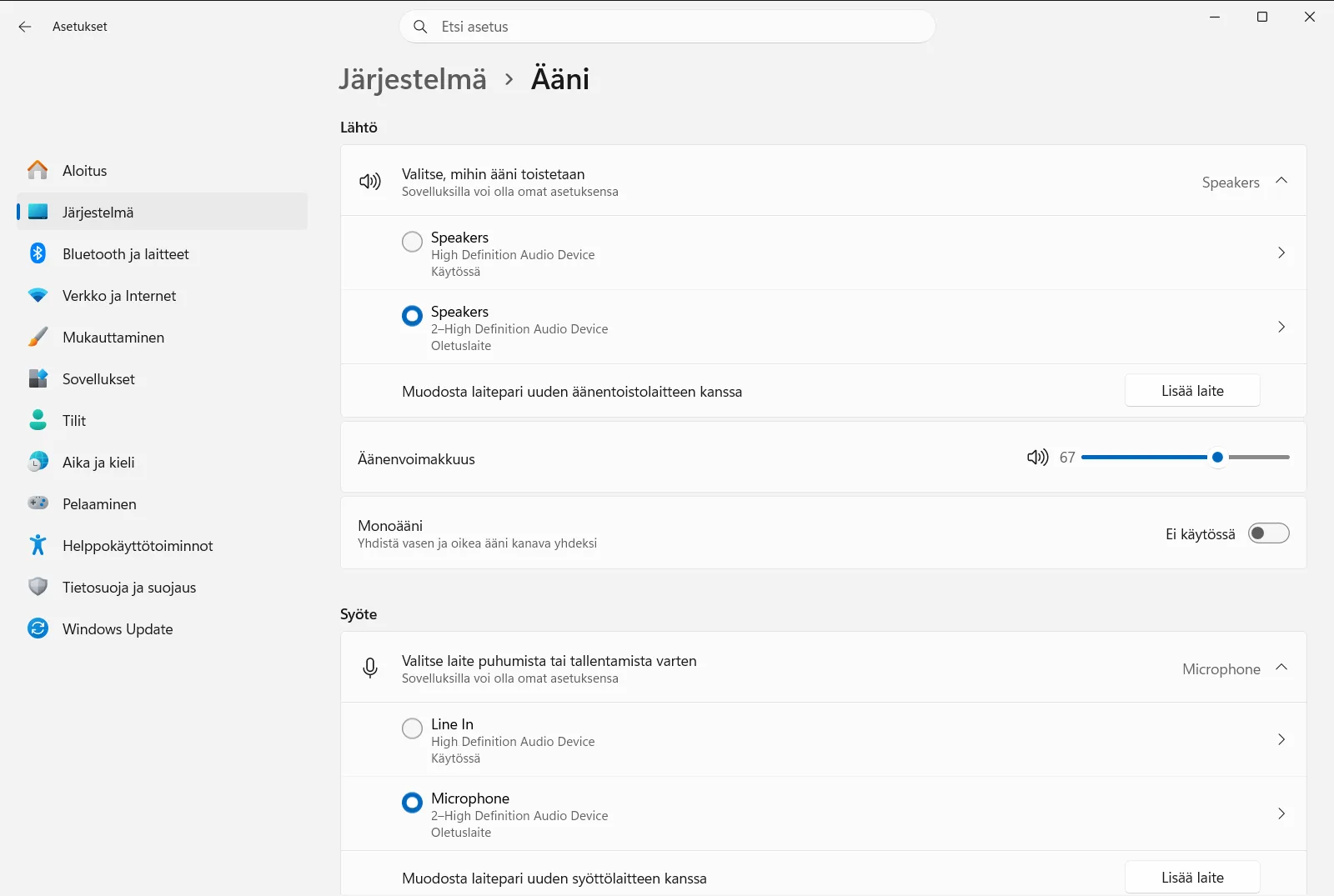
2. Valitse oletusarvoinen toistolaite
Etsi ryhmä Lähtö. Valitse kohdasta Valitse äänentoistolaite ne kaiuttimet, kuulokkeet tai muu toistolaite, jota haluat Windowsin käyttävän.
Valitsemastasi laitteesta tulee oletusarvoinen toistolaitteesi. Järjestelmä-äänet, musiikki ja videot toistetaan sen kautta, ellei jollekin sovellukselle ole määritetty omaa toistolaitetta.
3. Valitse oletusarvoinen syöttölaite
Etsi ryhmä Syöte. Valitse kohdasta Valitse äänensyöttölaite mikrofoni tai tallennuslaite, jota haluat käyttää.
Tästä laitteesta tulee oletusarvoinen syöttölaitteesi. Puhelut, äänitallennus ja sanelu käyttävät sitä, ellei sovellusta ole määritetty käyttämään toista mikrofonia.
4. Tarkista uuden laitteen äänenvoimakkuus
Jokaisella laitteella on oma äänenvoimakkuutensa. Kohdassa Äänen ulostulon äänenvoimakkuuden säätö voit lisätä kaiuttimien äänenvoimakkuutta tai poistaa mykistyksen. Kohdassa Äänisyötteen äänenvoimakkuuden säätö voit säätää mikrofonin äänenvoimakkuutta tai poistaa mykistyksen.
Jos olet juuri vaihtanut laitetta, äänettömyys johtuu useimmiten siitä, että uusi laite on mykistetty tai sen äänenvoimakkuus on säädetty liian pienelle.
5. Kokeile uusia oletuslaitteita
Toista video tai musiikkikappale ja varmista, että ääni kuuluu valitsemastasi laitteesta. Avaa sitten puhelu- tai äänitysohjelma ja puhu varmistaaksesi, että ääni tallentuu oikean mikrofonin kautta.
Jos jokin ei toimi, palaa sivulle Ääni ja valitse laite uudelleen.
Jos laite puuttuu tai on poistettu käytöstä
Jos kuulokkeita, kaiuttimia tai mikrofonia ei näy luettelossa, varmista ensin, että laite on kytketty, kytketty päälle ja langattomien laitteiden kohdalla yhdistetty tietokoneeseen. Tarkista sen jälkeen, onko Windows poistanut laitteen käytöstä.
- Avaa Äänen lähtölaitteiden hallinta ryhmässä Lähtö tarkastaaksesi toistolaitteesi.
- Avaa Äänen sisääntulolaitteiden hallinta ryhmässä Syöte tarkastaaksesi tallennuslaitteesi.
Näiden valintojen kautta voit myös poistaa käytöstä laitteen, jota et halua enää nähdä luetteloissa. Kun olet ottanut laitteen uudelleen käyttöön, palaa yllä oleviin ohjeisiin ja valitse se oletukseksi.
Eri toistolaitteen käyttäminen yksittäisessä sovelluksessa
Oletuslaite koskee koko järjestelmää, mutta joskus yksittäisen sovelluksen halutaan käyttävän toista laitetta – esimerkiksi musiikki kaiuttimista samalla kun puhelu pysyy kuulokemikrofonissa. Ryhmässä Lisäasetukset avaa Äänimikserin asetukset määrittääksesi äänenvoimakkuuden ja toistolaitteen sovelluskohtaisesti.
Muut sovellukset käyttävät edelleen aiemmin valitsemaasi oletuslaitetta.
Muut toistoasetukset samalla sivulla
Jos kuulet vain toisella korvalla tai käytät vain toista nappikuuloketta ja haluat kaiken äänen kuuluvan siihen, tutustu asetukseen Monoääniasetukset ryhmässä Lähtö. Se yhdistää äänikanavat yhdeksi monokanavaksi.
Työpaikan tai oppilaitoksen laitteessa organisaatio voi hallita ääniasetuksia, jolloin tietyt valinnat saattavat olla lukittuja tai poissa käytöstä.
Usein kysytyt kysymykset
Miten oletusäänilaitteen määrittäminen tehdään Windows 11:ssä?
Avaa Asetukset, siirry kohtaan Järjestelmä ja valitse Ääni. Valitse kaiuttimesi kohdasta Valitse äänentoistolaite ja mikrofoni kohdasta Valitse äänensyöttölaite.
Miten vaihdan oletusmikrofonin Windows 11:ssä?
Avaa Ääni sovelluksessa Asetukset ja valitse haluamasi mikrofoni kohdasta Valitse äänensyöttölaite. Windows käyttää sitä puheluissa ja tallennuksissa, ellei sovelluksessa ole määritetty toisin.
Mitä teen, jos kuulokkeet eivät näy äänilaitteiden luettelossa?
Varmista, että kuulokkeet on kytketty ja yhdistetty, ja tarkista sitten kohta Äänen lähtölaitteiden hallinta sen varalta, että laite on poistettu käytöstä. Kun laite näkyy jälleen, valitse se oletukseksi.
Voiko yksittäinen sovellus käyttää eri toistolaitetta kuin oletusäänilaite?
Kyllä. Avaa sivulla Ääni kohta Äänimikserin asetukset ryhmässä Lisäasetukset ja määritä toistolaite sovellukselle. Muut sovellukset käyttävät edelleen oletuslaitetta.
Miksi ääntä ei kuulu oletusäänilaitteen vaihtamisen jälkeen?
Uusi laite saattaa olla mykistetty tai äänenvoimakkuus on liian pienellä. Tarkista kaiuttimille Äänen ulostulon äänenvoimakkuuden säätö tai mikrofonille Äänisyötteen äänenvoimakkuuden säätö ja varmista, että oikea laite on valittu.
