Asetukset → Järjestelmä → ÄäniMikrofonin määrittäminen Windows 11:ssä onnistuu liittämällä laite tietokoneeseen, siirtymällä äänen asetuksiin ja valitsemalla haluttu laite syöttölaitteiden luettelosta. Voit sen jälkeen tallentaa lyhyen testinäytteen ja säätää voimakkuutta, kunnes äänesi kuuluu selkeästi. Ohjeet soveltuvat langallisille, USB- ja Bluetooth-mikrofoneille.
- Avaa Asetukset → Järjestelmä → Ääni ja valitse sitten mikrofoni kohdassa Syöte.
- Jos käytät Bluetooth-mikrofonia, valitse samalta syöttöalueelta laitteen lisääminen ja seuraa ohjeita.
- Tee sisäänrakennettu testi mikrofonin ominaisuussivulla ja säädä syötteen voimakkuutta, jos äänesi kuuluu liian hiljaa tai liian kovaa.
Näin määrität mikrofonin Windows 11:ssä
1. Liitä mikrofoni
Kytke langallinen tai USB-mikrofoni tietokoneeseesi tai kuulokeliitäntään, jos laite käyttää sellaista. Kuulokemikrofoneissa mikrofoni on usein valmiiksi kiinteänä, jolloin erillisiä lisäliitäntöjä ei tarvita.
Jos käytössäsi on Bluetooth-mikrofoni, aseta se ensin parinmuodostustilaan. Lisäät sen järjestelmään äänen asetuksista seuraavien vaiheiden aikana.
2. Avaa äänen asetukset
Käynnistä Asetukset painamalla näppäinyhdistelmää Windows + I. Valitse vasemmasta siirtymispalkista Järjestelmä ja valitse sen jälkeen Ääni.
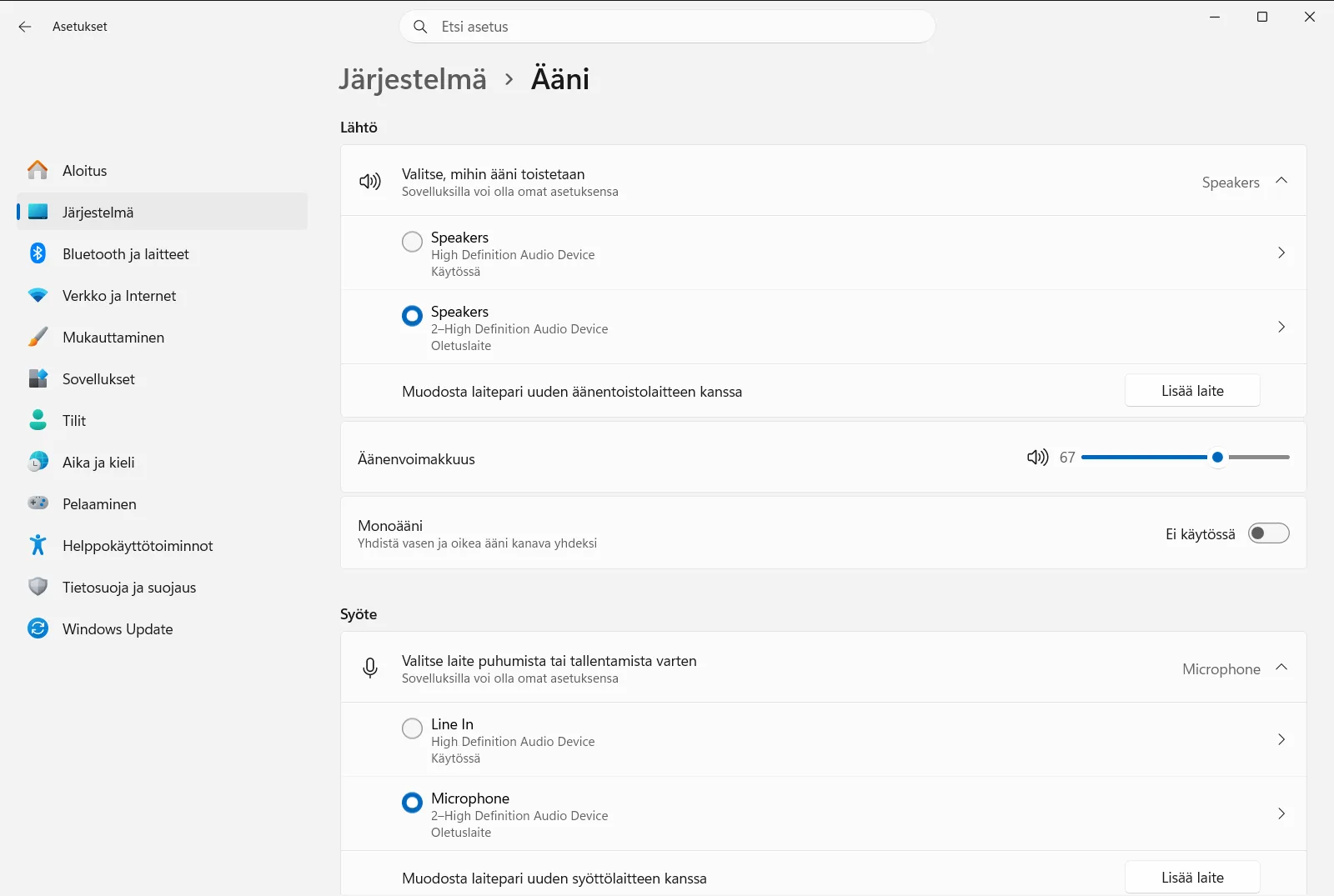
Vaihtoehtoisesti voit avata sivun suoraan tästä:
Avaa "Ääni" Asetuksistatai paina Win+R, kirjoitams-settings:sound ja paina Enter
3. Etsi mikrofoni syöttölaitteiden luettelosta
Siirry kohtaan Syöte. Tässä osiossa näkyvät kaikki mikrofonit, jotka Windows tunnistaa, ja tästä valitset laitteen, jota Windows käyttää.
Jos Bluetooth-mikrofoni ei vielä näy luettelossa, käytä tällä alueella olevaa vaihtoehtoa laitteen lisäämiseksi ja muodosta laitepari ohjeiden mukaan. Kun pariliitos on valmis, mikrofoni tulee näkyviin muiden laitteiden joukkoon.
4. Avaa mikrofonin ominaisuudet ja tee testi
Valitse haluamasi mikrofoni kohdassa Äänen sisääntulolaitteiden hallinta. Avaa sitten laitteen ominaisuussivu napsauttamalla sen oikealla puolella olevaa nuolta.
Käynnistä kyseisen sivun syöttöasetuksista mikrofonitesti ja puhu tavallisella puheäänellä. Pysäytä testi ja kuuntele tallenne varmistaaksesi äänenlaadun. Jos mitään ei kuulu, tarkista, että olet valinnut oikean laitteen.
5. Säädä syötteen äänenvoimakkuutta
Jos tallenne jäi liian hiljaiseksi tai ääni säröytyi, muuta tasoa säätimellä Äänisyötteen äänenvoimakkuuden säätö. Siirrä liukusäädintä ja tee testi uudelleen, kunnes toisto kuulostaa luonnolliselta.
Samasta kohdasta voit myös mykistää mikrofonin tai säätää sisääntulon voimakkuutta myöhemmin.
Muiden syöttölaitteiden valitseminen ja hallinta
Jos tietokoneessa on useita mikrofoneja, kuten web-kameran mikrofoni ja erillinen kuulokemikrofoni, valitse haluamasi vaihtoehto kohdassa Syöte. Valinta Valitse äänensyöttölaite on tarkoitettu nimenomaan tähän. Toista vaiheessa 4 esitelty testi aina, kun vaihdat laitetta.
Jos haluat tarkastella kaikkia äänisyötteen laitteita kerralla, siirry saman sivun osioon Lisäasetukset ja valitse Äänensyöttölaitteiden hallinta.
Jos käytät työpaikan tai koulun tietokonetta, organisaatio voi hallinnoida osaa ääniasetuksista, jolloin jotkin valinnat eivät välttämättä ole käytettävissä.
Jos mikrofoni ei toimi odotetulla tavalla
- Mikrofoni ei näy luettelossa: tarkista liitännän kiinnitys, kokeile toista porttia tai varmista, että Bluetooth-mikrofoni on päällä ja yhdistetty. Avaa sen jälkeen Ääni uudelleen.
- Testi tallentaa pelkkää hiljaisuutta: varmista, että puhut juuri testaamaasi mikrofoniin. Valitse tarvittaessa toinen laite kohdassa Äänen sisääntulolaitteiden hallinta ja tee testi uudestaan.
- Ääni on liian hiljainen tai voimakas: muuta asetusta Äänisyötteen äänenvoimakkuuden säätö pienin askelin ja kuuntele testitallenne jokaisen säätökerran jälkeen.
Usein kysytyt kysymykset
Miten mikrofonin määrittäminen Windows 11:ssä tehdään?
Liitä mikrofoni, avaa Asetukset, siirry kohteeseen Järjestelmä ja valitse Ääni. Valitse laite syöttöluettelosta, tee testi ja säädä äänenvoimakkuus selkeäksi.
Miten lisään Bluetooth-mikrofonin Windows 11:ssä?
Aseta mikrofoni parinmuodostustilaan, siirry äänen asetuksiin ja valitse syöttöalueelta laitteen lisääminen. Seuraa ohjeita, jolloin mikrofoni ilmestyy luetteloon heti laiteparin muodostamisen jälkeen.
Miten testaan mikrofonin toiminnan Windows 11:ssä?
Valitse mikrofoni kohdassa Syöte ja avaa sen ominaisuussivu. Aloita testi, puhu normaalisti, pysäytä tallennus ja kuuntele lopputulos.
Miten mikrofonin äänenvoimakkuutta säädetään Windows 11:ssä?
Avaa sivu Ääni ja muuta tasoa säätimellä Äänisyötteen äänenvoimakkuuden säätö. Tee testi uudelleen jokaisen muutoksen jälkeen varmistaaksesi selkeän toiston.
Mitä tehdä, jos Windows 11 ei näytä mikrofonia?
Tarkista liitännän kytkentä, kokeile toista porttia tai varmista Bluetooth-parin tila ja virta. Avaa sitten sivu Ääni uudelleen ja tarkista syöttölaitteiden luettelo.
Virallinen Microsoft-dokumentaatio
