Asetukset → Mukauttaminen → AloitusAloitusvalikon etsiminen Windows 11:ssä on helppoa: etsi tehtäväpalkin keskelle sijoitettua neliruutuista Windows-kuvaketta tai paina näppäimistön Windows-näppäintä. Kuvakkeen napsauttaminen tai pikanäppäimen painaminen avaa valikon, josta pääset käsiksi kiinnitettyihin sovelluksiin, viimeisimpiin tiedostoihin sekä hakupalkkiin. Jos haluat käyttää perinteistä sijoittelua, voit siirtää kuvakkeen takaisin vasempaan reunaan tai muokata valikon asettelua järjestelmäasetuksissa.
- Avaa Asetukset, valitse Mukauttaminen, avaa sivu Aloitus ja määritä asetus Näytä tai piilota Kiinnitetyt-osio Käynnistä-valikossa.
- Paina Windows-näppäintä tai napsauta tehtäväpalkin keskellä olevaa Windows-kuvaketta avataksesi valikon milloin tahansa.
- Avaa aloitusvalikko asetusten muuttamisen jälkeen tarkistaaksesi, että kiinnitetyt sovellukset ja suositukset näkyvät haluamallasi tavalla.
Aloitusvalikon asetusten etsiminen ja määrittäminen Windows 11:ssä
Windows 11:n aloitusvalikko kokoaa yhteen päivittäiset sovelluksesi, suositellut tiedostot sekä järjestelmän toiminnot. Voit valita näytettävät osiot ja muokata pikakuvakkeiden asettelua mukautusasetuksissa.
1. Avaa aloitusvalikon asetukset
Käynnistä Asetukset painamalla Windows + I. Valitse vasemman reunan siirtymisruudusta Mukauttaminen ja valitse sen jälkeen Aloitus.
Voit myös avata sivun suoraan:
Avaa "Aloitus" Asetuksistatai paina Win+R, kirjoita ms-settings:personalization-start ja paina Enter
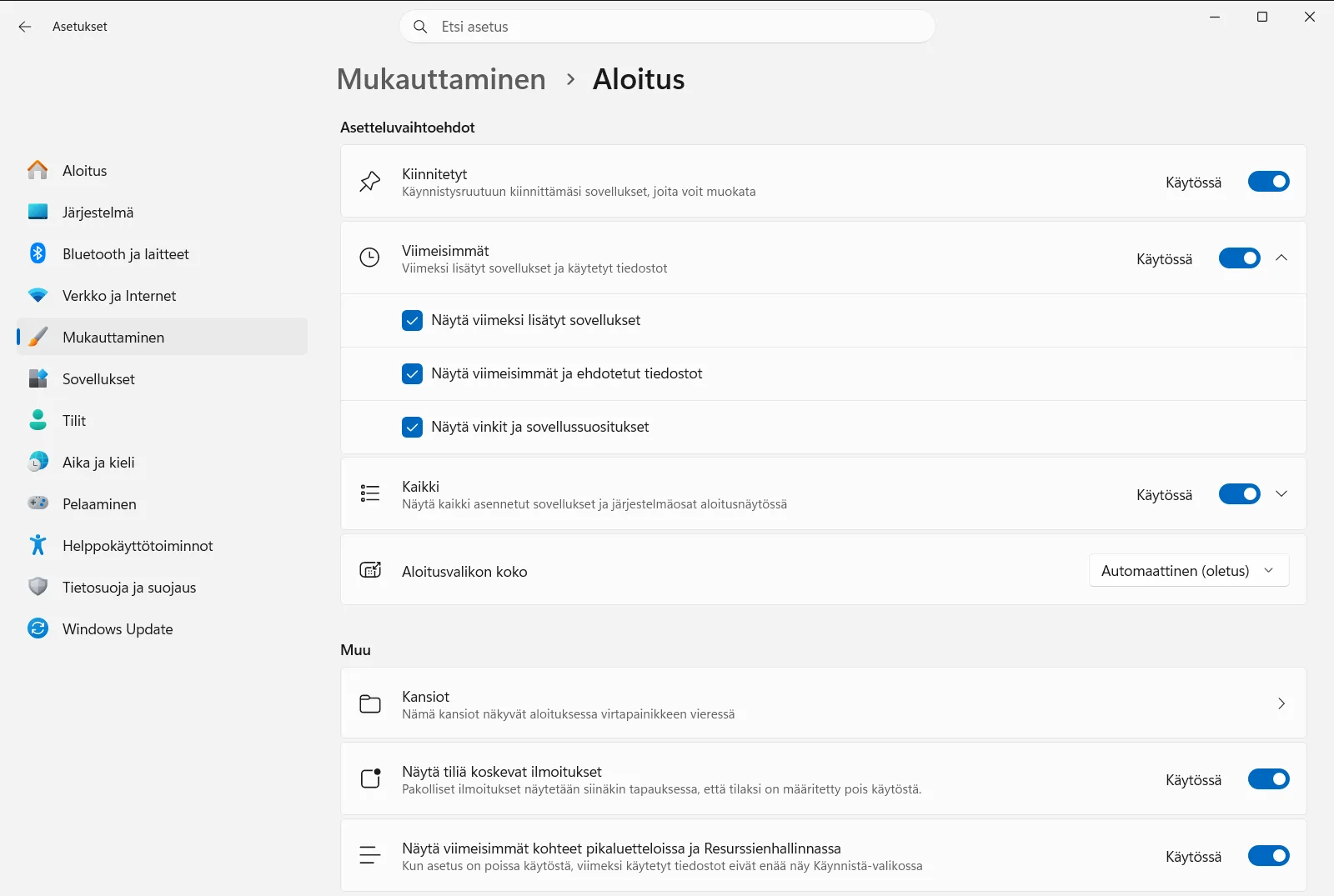
2. Mukauta kiinnitettyjä sovelluksia ja asetteluvaihtoehtoja
Asetukset › Mukauttaminen › Aloitus › AsetteluvaihtoehdotEtsi sivulta asetteluvaihtoehtojen osio. Ota käyttöön tai poista käytöstä vaihtoehto Näytä tai piilota Kiinnitetyt-osio Käynnistä-valikossa määrittääksesi, pysyvätkö suosikkisovelluksesi näkyvissä valikon avautuessa. Voit myös käyttää valintaa Näytä tai piilota Kaikki sovellukset -osio aloitusvalikossa määrittääksesi, näytetäänkö kaikkien asennettujen sovellusten luettelo.
3. Muokkaa suosituksia ja viimeisimpiä kohteita
Asetukset › Mukauttaminen › Aloitus › SuositusValitse suositusosiossa kytkin Näytä viimeisimmät ja ehdotetut tiedostot aloitusnäytössä määrittääksesi, näyttääkö Windows viimeksi avatut tiedostot ja tiedostosuositukset. Jos haluat selkeämmän näkymän, voit säätää myös valintoja Näytä viimeksi lisätyt sovellukset aloitusnäytössä tai Näytä eniten käytetyt sovellukset aloitusnäytössä hallitaksesi uusien ja usein käytettyjen ohjelmien näkymistä.
4. Lisää kansioiden pikakuvakkeita virtapainikkeen viereen
Asetukset › Mukauttaminen › AloitusAvaa kansioluettelo valitsemalla Valitse, mitkä kansiot näkyvät aloitusvalikossa. Tässä osiossa voit ottaa käyttöön pikakuvakkeita suoraan aloitusvalikon alareunan virtapainikkeen vieressä, mukaan lukien valinnat Näytä Tiedostot-kansio Käynnistä-valikossa, Näytä Ladatut tiedostot -kansio Käynnistä-valikossa, Näytä Resurssienhallinta Käynnistä-valikossa ja Näytä asetukset Käynnistä-valikossa.
5. Muuta aloitusvalikon kokoa ja oheissovelluksia
Asetukset › Mukauttaminen › Aloitus › MuuMuiden asetusten osiossa voit käyttää vaihtoehtoa Muuta aloitusvalikon kokoa muokataksesi aloitusvalikkoikkunan mittasuhteita. Voit myös valita kohdan Valitse, mitkä oheissovellukset näkyvät käynnistyksen yhteydessä liittääksesi mobiililaitteiden oheispaneelit osaksi valikkoa, jolloin puhelimen ilmoitukset ja akun tila näkyvät sovellusten rinnalla.
Aloitusvalikon paikantaminen Windows 11 -työpöydällä
Windows 11:ssä aloituspainike sijaitsee oletusarvoisesti tehtäväpalkin keskellä. Neliruutuinen Windows-kuvake on aktiivisten ohjelmien ja kiinnitettyjen sovellusten vieressä. Kuvakkeen napsauttaminen tai Windows-näppäimen painaminen avaa valikon heti.
Windows 11:n aloitusvalikko jakautuu useisiin toiminnallisiin alueisiin:
- Haku: Yläreunan hakukentän avulla löydät nopeasti asennetut sovellukset, verkkotulokset, asetukset ja tiedostot kirjoittamalla hakusanoja.
- Kiinnitetyt: Mukautettava ruudukko, johon voit kiinnittää ohjelmia, linkkejä ja kansioita. Voit ryhmitellä kohteita kansioiksi vetämällä kuvakkeita toistensa päälle tai järjestää ne uudelleen vetämällä.
- Suositukset: Alue, jossa näkyvät viimeksi luodut tiedostot, usein avatut asiakirjat ja juuri asennetut ohjelmat.
- Kaikki sovellukset: Laajennettava näkymä, joka esittää koko asennetun ohjelmakirjaston aakkosjärjestyksessä, ruudukkona tai luokiteltuna.
- Tili ja virta: Alakulman profiilikuvakkeesta voit vaihtaa käyttäjää, lukita tietokoneen tai kirjautua ulos, ja virtapainikkeesta voit asettaa laitteen lepotilaan, sammuttaa sen tai käynnistää sen uudelleen.
- Mobiililaitteen oheispaneeli: Puhelinlinkki-yhteyden kautta toimiva paneeli, joka näyttää puhelimen viestit, vastaamattomat puhelut ja laitteen tilan.
Lisätietoja pikakuvakkeiden ja kansioiden järjestämisestä löydät artikkelista Microsoftin ohje Aloitusvalikon mukauttamiseen [1].
Jos haluat aloituspainikkeen näytön vasempaan alakulmaan, voit siirtää tehtäväpalkin kuvakkeet. Napsauta tehtäväpalkin tyhjää aluetta hiiren kakkospainikkeella, avaa tehtäväpalkin mukautusasetukset, laajenna tehtäväpalkin toimintojen osio ja vaihda tasausvaihtoehto keskeltä vasemmalle. Aloituskuvake siirtyy välittömästi vasempaan reunaan.
Yksityisyyden ja suositusten hallinta aloitusvalikossa
Windows 11 tarjoaa aloitusvalikolle useita yksityisyysasetuksia ja ilmoituskytkimiä. Sivulla Aloitus voit määrittää, miten henkilökohtaiset tiedot ja ehdotukset esitetään:
- Ota käyttöön Piilota tilisi profiilitiedot piilottaaksesi käyttäjänimen ja profiilikuvan aloitusnäkymästä, mikä suojaa yksityisyyttäsi näyttöä jaettaessa tai suoratoistettaessa.
- Poista käytöstä Näytä tiliin liittyviä ilmoituksia aloitusnäytössä, jos et halua nähdä tiliin liittyviä huomautusmerkkejä tai ilmoituksia profiilikuvakkeesi vieressä.
- Kytke pois päältä Näytä ehdotukset suositukset-osiossa estääksesi Windowsia näyttämästä vinkkejä, mainoksia tai sovellusehdotuksia suositusosiossa.
- Muokkaa asetusta Näytä kohteet pikaluetteloissa ja Resurssienhallinnassa viimeisimmissä tiedostoissa hallitaksesi, näkyvätkö viimeisimmät tiedostot pikaluetteloissa napsautettaessa kohteita hiiren kakkospainikkeella.
Jos tietokone on työpaikan tai oppilaitoksen hallitsema, organisaation käytännöt voivat lukita osan aloitusvalikon asetuksista ja kansiokuvakkeista.
Usein kysytyt kysymykset
Aloitusvalikon etsiminen Windows 11:ssä – mistä valikko löytyy?
Etsi tehtäväpalkin keskeltä Windows-kuvaketta tai paina Windows-näppäintä. Voit mukauttaa valikon asettelua valitsemalla Asetukset > Mukauttaminen > Aloitus.
Miksi aloituspainike on tehtäväpalkin keskellä eikä vasemmassa reunassa?
Windows 11 sijoittaa kuvakkeet ja aloituspainikkeen oletuksena keskelle. Voit palauttaa painikkeen reunaan napsauttamalla tehtäväpalkkia hiiren kakkospainikkeella, avaamalla sen asetukset ja vaihtamalla tehtäväpalkin tasauksen vasemmalle.
Miten lisään kansioita virtapainikkeen viereen aloitusvalikossa?
Valitse sovelluksessa Asetukset polku Mukauttaminen > Aloitus ja avaa Valitse, mitkä kansiot näkyvät aloitusvalikossa. Ota sitten käyttöön Näytä Tiedostot-kansio Käynnistä-valikossa tai Näytä Ladatut tiedostot -kansio Käynnistä-valikossa.
Voiko tilin nimen ja profiilikuvan piilottaa aloitusvalikosta?
Kyllä. Siirry sovelluksessa Asetukset sivulle Aloitus ja ota käyttöön vaihtoehto Piilota tilisi profiilitiedot. Tämä estää henkilökohtaisten tilitietojen näkymisen aloitusvalikossa.
Miten suositellut tiedostot ja viimeksi avatut kohteet poistetaan aloitusvalikosta?
Siirry polkuun Asetukset > Mukauttaminen > Aloitus ja poista käytöstä Näytä viimeisimmät ja ehdotetut tiedostot aloitusnäytössä. Voit myös kytkeä pois päältä kohdan Näytä viimeksi lisätyt sovellukset aloitusnäytössä.
Virallinen Microsoft-dokumentaatio
