Asetukset → Järjestelmä → Aktivointi → Vaihda tuoteavainWindowsin aktivoiminen tuoteavaimen avulla Windows 11 -käyttöjärjestelmässä onnistuu syöttämällä aito 25-merkkinen koodi suoraan järjestelmän aktivointivalikkoon. Tämä vahvistus rekisteröi käyttöoikeutesi Microsoftin palvelimiin, vahvistaa käyttöjärjestelmän aitouden ja ottaa käyttöön laitteesi mukauttamisominaisuudet. Voit tehdä vahvistuksen asennuksen aikana tai päivittää lisenssisi tietokoneessasi milloin tahansa.
- Avaa Asetukset > Järjestelmä > Aktivointi, valitse Vaihda tuoteavain ja syötä avaimesi.
- Tarkista samalta sivulta kohta Katso, onko Windows aktivoitu varmistaaksesi, että lisenssin tila on aktiivinen.
- Jos aktivointi epäonnistuu, valitse Aktivoinnin vianmääritys virheiden selvittämiseksi ja käyttöoikeuden vahvistamiseksi.
Kuinka Windowsin aktivoiminen tuoteavaimella tehdään
1. Siirry sivulle Aktivointi
Avaa sovellus Asetukset painamalla Windows + I. Valitse vasemmasta siirtymisruudusta Järjestelmä ja valitse sitten Aktivointi.
Vaihtoehtoisesti voit avata sivun suoraan:
Avaa "Aktivointi" Asetuksistatai paina Win+R, kirjoita ms-settings:activation ja paina Enter
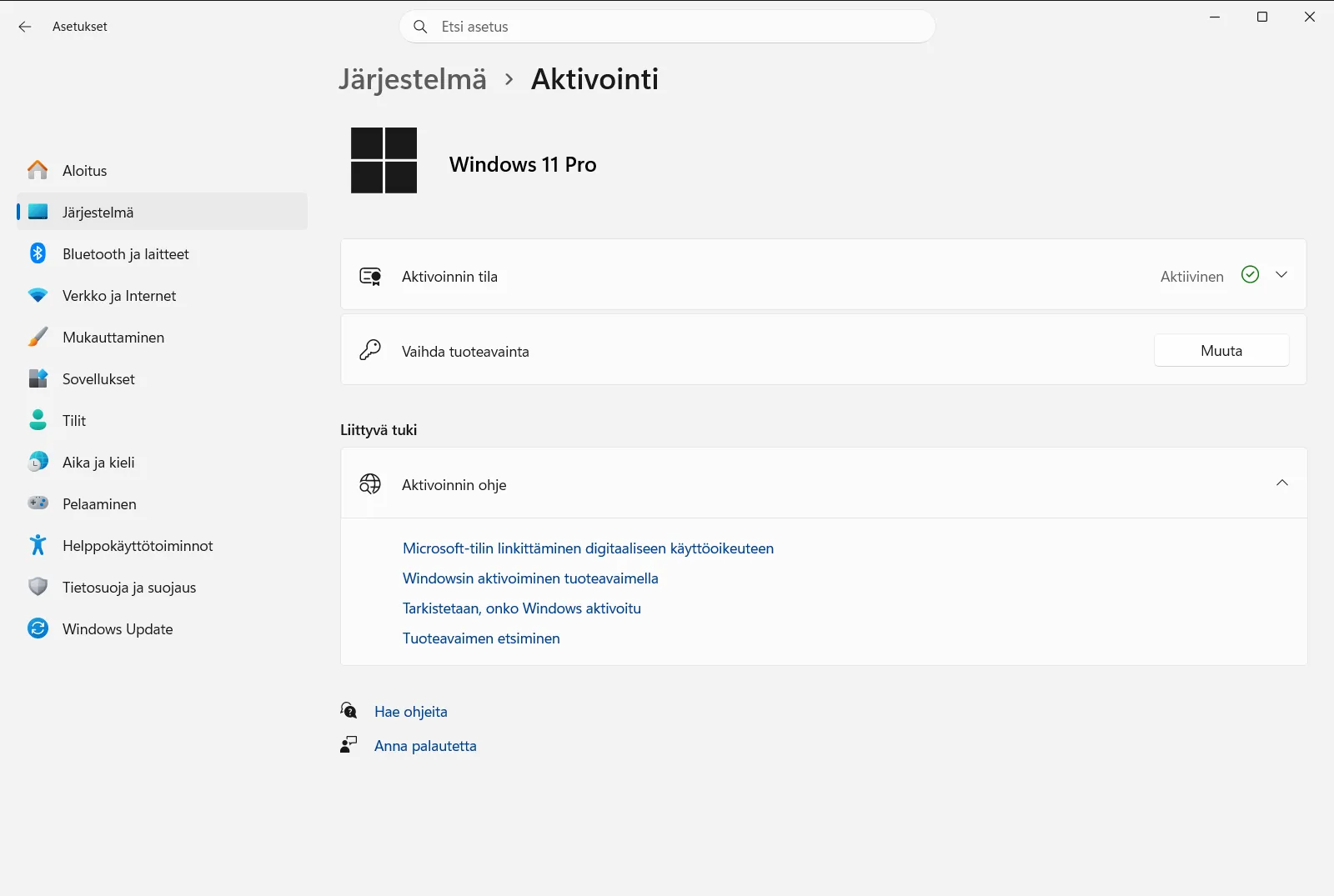
2. Valitse Vaihda tuoteavain
Etsi sivulta Aktivointi vaihtoehto tuoteavaimen syöttämistä tai päivittämistä varten:
Asetukset › Järjestelmä › AktivointiValitse Vaihda tuoteavain avataksesi syöttöikkunan, johon voit antaa uuden koodin.
3. Syötä tuoteavain
Kirjoita avautuvassa valintaikkunassa 25-merkkinen tuoteavaimesi syöttökenttään. Tavallinen avain koostuu kirjaimista ja numeroista, jotka on jaettu yhdysmerkein eroteltuihin viiden merkin ryhmiin (esimerkiksi XXXXX-XXXXX-XXXXX-XXXXX-XXXXX).
Varmista, että tietokoneesi on yhteydessä internetiin koko tämän vaiheen ajan, jotta käyttöjärjestelmä voi muodostaa yhteyden Microsoftin palvelimiin. Jatka ja viimeistele aktivointi valitsemalla vahvistuspainike.
4. Tarkista kohta Katso, onko Windows aktivoitu
Palaa sivulle Aktivointi ja tarkista kohta Katso, onko Windows aktivoitu. Kun käyttöoikeuden vahvistus onnistuu, tila ilmaisee, että laitteesi on aktivoitu aidolla lisenssillä tai laitteistoosi liitetyllä digitaalisella käyttöoikeudella.
Aktivointivirheiden vianmääritys
Jos Windows ei aktivoidu koodin syöttämisen jälkeen, näytölle tulee yleensä virhesanoma tai tietty virhekoodi. Yleisiä syitä ovat palvelinten tilapäiset katkokset, epävakaa internet-yhteys, kirjoitusvirheet tai avain, joka ei vastaa asennettua versiota.
Voit selvittää ja korjata lisenssiongelmat automaattisesti valitsemalla Aktivoinnin vianmääritys sivulla Aktivointi. Vianmääritystyökalu tarkistaa verkkoyhteyden, ottaa yhteyttä aktivointipalveluihin ja yrittää ratkaista tiedonsiirto-ongelmat. Jos olet äskettäin vaihtanut tärkeitä laitteistokomponentteja, kuten emolevyn, vianmääritys voi auttaa myös aiemman digitaalisen lisenssin yhdistämisessä takaisin tietokoneeseesi.
Jos tietokoneesi on työnantajan tai oppilaitoksen tarjoama, organisaation käytännöt saattavat hallita lisenssien jakelua. Työpaikan tai koulun käytännöt voivat estää tuoteavaimen manuaalisen syöttämisen tai edellyttää yhteyttä organisaation paikallisverkkoon ohjelmiston tilan vahvistamiseksi.
Aidon tuoteavaimen ostaminen tai tilan vaihtaminen
Jos laitteessasi ei tällä hetkellä ole voimassa olevaa lisenssiä, sinun ei tarvitse poistua käyttöjärjestelmästä sellaisen hankkimiseksi. Valitse sivulla Aktivointi vaihtoehto Osta tuoteavain avataksesi virallisen Microsoft Storen, josta voit ostaa aidon digitaalisen lisenssin suoraan tietokoneesi versioon.
Lisäksi jotkin laitteet toimitetaan S mode -tilassa, joka parantaa tietoturvaa rajoittamalla sovellusasennukset ainoastaan Microsoft Storeen. Jos sinun täytyy asentaa perinteisiä työpöytäsovelluksia, etsi sivulta Aktivointi kohta Poistu S mode -tilasta. Tämän vaihtoehdon valitseminen avaa kauppasivun, jossa voit poistua S mode -tilasta pysyvästi ja maksutta.
Usein kysytyt kysymykset
Miten Windowsin aktivoiminen tuoteavaimen avulla Windows 11 onnistuu?
Avaa Asetukset, siirry kohtaan Järjestelmä > Aktivointi ja valitse Vaihda tuoteavain. Syötä kelvollinen 25-merkkinen tuoteavain ja suorita vahvistus verkossa aktivoidaksesi käyttöjärjestelmän.
Mistä löydän vaihtoehdon tuoteavaimen vaihtamiseen Windows 11:ssä?
Löydät sen sovelluksesta Asetukset kohdasta Järjestelmä > Aktivointi. Etsi vaihtoehto Vaihda tuoteavain, jonka avulla voit syöttää uuden 25-merkkisen lisenssikoodin.
Miten voin tarkistaa, onko Windows 11 aktivoitu onnistuneesti?
Siirry sovelluksessa Asetukset sivulle Aktivointi ja tarkista kohta Katso, onko Windows aktivoitu. Jos aktivointi onnistui, tila vahvistaa, että Windows on aktivoitu voimassa olevalla lisenssillä.
Mitä teen, jos Windows 11:n aktivointi epäonnistuu avaimen syöttämisen jälkeen?
Käytä toimintoa Aktivoinnin vianmääritys, joka löytyy sivulta Aktivointi. Se tarkistaa automaattisesti yleiset verkko- ja lisenssiristiriidat sekä auttaa ratkaisemaan aktivointivirheet.
Voinko ostaa Windows 11 -tuoteavaimen suoraan järjestelmäasetuksista?
Kyllä, voit valita sivulla Aktivointi vaihtoehdon Osta tuoteavain. Se ohjaa sinut viralliseen Microsoft Storeen ostamaan aidon lisenssin, jos sinulla ei vielä ole sellaista.
