Asetukset → Mukauttaminen → Tausta → Valitse työpöydän taustakuvaLuo kuva rauhallisesta rannikkokylästä kultaisella hetkellä, valkoiseksi kalkituista rakennuksista, merituulesta, lämpimästä auringonvalosta ja elokuvamaisesta maisemasta erillisellä kuvatyökalulla ja ota se sen jälkeen käyttöön Windows 11 -järjestelmässä. Tätä aihetta käsittelevä Windowsin asetussivu ei itse luo kuvia. Se määrittää vain sen, miten tallennettu kuva näkyy työpöydän taustana. Tässä artikkelissa käsitellään kumpikin osuus: kuvauksen laatiminen sekä lopputuloksen asettaminen taustakuvaksi.
- Tallenna kuva tietokoneelle, avaa Asetukset → Mukauttaminen → Tausta ja valitse kohdassa Valitse työpöydän taustakuva yhden kuvan vaihtoehto ja selaa kyseiseen tiedostoon.
- Määritä asetuksella Valitse kuvasovitus, täyttääkö kuva koko näytön, sovitetaanko se ruudulle vai venytetäänkö se.
- Windows vain näyttää kuvan. Itse kuva luodaan erillisessä kuvatyökalussa.
Luo työpöydän taustakuvia: kyläkuvan luominen ja käyttöönotto
1. Luo ja tallenna kuva
Avaa haluamasi kuvatyökalu ja syötä näkymän kuvaus. Esimerkiksi: rauhallinen rannikkokylä kultaisella hetkellä, valkoiseksi kalkitut rakennukset, merituuli, lämmin auringonvalo, elokuvamainen maisema.
Muutama yksityiskohta auttaa saamaan kuvan toimimaan taustakuvana:
- Pyydä leveää vaakakuvaa, jotta se sopii laajakuvanäytölle.
- Pidä pääkohde, kuten valkoiset rakennukset, loitolla kuvan reunoista. Jotkin sovitusvaihtoehdot voivat rajata kuvaa.
- Tallenna valmis kuva tiedostona tietokoneelle, esimerkiksi Kuvat-kansioon.
2. Avaa taustakuvan asetukset
Paina Windows + I avataksesi valikon Asetukset. Valitse vasemmasta siirtymisruudusta Mukauttaminen ja sen jälkeen Tausta. Voit myös napsauttaa työpöydän tyhjää aluetta hiiren kakkospainikkeella ja valita mukauttamiskomennon.
Voit myös avata sivun suoraan:
Avaa "Tausta" Asetuksistatai paina Win+R, kirjoita ms-settings:personalization-background ja paina Enter
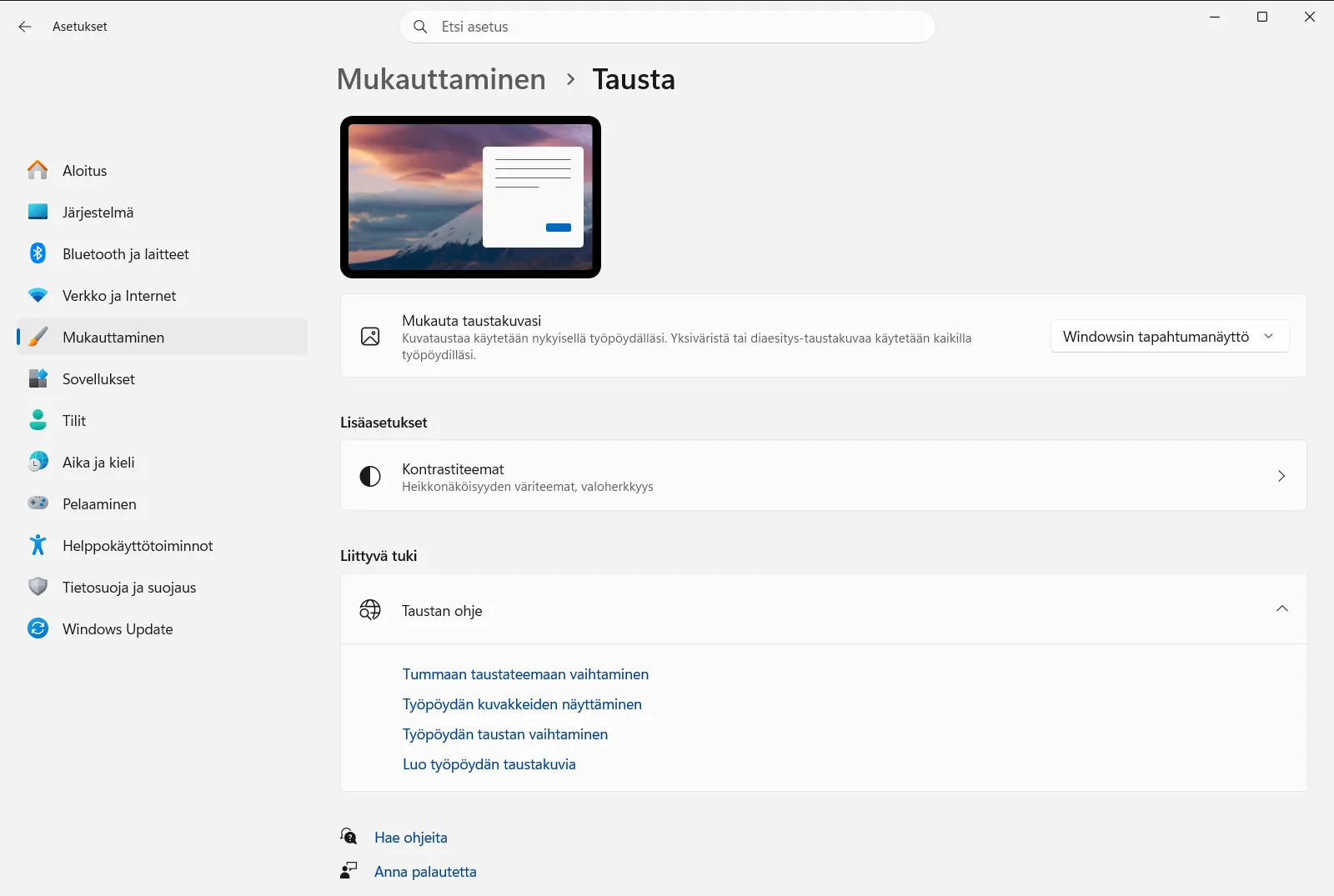
3. Valitse kuva taustaksi
Etsi asetus Valitse työpöydän taustakuva. Valitse vaihtoehto, joka käyttää yhtä kuvaa. Käytä sitten selauspainiketta etsiäksesi tallentamasi rannikkokylän kuvan ja valitse se.
Työpöytä vaihtuu heti. Sama asetus tarjoaa myös tasaisen värin, diaesityksen sekä Windowsin valokeilan, joka esittää päivittäin uuden kuvan eri puolilta maailmaa.
4. Valitse, miten kuva sovitetaan näyttöön
Avaa asetus Valitse kuvasovitus ja valitse kuvaasi vastaava sovitus. Vaihtoehdot toimivat seuraavasti:
- Täyttö suurentaa kuvan kattamaan koko näytön ja saattaa rajata osan siitä pois.
- Sovitus säilyttää alkuperäiset mittasuhteet. Jos ne poikkeavat näytöstä, reunoilla tai ylä- ja alareunassa saattaa näkyä palkit.
- Venytys peittää koko näytön, mutta se voi vääristää näkymää, jos mittasuhteet ovat erilaiset.
- Vierekkäin-, keskitä- ja laajenna-vaihtoehdot toistavat kuvan, asettavat sen skaalaamattomana keskelle tai jakavat sen useille näytöille.
Kun kyseessä on näytön mittasuhteisiin sopiva elokuvamainen maisema, täyttövaihtoehto tarjoaa yleensä parhaan lopputuloksen.
5. Tarkista lopputulos
Paina Windows + D siirtyäksesi työpöydälle ja tarkastele kuvaa. Jos tärkeitä osia leikkautuu pois, palaa kohtaan Valitse kuvasovitus ja kokeile toista sovitusta tai luo uusi kuva toisenlaisella rajauksella.
Muita tapoja käyttää kuvaa
Aseta tiedostosta tai Valokuvat-sovelluksesta
Voit ohittaa Asetukset-sivun. Napsauta kuvatiedostoa hiiren kakkospainikkeella ja valitse komento, joka asettaa sen työpöydän taustakuvaksi. Jos katselet kuvaa Valokuvat-sovelluksessa, avaa kolmen pisteen valikko, valitse asettamiskomento ja valitse sitten taustakuvavaihtoehto.
Vaihtele useita versioita diaesityksen avulla
Jos loit useita muunnelmia eri valaistuksella tai kuvakulmilla, sijoita ne yhteen kansioon. Valitse kohdassa Valitse työpöydän taustakuva diaesitysvaihtoehto ja valitse kyseinen kansio. Voit määrittää, kuinka usein kuvat vaihtuvat. Ota asetus Sekoita taustakuvadiaesityksen kuvien järjestys käyttöön, jos haluat satunnaisen järjestyksen. Työpöydän napsauttaminen hiiren kakkospainikkeella mahdollistaa myös siirtymisen suoraan seuraavaan taustakuvaan.
Useat näytöt ja useat työpöydät
- Kun käytössä on yksittäinen kuva usealla näytöllä, napsauta kuvan esikatselua asetuksissa hiiren kakkospainikkeella ja valitse, koskeeko se kaikkia näyttöjä vai vain yhtä. Tämä ei ole käytettävissä, jos käytät useita työpöytiä.
- Kun käytössä on diaesitys ja useita näyttöjä, jokainen näyttö esittää eri kuvan kyseisestä kansiosta.
- Kun käytössä on useita työpöytiä, voit määrittää kullekin työpöydälle oman kuvan napsauttamalla esikatselukuvaa viimeksi käytettyjen kuvien kohdalla hiiren kakkospainikkeella. Erillistä kuvaa näyttöä kohden ja diaesitystä ei tueta tässä tapauksessa.
Aiheeseen liittyvät vaihtoehdot samalla sivulla
Sivu sisältää myös asetukset Parallaksitausta ja Aseta tarrat taustalle. Avaa ne, jos haluat kokeilla lisää uuden taustakuvasi ulkoasulla.
Työ- tai koululaitteessa organisaatio voi hallita näitä tausta-asetuksia, joten jotkin vaihtoehdot voivat olla lukittuja. Microsoft kuvailee samat asetukset artikkelissaan, joka käsittelee työpöydän taustakuvan vaihtamista [1].
Usein kysytyt kysymykset
Luo kuva rauhallisesta rannikkokylästä kultaisella hetkellä, valkoiseksi kalkituista rakennuksista, merituulesta, lämpimästä auringonvalosta ja elokuvamaisesta maisemasta. Miten käytän sitä sitten Windowsin taustakuvana?
Luo kuva erillisellä kuvatyökalulla ja tallenna se tietokoneelle. Avaa sitten Asetukset → Mukauttaminen → Tausta, valitse yksittäinen kuva ja selaa kyseiseen tiedostoon.
Voiko Windows 11:n Asetukset luoda rannikkokyläkuvan puolestani?
Ei voi. Tausta-sivu näyttää vain tietokoneella jo olevia kuvia. Luo kuva erillisellä kuvatyökalulla, tallenna se tiedostoksi ja valitse se kohdassa Valitse työpöydän taustakuva.
Mitä sovitusta kannattaa käyttää, jotta elokuvamainen maisemataustakuva ei vääristy?
Käytä täyttövaihtoehtoa kohdassa Valitse kuvasovitus. Se peittää koko näytön säilyttäen mittasuhteet, mutta voi rajata reunoja. Sovitus säilyttää koko kuvan ja venytys voi vääristää näkymää.
Voinko näyttää useita rannikkokylän kuvia vuorotellen työpöydän taustana?
Kyllä. Tallenna kuvat yhteen kansioon, valitse diaesitys kohdassa Valitse työpöydän taustakuva ja valitse kansio. Ota käyttöön Sekoita taustakuvadiaesityksen kuvien järjestys satunnaista järjestystä varten.
Onko tallennettu kuva mahdollista asettaa taustakuvaksi nopeammin?
Kyllä. Napsauta kuvatiedostoa hiiren kakkospainikkeella ja valitse käsky, joka asettaa sen työpöydän taustakuvaksi. Valokuvat-sovelluksessa voit avata kolmen pisteen valikon, valita asetuskäskyn ja määrittää kuvan taustaksi.
Virallinen Microsoft-dokumentaatio
